AI修图批量处理:一次性修完几百张照片的方法 - FlowPix
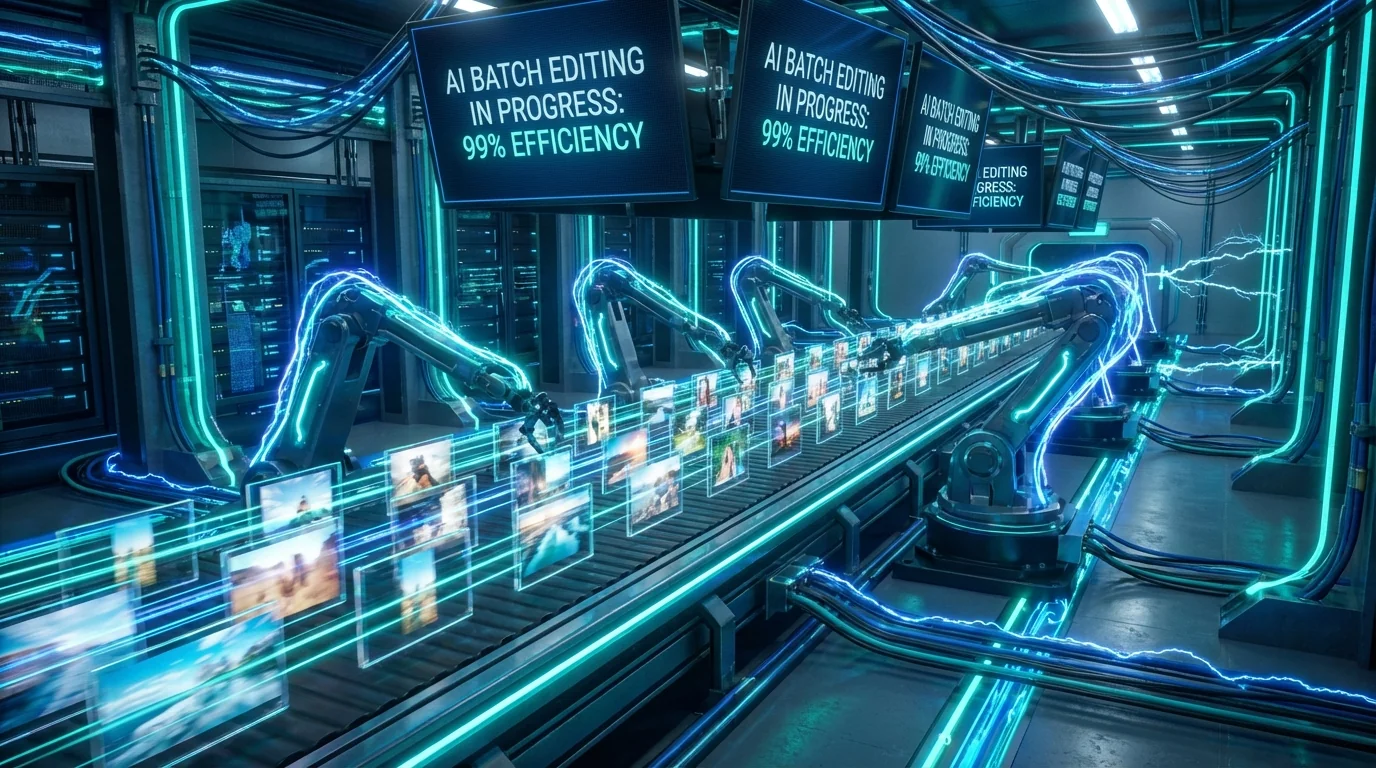
简单说:AI修图批量处理的核心是"先调好一张,再把参数复制给剩下所有照片"。配合文件分类和预设管理,几百张照片半小时内搞定完全不是吹的。
上个月帮一个开烘焙工作室的朋友修产品图。她把U盘往桌上一放,说"里面有四百多张蛋糕的照片,你帮我修一下"。我当时的表情大概跟你现在一样——四百多张?
要是一张一张修,按每张三分钟算,那就是二十个小时。谁受得了。
但实际上我用了不到四十分钟就全部搞定了。不是因为我手速多快,纯粹是AI修图批量处理的流程跑顺了。说白了就那几步:分好类、调好一张、参数同步、一键导出。听起来简单,但第一次做的人几乎都会在某个环节卡住。这篇就把每一步掰碎了讲清楚。
批量修图之前:文件整理才是第一步
批量修图效率高不高,80%取决于你前期的文件分类做得好不好。把光线条件相似、场景相同的照片分到一个文件夹,是批量处理的基础前提。
你可能觉得"整理文件夹"这事不值得单独说。但我见过太多人——包括以前的我自己——直接把几百张照片一股脑丢进修图软件,然后发现批量调完之后有的亮有的暗,有的偏黄有的偏蓝,改来改去比一张张修还慢。
问题出在哪?同一批照片里混着不同的光线条件。室内暖光拍的和窗边自然光拍的放在一起,你用同一套参数去批量调,出来的效果能一样才怪。
我现在的习惯是这样的:拿到一堆照片,先按拍摄场景分文件夹。不用分得多细,粗略分三四组就行——比如"室内暖光""窗边侧光""户外阴天""户外晴天"。每组里面的照片光线条件差不多,批量调色的时候效果就很统一。
这步花五到十分钟。但能帮你后面省一到两个小时。绝对划算。
用一张"代表照片"打磨参数
从每组照片里挑一张最典型的,花时间把它修到满意。这张照片的参数就是整组的模板,后面所有照片照搬就行。
怎么挑这张"代表照片"?很简单——挑一张曝光和构图最接近该组平均水平的。不要挑最好看的那张,也不要挑最差的。挑中间的。因为参数是根据它来调的,如果它太特殊,同步给其他照片的时候偏差就大。
调参数的时候别急。这是整个流程里唯一需要你慢慢来的环节。曝光、白平衡、对比度、饱和度、磨皮强度、锐化——每一项都认真调到满意。我个人的经验是,花十五分钟把一张照片调到完美,比花三个小时一张张微调好得多。
有一个很多人忽略的细节:调代表照片的时候,把参数记下来或者直接存成预设。不同工具的叫法不一样,Lightroom叫"预设",Capture One叫"样式",有些国产App叫"滤镜模板"。名字无所谓,功能是一样的——存下来,后面用。
说到预设这件事,我有个小故事想分享一下。
之前有段时间我特别迷"下载别人做好的预设",网上到处找那种"电影感调色预设""日系清新预设"。下了几十个,结果发现——没一个能直接用的。因为每个预设都是根据作者自己的拍摄条件调的,你的照片跟他的照片光线不同、相机不同、白平衡不同,直接套上去效果完全不对。
后来我就老老实实自己调了。根据Adobe Lightroom官方的预设使用指南,预设本身只是一个起点,你还是需要根据实际情况做微调。所以我现在的做法是——每次拍完一组照片,就根据这组照片的实际情况现场做预设,而不是套别人的。
参数同步:把一张的效果复制给几百张
参数同步是AI修图批量处理的核心操作。在Lightroom里是"同步设置",在Capture One里是"拷贝调整",大部分在线工具也支持"应用到全部"。选中所有照片,一键同步,几秒钟就完事。
操作本身特别简单,但有两个坑要注意。
第一个坑:不是所有参数都适合同步。裁剪和局部调整(比如只针对某个人脸的磨皮)不能同步——每张照片的构图和人脸位置不一样嘛。所以同步的时候要选择性同步,一般勾选曝光、白平衡、色调曲线、HSL、锐化这些全局参数就好,裁剪和局部画笔不要勾。
第二个坑:同步完之后一定要快速过一遍。我说的是快速——不需要一张张仔细看,用缩略图模式扫一眼就行。主要看有没有哪张明显不对的。通常一百张里面会有三五张需要单独微调,比如有张欠曝特别严重的或者白平衡跟其他差太远的。把这几张挑出来单独处理,不影响整体效率。
如果你还没接触过AI批量照片处理的基础操作,可以先看那篇入门教程。
AI智能批量:不只是复制参数
2026年的AI修图工具已经能做到"智能批量"——不是简单地把同一套参数贴给所有照片,而是AI根据每张照片的具体情况做自适应调整。这跟传统的参数同步完全不是一回事。
传统批量处理就像工厂流水线。同一个模子压出来的东西。AI智能批量更像是——你雇了一个助理,告诉他"帮我把这些照片都修成这种感觉",然后他根据每张照片的实际情况灵活处理。亮的压一点暗的提一点,每张的处理细节不一样,但最终风格统一。
根据Grand View Research的报告,2025年全球AI图像处理市场规模已经超过450亿美元,其中批量处理是增长最快的细分场景之一。说明这个需求确实很刚性——不管是电商卖家、婚礼摄影师还是自媒体博主,谁不想把几百张照片一次性搞定?
目前做AI智能批量比较好的工具有几个。Lightroom的AI自动调整已经做得很成熟了。国产工具里桌面端修图软件那篇文章里对比过的几款也都有批量功能,各有侧重。我用下来感觉,纯人像批量修图用婚礼摄影那种高效出片的方案效率最高;产品图批量处理的话,反而是一些专门做电商的小工具更顺手。
话说回来,有些人可能会问——AI智能批量跟我手动调一张再同步,到底差多少?
我做过一个不太严谨的测试。拿了120张婚礼现场照片(室内室外混着的),分别用"手动调一张+参数同步"和"AI智能批量"两种方式处理。结果手动同步那组,大概有25张需要单独返工(主要是室内外切换的时候曝光不对)。AI智能批量那组只有7张需要调整。
时间上差别不算特别大——手动那条路花了50分钟(含返工),AI智能批量花了35分钟。但如果照片量再大一倍,差距就会明显拉开。
老实讲,AI智能批量也不是万能的。它对同一场景、光线变化平缓的照片效果最好。如果你的照片是东拍一张西拍一张、场景跳跃很大的那种,AI也容易"懵"。所以回到前面说的——文件分类这步不能省。
导出设置:最后一步别翻车
批量导出的时候,格式选JPEG(社交分享)或TIFF(印刷需要),分辨率按用途定,文件名用统一规则批量重命名。这一步设置不对前面全白干。
很多人修完了兴冲冲地点"导出全部",然后发现——导出来的图分辨率太高每张20MB发不出去,或者分辨率太低打印出来模糊一片。
我的导出设置建议:
| 用途 | 格式 | 分辨率 | 质量 | 单张大小 |
|---|---|---|---|---|
| 朋友圈/微博 | JPEG | 长边2048px | 80% | 约500KB-1MB |
| 小红书/抖音封面 | JPEG | 长边3000px | 85% | 约1-2MB |
| 电商详情页 | JPEG | 长边1500-2000px | 90% | 约800KB-1.5MB |
| 印刷/大幅输出 | TIFF | 原始分辨率 | 无损 | 20-50MB |
| 后续再修/存档 | TIFF或PSD | 原始分辨率 | 无损 | 30MB+ |
文件命名也很重要。别导出来一堆"IMG_0001""DSC_4532"的文件名——后面你根本找不到哪张是哪张。用"项目名_日期_序号"的格式,比如"婚礼_20260223_001",找起来方便很多。大部分修图工具在导出的时候都支持批量重命名,设置好模板让它自动来就行。
不同工具的批量处理能力对比
Lightroom是目前桌面端批量修图体验最成熟的,Capture One在色彩精度上更强但学习曲线陡,在线工具和国产App则胜在门槛低、上手快。
我把常用的几个工具的批量能力做了个表(不是特别全面,只列我自己用过的):
| 工具 | 单次批量上限 | AI智能调整 | 预设管理 | 适合人群 |
|---|---|---|---|---|
| Lightroom Classic | 几千张没问题 | 有,效果好 | 非常完善 | 摄影师、深度用户 |
| Capture One | 同上 | 有,偏保守 | 完善 | 商业摄影师 |
| 美图秀秀批量版 | 约100张 | 有 | 基础 | 轻度用户、自媒体 |
| 在线批量工具 | 通常20-50张 | 看具体平台 | 有限 | 偶尔用用的人 |
说说我个人的偏好吧——日常大批量我用Lightroom,因为它的目录管理和预设系统真的太方便了。几百张照片导进去分分钟的事。但如果只是修十几二十张,我反而懒得开Lightroom(启动太慢了),直接用手机上的App搞定。对工具选择纠结的话,AI修图软件对比那篇文章写得更详细。
想起去年帮一个做淘宝店的朋友处理产品图。他卖手工皮具的,每次上新要拍60-80张产品照——白底图、场景图、细节图都有。以前他是一张一张在美图秀秀里修的,一次上新光修图就要两天。
后来我教他用Lightroom的批量流程。按产品分组(每个产品的白底图一组、场景图一组),每组调好一张,同步设置,批量导出。第一次操作他花了一个半小时(主要在熟悉软件),第二次上新只花了四十分钟。他当时发微信跟我说了句"我这两年的时间都白费了"——虽然夸张了点,但你能感受到那种"发现新大陆"的心情。
常见翻车和解决办法
批量修图最常见的三个问题:色彩不一致、某几张欠曝过曝被同步带偏、导出后发现裁剪比例不对。解决方法是分组更细、同步前剔除异常照片、导出前预览确认。
色彩不一致这个前面讲了,核心就是分组要按光线条件来。我再补充一点——如果你拍的时候手动设了白平衡就好办,但大部分人用的是自动白平衡。自动白平衡的问题在于,同一个场景你转个身,相机判断的色温就可能变了。所以同一组照片的白平衡可能不统一。遇到这种情况,批量同步之前先在Lightroom里选中这组全部照片,把白平衡统一设成同一个数值(比如都改成5500K),然后再做其他调整。
还有一个坑我必须提——RAW和JPEG混着批处理。有些人拍照设的RAW+JPEG,导入的时候两种格式都进来了,数量直接翻倍不说,对着JPEG调的参数同步给RAW效果完全不一样。导入之前先把格式分开,要么只处理RAW,要么只处理JPEG。别混。
如果你刚入门还在摸索修图流程,2026年AI修图完整路线图里有一条很清晰的学习路径,从单张到批量一步步来。FlowPix编辑部整理的那套流程我自己也在用,挺实在的。
手机上能不能批量修?
手机上做轻量级批量修图完全可以,但处理大量照片(100张以上)还是建议用电脑。手机端推荐Lightroom Mobile和Snapseed配合使用。
先说能做到什么程度。Lightroom Mobile支持预设同步和批量应用,操作逻辑跟桌面版几乎一样——选中多张照片,长按"粘贴设置",搞定。我在手机上一次处理过大概五六十张照片,体验还行。再多就有点卡了(可能跟我手机内存有关)。
Snapseed没有原生的批量功能,但它有"上次修改"的快捷操作——修完一张之后打开下一张,直接应用上一张的全部调整。虽然需要一张张打开,但比重新调参数快很多。适合量不大的情况。
还有一些专门做批量的App——比如BatchPhoto、VSCO的批量功能。但说实话这类App我用得少,不太好评价。有兴趣的话看看2026年必装的AI修图App推荐,里面有几款支持批量的。
最后再说几个提高效率的小技巧吧。
第一,善用快捷键。Lightroom里Ctrl+Shift+C是复制设置,Ctrl+Shift+V是粘贴设置。这两个快捷键能帮你省掉大量鼠标点击的时间。Capture One也有类似的快捷键,习惯了之后操作飞快。
第二,建立自己的预设库。按场景分类——"室内暖光人像""户外逆光""产品白底""美食暖调"之类的。时间长了你会积累出一套自己的预设,以后遇到类似场景直接套,连"调代表照片"这步都可以省了。
第三,硬件别太差。批量处理照片很吃CPU和内存。如果你经常处理几百张RAW文件,至少得16GB内存,有独显更好。不然Lightroom导入的时候等半天、生成预览等半天、导出的时候又等半天——等来等去效率全没了。
批量修图这事,说到底就是个流程问题。流程顺了,修几百张和修十张花的精力差不多。流程不顺,修十张都够你烦的。如果你也有批量修图的经验或者踩过什么坑,欢迎分享到微博、小红书或者朋友圈——让更多人知道这些方法,少走点弯路。有什么问题也可以留言,看到会回复。
常见问题
什么是修图批量处理一次性修完几百张照片的方法-?
,涉及相关技术和应用场景的快速发展。
AI在?
目前在短视频制作、内容创作、效率工具等领域已有不少实际落地的应用案例,能帮用户节省大量时间和精力。
修图批量处理一次性修完几百张照片的方法-和传统方法比有什么优势?
相比传统方法,AI方案在速度、成本和可扩展性上有明显优势,但精细度和创意方面仍需人工把关。