AI修出高清图的秘诀:从模糊到4K的完整操作指南
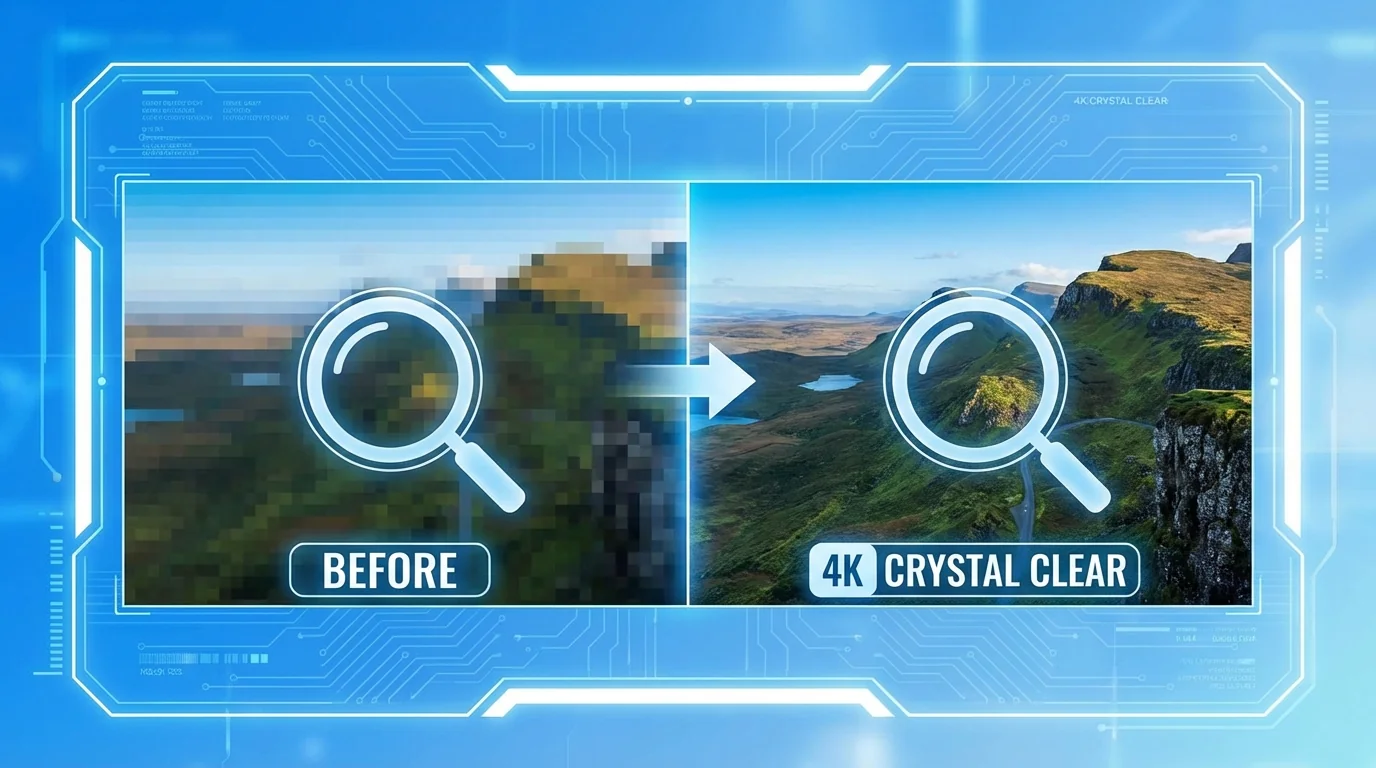
简单说:模糊变高清分三步——选对工具、调好参数、别指望一步到位。Topaz Gigapixel放大最强,Remini人脸修复猛,waifu2x免费够用。原图太糊的,AI也救不了。
上周帮朋友修一张老合照。
扫描件,分辨率低到发指。放大看脸都糊成一片。他问能不能修成4K。我说试试。
试了一圈,有救回来的,也有救不回来的。总结几条实用经验。
选对工具:电脑用Topaz,手机用Remini,免费党用waifu2x
AI修高清图的核心是超分辨率——AI根据周围像素"脑补"细节,让放大后的图看起来更清晰。不同工具擅长的不一样:Topaz Gigapixel放大和降噪平衡最好,Remini对人脸特别优化,waifu2x开源免费、动漫图效果惊艳。
电脑上要效果,首选Topaz Gigapixel AI。FlowPix编辑部实测过,640×480的老照片放大到2560×1920,细节恢复得很自然。毛孔、皱纹、头发丝都能看见——当然部分是AI"画"上去的,但肉眼很难分辨。买断制,约600-1200元,值不值看你修图频率。
手机端、老照片人脸修复,用Remini。它对人脸做了专门优化,模糊的五官能补得比较自然。免费版有次数限制,偶尔修几张够用。更多对比看AI修图模糊变高清的三种方法。
不想花钱?waifu2x开源,GitHub上能下。动漫、插画类图片放大效果特别好,照片类也能用但不如Topaz细腻。有在线版,搜"waifu2x在线"就能找到。
根据DataIntelo 2025年报告,全球AI图像放大市场规模已超12亿美元,年增速超20%。说明用的人越来越多,技术也在迭代。
参数设置:别拉满,2-4倍放大最稳
放大倍数别贪心。2倍、4倍效果最稳,6倍以上开始"编"细节,容易出塑料感。降噪和锐化分开调,先降噪再锐化,顺序反了会放大噪点。
Topaz Gigapixel里,我一般选2×或4×。6×也能用,但细看会有不自然的纹理。人脸尤其明显——放大太多,AI会"画"出它认为应该有的毛孔,有时候对,有时候诡异。
降噪强度别拉满。50-70%是个平衡点。拉满会糊,细节全没了。锐化同理,适度就行。
原图分辨率太低(比如200×300)想直接怼到4K?别。先放大到2倍,看看效果。能接受再继续。一步到位容易崩。具体流程可以看AI修复模糊照片和AI修图放大不模糊。
从模糊到4K的完整流程
严重模糊的照片,单靠一个工具修不好。分三步:先降噪→再锐化→最后放大。每一步用最擅长的工具,效果比一步到位好。
为啥要分开?降噪会让图变软,锐化会放大噪点。先降后锐,才能取得平衡。
- 第一步:降噪——用Lightroom、Snapseed或Topaz的降噪,把噪点和色彩杂讯清掉
- 第二步:锐化——用醒图、Topaz或Photoshop的AI锐化,恢复边缘清晰度
- 第三步:放大——用Gigapixel、waifu2x或在线工具放大。小图别一次放大太多,分两次更稳
轻度模糊的话,醒图、美图秀秀的AI增强就能搞定,不用这么麻烦。免费方案看AI修图变清晰免费方法,在线工具看AI修图高清在线工具。
最后提醒一句:AI修高清不是魔法。原图糊到没法看,AI也救不了。保留原片别覆盖,修完让人脸的话让本人看一眼再定稿。FlowPix编辑部的建议——先试免费工具,够用就别花钱。大部分人的需求,免费版真的够了。
常见问题
什么是修出高清图的秘诀从模糊到4K的完整操作?
,涉及相关技术和应用场景的快速发展。
AI在?
目前在短视频制作、内容创作、效率工具等领域已有不少实际落地的应用案例,能帮用户节省大量时间和精力。
修出高清图的秘诀从模糊到4K的完整操作和传统方法比有什么优势?
相比传统方法,AI方案在速度、成本和可扩展性上有明显优势,但精细度和创意方面仍需人工把关。