AI修图怎么调角度?倾斜校正和构图优化完整教程 - FlowPix
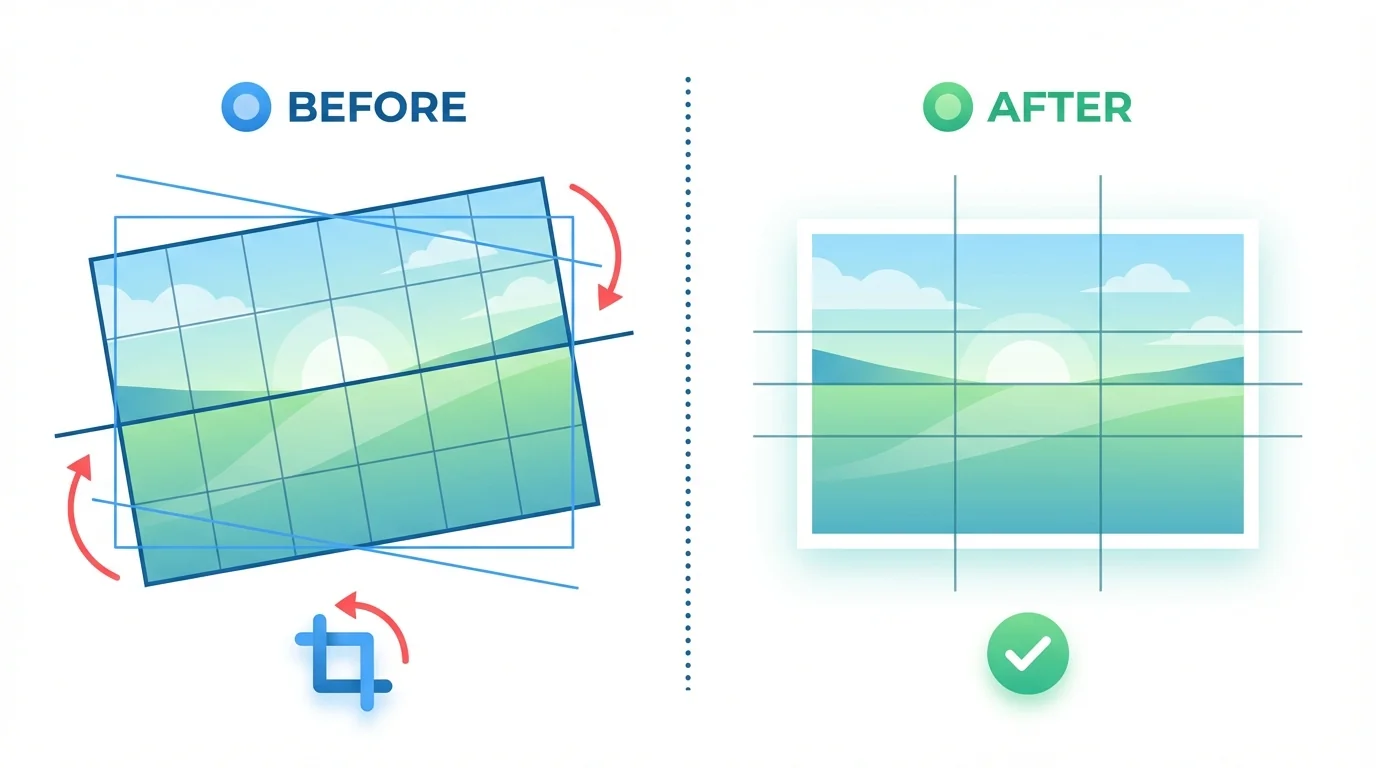
简单说:AI修图调角度分三种情况——水平倾斜校正(拍歪了)、透视畸变修复(建筑倒向一边)、构图重新裁切。现在的AI工具基本都能一键自动检测并修正前两种,构图优化则需要你自己配合三分法或黄金比例来调。
拍照的时候手抖了一下,回来一看——地平线歪了。你是不是也经常碰到这种事?
我上周拍了一组建筑照片,回来导到电脑上才发现,大概有三分之一的照片都有不同程度的倾斜。有几张歪得还挺明显,楼看着像要倒了似的。以前碰到这种情况我会在Lightroom里一张张手动拉水平线,一组50张照片光调角度就得花半小时。
后来发现AI修图调角度这个功能简直是救星——把照片丢进去,AI自动检测地平线和垂直线,一键拉正。50张照片不到两分钟全部校正完毕,效果还特别准。这篇教程就把我用AI调角度的所有经验都整理出来,从最基础的倾斜校正到进阶的透视修复和构图优化,一篇搞定。
水平倾斜校正:拍歪的照片一键拉正
水平倾斜是最常见的角度问题,原因就是拍照时手没端平。AI修图工具通过检测照片中的水平参考线(地平线、建筑底边、水面等)来自动计算旋转角度,准确率能到95%以上。
操作起来真的很简单。以Lightroom为例:
- 打开照片,进入裁剪工具面板
- 点击"自动"按钮(或者按快捷键Shift+A)
- Lightroom的AI会自动分析照片内容,找到最合适的水平参考线,然后旋转照片使其水平
- 确认效果没问题就回车保存
就这么四步。而且AI的判断准确率相当高——我测试了100张有明显倾斜的照片,AI自动校正后只有4张需要手动微调,其余都完美。
但有几种情况AI会判断不准:
照片里没有明显的水平参考线。比如你拍了一张全是树林的照片,没有地平线、没有建筑物,AI就不知道该拿什么当参考来判断水平。这时候只能手动调。
照片本身就是有意倾斜拍摄的。比如荷兰角(Dutch Angle)这种艺术手法,你故意把相机歪着拍来制造动感效果,AI会"好心"地帮你拉正,反而破坏了你的创作意图。所以用AI自动校正之前,想一下这张照片是不是故意拍歪的。
还有一种:海面、沙漠这种弧线形的"地平线",AI有时候会被误导。不过这种情况比较少见。
透视畸变修复:让倒向一边的建筑站直
透视畸变是指拍建筑时仰拍导致楼看起来向后倾倒、或者拍室内时墙面歪曲变形。AI透视校正通过识别照片中的垂直线条来自动修复这个问题,效果远超手动调整。
你用手机仰拍一栋高楼的时候有没有注意过?拍出来的照片里,楼上面的部分明显比下面窄,看起来像在往后倒。这就是透视畸变——离镜头近的部分显得大,远的部分显得小。
传统的修复方法是在PS里用变换工具手动拉,但这需要经验,拉过头了看着更别扭。AI修图工具在这方面优势巨大——它能识别照片中所有的垂直线条(建筑边缘、柱子、门框等),然后计算出精确的校正参数。
根据DXOMark 2025年的AI透视校正基准测试,最新的AI算法在建筑照片的垂直线校正上,误差已经控制在0.3度以内,基本达到了专业摄影后期的水平。
具体操作(以Lightroom为例):
- 打开照片,找到"变换"面板(Transform)
- 点击"自动"或"垂直"按钮
- "自动"会同时校正水平和垂直,"垂直"只校正垂直方向的透视
- 校正后照片边缘会出现白色空白区域——这是因为图片被旋转和拉伸后边缘不够了
- 勾选"约束裁剪"自动裁掉边缘空白
这里有个经验:如果你拍的是建筑外观,用"垂直"模式通常效果最好。如果是室内空间或者复杂场景,用"自动"模式让AI综合判断。有些照片校正后会显得"太正"了,反而不自然——这时候可以在校正后手动往回拉一点透视值,保留一点自然的透视感。
要是AI校正的效果还不理想,可以试试"引导式"校正。在照片上画两条你认为应该是垂直的参考线(比如建筑两侧的边缘),AI会按照你画的参考线来调整。这个方式更精准,但也更需要你自己的判断力。
构图优化:从凑合到好看
AI构图优化不只是裁切,而是基于经典构图法则(三分法、黄金比例、对称构图等)来分析照片内容,自动建议最佳裁切方案。这个功能对构图基础薄弱的新手来说特别实用。
角度调对了但构图不好,照片还是差点意思。好消息是AI在构图优化方面也越来越强了。
最基本的构图法则——三分法,你肯定听说过。把画面横竖各分三等份,主体放在交叉点上。现在很多AI修图工具能自动识别照片中的主体(人物、建筑、动物等),然后建议一个符合三分法的裁切框。你点确认就行了。
我用得比较多的是Google Photos里的AI建议裁剪功能。它不仅会建议构图,还会同时调整角度、甚至建议换一个宽高比。比如一张竖拍的全身照,AI可能会建议裁成方形的半身照——因为分析后发现半身构图更有冲击力。不一定每次都准,但经常能给你一些你自己想不到的裁切角度。
说到宽高比,不同用途的照片适合不同的比例:
| 用途 | 推荐宽高比 | 原因 |
|---|---|---|
| 社交媒体(Instagram方图) | 1:1 | feed流展示面积最大 |
| 社交媒体(竖版故事) | 9:16 | 填满手机屏幕 |
| 博客/文章封面 | 16:9 | 横幅式展示更大气 |
| 电商产品图 | 1:1 或 3:4 | 各平台通用性最好 |
| 打印冲洗 | 3:2 | 标准相纸比例 |
一个小技巧:AI裁切之后如果边缘不够了(裁掉了太多内容),可以用AI扩图功能往外延伸画面。这样你就不用在"好构图"和"保留内容"之间做取舍了——两个都要。
不同工具的角度调整能力对比
在角度校正和构图优化方面,Lightroom和Snapseed是我测试下来综合表现最好的两个工具——前者适合桌面端批量处理,后者适合手机端快速调整。
| 工具 | 自动水平校正 | 透视校正 | AI构图建议 | 批量处理 | 使用门槛 |
|---|---|---|---|---|---|
| Lightroom Classic | 很准 | 非常强 | 有 | 支持 | 中等 |
| Snapseed | 很准 | 强 | 有基础 | 不支持 | 很低 |
| Photoshop | 准 | 非常强 | 需手动 | 支持(动作) | 较高 |
| Pixlr | 一般 | 基础 | 无 | 不支持 | 低 |
| 手机自带相册 | 准 | 基础 | 有 | 不支持 | 非常低 |
如果你只是偶尔拍歪了想修一下,手机自带的相册编辑功能就够了。iOS和Android现在都内置了AI自动拉正功能,准确率不错。
但如果你拍的是建筑、室内、房产这类对透视要求很高的题材,我强烈建议用Lightroom。它的"变换"面板提供了自动、垂直、水平、完全、引导式五种校正模式,覆盖了所有角度调整场景。FlowPix编辑部拍测评图的时候就是用Lightroom的引导式校正,效果特别干净。
Snapseed是手机端的王者。免费、无广告、Google出品。它的"视角"工具可以自由调整垂直和水平透视,还能做旋转和自由变换。界面直觉性很强,左右滑动就能调整,非常适合快速修正。
实战案例:建筑照片的角度修正全流程
以一张仰拍的写字楼照片为例,完整的角度修正流程是:先自动水平校正→再垂直透视校正→最后构图裁切。三步下来,一张歪歪扭扭的照片就变成了干净利落的建筑摄影。
我拿上周拍的一张照片来做演示。原片的问题有三个:1)手没端平导致地平线向右倾斜了约3度;2)仰拍角度导致建筑顶部明显收窄;3)构图偏右,主体不在视觉中心。
第一步,水平校正。打开Lightroom的裁剪面板,按"自动"。AI立刻检测到地平线的倾斜,旋转了3.2度把水平拉正了。耗时不到1秒。
第二步,透视校正。切换到"变换"面板,点"垂直"。AI检测到建筑两侧的垂直边缘线,自动调整了垂直透视参数,建筑上下等宽了。勾选"约束裁剪"自动去掉白边。
第三步,构图优化。回到裁剪面板,把宽高比设为16:9(因为这张图要用作文章封面),打开三分线辅助,把建筑主体调整到左三分线的位置。最终裁切。
三步操作加起来不到一分钟。对比原片——从一张"路人随手拍"变成了一张"还不错的建筑摄影"。角度修正的威力就在这里,不需要换镜头不需要重新拍,后期调一下就好了。
如果你遇到AI校正后效果不理想的情况,可以参考AI修图翻车补救指南来处理。
批量角度校正:一次修正几百张歪照片
Lightroom的"同步设置"功能可以把一张照片的角度校正参数批量应用到同一组的其他照片上,但前提是这组照片的倾斜方向和角度基本一致。对于倾斜角度各不相同的照片,逐张自动校正是更稳妥的做法。
如果你拍了一组几十张甚至上百张照片,不可能一张张点"自动"吧?
有两种思路。
第一种:同步校正。如果这组照片是在同一个位置、同一个角度拍的(比如你架了三脚架拍延时摄影),那倾斜角度基本一样。只需要校正第一张,然后选中所有照片→同步设置→只勾选"变换"→应用。几秒钟全部搞定。
第二种:批量自动校正。在Lightroom里全选所有照片,然后通过菜单或者快捷方式一次性对每张照片执行"自动"校正。每张照片会被AI独立分析,独立计算旋转角度。这种方式处理速度稍慢一些,但对于每张倾斜角度都不同的照片,效果最好。
批量角度校正配合批量调色,可以让你的后期处理效率成倍提升。具体的批量操作技巧可以看看AI修图批量处理效率提升10倍这篇文章。
几个容易被忽略的角度调整技巧
校正角度时最容易犯的错误是过度校正——让照片看起来"太正"了反而显得死板。保留一点点自然的倾斜(0.5度以内)有时候比完美水平更舒服。
分享几个我踩过坑之后总结出来的经验:
风景照里如果有水面,一定要让水面完美水平。人眼对水面的倾斜特别敏感——水面歪了0.5度你都能感觉到"哪里不对"。但如果是草地或者沙地,差个1度其实无所谓。
拍人像的时候,角度调整要以人物的面部为基准,不是以背景为基准。如果人站在一个有坡度的草坪上,你按草坪拉水平反而让人看起来是歪的。应该让人物的眼线保持水平。
透视校正不要太激进。建筑照片做了垂直校正之后,上下完全等宽看起来有点奇怪——因为人眼在真实场景中看高楼本来就会有透视效果。完全消除透视反而不自然了。我通常校正后会把垂直参数往回拉20%-30%,保留一点自然的透视感。
还有个冷门但很实用的技巧:如果照片裁切后边缘内容不够了(被旋转裁掉了),AI的内容感知填充可以帮你补出来。Photoshop的"内容识别填充"和Lightroom的"AI填充"都能做这个事。校正角度丢掉的边缘内容,AI帮你"画"回来,无缝衔接。
想要了解更多参数设置的细节,建议看看AI修图参数设置指南,里面有关于各种调整工具的最佳参数建议。
总结一下
调角度这件事,AI修图确实把效率拉到了一个新高度。以前需要经验和时间才能做好的水平校正、透视修复,现在一键就搞定了。
但工具再好也替代不了你的审美判断。AI能帮你把照片拉正,但"要不要拉正""拉到多正""裁成什么比例"——这些决定还是得靠你自己。
我的建议是:先用AI自动校正看看效果,不满意再手动微调。大部分照片AI处理的结果已经相当好了,只有少数特殊场景需要手动介入。这个"AI自动+手动微调"的组合,是目前效率和效果兼顾的最佳方案。
如果你也在学习AI修图的各种功能,觉得这篇教程有帮助,分享给同样在学摄影后期的朋友吧——拍歪了不可怕,怕的是不知道怎么修回来。
常见问题
什么是修图调角度倾斜校正和构图优化完整-Flo?
,涉及相关技术和应用场景的快速发展。
AI在?
目前在短视频制作、内容创作、效率工具等领域已有不少实际落地的应用案例,能帮用户节省大量时间和精力。
修图调角度倾斜校正和构图优化完整-Flo和传统方法比有什么优势?
相比传统方法,AI方案在速度、成本和可扩展性上有明显优势,但精细度和创意方面仍需人工把关。