AI修图美颜怎么做到自然不假面?参数和手法全公开 - FlowPix
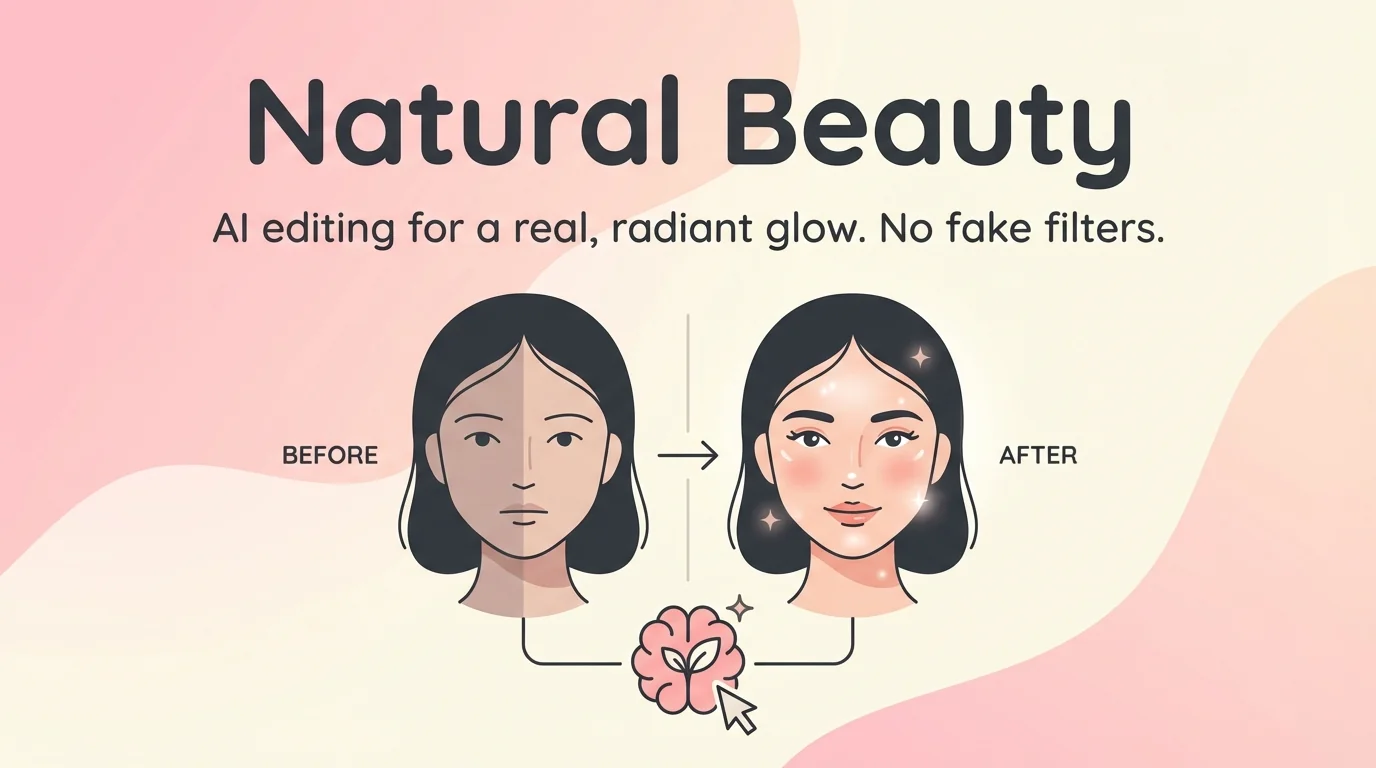
简单说:AI美颜做到自然的关键就一句话——所有参数控制在30%-40%以内,宁可修得不够也别修过头。磨皮保留毛孔纹理、美白不超过两个色阶、瘦脸幅度肉眼几乎看不出来,这才是"看不出修过"的秘诀。
你有没有刷到过那种照片——皮肤白得发光,脸尖得能戳人,鼻子小得像捏出来的?
一看就知道修过了。而且修得很用力。
这就是AI修图美颜最常见的翻车现场。工具给你的美颜滑块能拉到100%,但拉到100%的结果就是——假。假到朋友见面认不出你,假到评论区全在说"滤镜战士"。
我自己也踩过坑。有段时间特别迷AI美颜,每张自拍都磨皮拉满、美白拉满。后来翻相册看到那些照片,说实话有点尴尬——那根本不是我,那是一个塑料人。
根据Statista的调研,2025年有超过67%的社交媒体用户表示"更喜欢看起来自然的照片",过度美颜的内容反而会降低信任感。所以"自然"不只是审美问题,还关系到你发出去的照片别人信不信。
AI美颜为什么容易翻车
AI美颜翻车的根本原因是算法追求"最大化改善",而不是"最自然的改善"——它默认你想变得越白越好、越瘦越好,除非你手动控制参数。
想象一下。你跟一个特别热情的化妆师说"帮我化个妆",她理解成"帮你化最浓的妆"。AI美颜就是这个热情的化妆师。
具体来说,翻车的三个高发区:
- 磨皮过度——皮肤变成了塑料质感,毛孔和纹理全没了,像是用了十层粉底
- 美白过度——脸和脖子色差明显,或者整张脸白得不真实
- 瘦脸过度——下巴变尖、脸颊凹陷,背景出现扭曲变形
这三个问题只要中一个,整张照片就废了。
磨皮参数怎么设:保留毛孔是底线
磨皮的核心原则是"去瑕疵但保纹理"——痘痘、斑点可以去掉,但毛孔和皮肤纹理必须保留,这是照片看起来真实的关键。
不同软件的磨皮参数叫法不一样,但逻辑是通的。我给你一个通用的参数范围:
| 磨皮参数 | 自然范围 | 假面警戒线 | 说明 |
|---|---|---|---|
| 磨皮强度/平滑度 | 20%-35% | 超过50% | 控制皮肤平滑程度 |
| 细节保留/纹理 | 60%-80% | 低于40% | 保留多少皮肤纹理 |
| 去痘/去斑 | 80%-100% | 无 | 这个可以拉高,去瑕疵不影响自然度 |
| 肤色均匀度 | 15%-30% | 超过40% | 让肤色更均匀,但别过头 |
重点来了:磨皮强度和细节保留是一对反向参数。磨皮拉高了,细节保留也要跟着拉高,两个要平衡。很多人只拉磨皮不管细节,出来的效果就是蜡像。
我个人的习惯是先把磨皮拉到我觉得"刚刚好"的位置,然后再往回拉10%。因为你盯着屏幕看久了会"审美疲劳",觉得还不够——但别人第一眼看到的感觉是不一样的。
如果你用的是醒图,它的"AI磨皮"默认值大概在50%左右,我建议手动调到30%。用Facetune的话,smoothing滑块控制在第一格到第二格之间就行。
美白参数怎么调:别超过两个色阶
美白最安全的做法是"提亮"而不是"漂白"——调整曝光和高光让肤色更通透,而不是直接拉美白滑块把皮肤变成白纸。
什么叫"两个色阶"?你可以这样理解:把你的肤色想象成一个从1到10的色卡,1是最白,10是最深。如果你原本是6,美白后变成4,这就是两个色阶——别人看着会觉得"今天气色真好"。但如果你从6直接拉到2,那就是"你是不是生病了"。
具体参数建议:
- 美白/亮肤滑块:控制在20%-30%
- 曝光微调:+0.1到+0.3EV(比直接美白更自然)
- 高光:+10到+20(提亮面部高光区域)
- 色温:稍微偏暖一点点,冷色调会让美白显得更假
有个小技巧很多人不知道:先调色温再美白。如果照片本身偏黄,先把色温往冷的方向调一点点(不要多,5-10的幅度),肤色就会自然地变白一些,这时候你可能发现根本不需要再额外美白了。
话说回来,美白这个事情本身就很主观。有些人觉得白就是好看,有些人觉得健康的小麦色更有质感。我个人更喜欢后者——但这是审美偏好,不是对错。关键是别让美白破坏了照片的真实感。
瘦脸怎么瘦:背景不变形才算成功
瘦脸是AI美颜里最容易穿帮的操作,因为脸部变形会连带影响背景——门框弯了、墙壁歪了,一眼就能看出来修过。控制在5%-15%的幅度是安全区。
瘦脸的原理其实就是"液化"——把脸部的像素往内推。问题是,推脸的时候旁边的像素也会跟着动。如果背景是纯色还好,要是背景有直线条(门框、窗户、书架),一瘦脸就全歪了。
怎么避免:
- 幅度控制在15%以内——大部分AI瘦脸工具的默认值都偏高,一定要手动调低
- 瘦完之后放大看背景——尤其是脸部两侧的区域,有没有线条扭曲
- 用"局部瘦脸"而不是"整体瘦脸"——只调下颌线,不要动整张脸
老实讲,如果你的脸型本身就挺好看的,我建议瘦脸功能直接关掉。很多时候觉得脸大,其实是拍照角度和焦距的问题——手机前置摄像头的广角畸变会让脸看起来比实际大10%-15%。换个角度拍,比AI瘦脸管用多了。
关于拍照角度和自拍修图的完整技巧,我们有一篇专门的教程可以参考。
眼睛和嘴唇:动得越少越好
眼睛放大和嘴唇调整是最容易让人"认不出来"的操作,建议能不动就不动,最多微调5%-10%。
为什么单独说这两个?因为人类对面部五官的比例极其敏感。你把眼睛放大20%,可能自己看着觉得"眼睛好大好好看",但别人看到的是"这人的眼睛怎么怪怪的"。
如果一定要调:
- 眼睛放大:最多10%,而且要两只眼睛一起调(有些软件会分开调,容易大小眼)
- 嘴唇:只调颜色饱和度,不要调形状
- 鼻子:别碰。鼻子一调整张脸的立体感就变了,非常容易假
我见过最离谱的一次是有人把眼睛放大到快占半张脸了,配上尖下巴和高鼻梁——活脱脱一个外星人。发到群里大家都以为是恶搞。
整体调色:让美颜融入照片而不是浮在表面
美颜之后一定要做整体调色,让修过的皮肤和没修的部分(头发、衣服、背景)在色调上统一,否则脸会像P上去的一样突兀。
这一步很多人会忽略,但它是"自然美颜"和"一眼假"之间的分水岭。
操作很简单:
- 美颜做完之后,加一层统一的色调滤镜(暖调或冷调都行,强度10%-20%)
- 稍微加一点颗粒/胶片质感(强度5%-10%)——这能掩盖磨皮的痕迹
- 最后整体降低一点点饱和度(-5到-10)——过饱和的颜色会让美颜更明显
加颗粒这个技巧是我从一个摄影师朋友那里学的。他说"磨皮之后加颗粒,就像化妆之后扑散粉——让一切看起来更自然"。试了之后发现真的管用。FlowPix的AI磨皮参数详解里也提到了这个方法。
不同场景的美颜策略
不同场景对美颜的容忍度不一样——朋友圈自拍可以稍微重一点,证件照和职业照片则要极度克制。
| 场景 | 磨皮建议 | 美白建议 | 瘦脸建议 | 整体原则 |
|---|---|---|---|---|
| 朋友圈自拍 | 30%-40% | 20%-30% | 10%-15% | 好看但认得出是你 |
| 社交平台头像 | 25%-35% | 15%-25% | 5%-10% | 比本人好看一点点 |
| 证件照/简历照 | 15%-20% | 10%-15% | 0%-5% | 几乎看不出修过 |
| 婚纱照/写真 | 35%-45% | 20%-30% | 10%-15% | 精致但保留个人特征 |
| 电商模特图 | 40%-50% | 25%-35% | 10%-20% | 商业标准,可以稍重 |
证件照那一栏我要特别强调一下。见过太多人证件照修得太狠,结果过海关被拦下来核实身份的。证件照AI修图真的要克制再克制。
一个万能的自检方法
美颜修完之后,把照片缩小到手机屏幕的四分之一大小看一眼——如果缩小了还是觉得假,那就是修过头了。
为什么要缩小看?因为你修图的时候是放大了盯着细节看的,容易"只见树木不见森林"。缩小之后看到的才是别人刷朋友圈时看到的效果。
还有一招:修完之后等半小时再看。刚修完的时候你的眼睛已经适应了,觉得什么都正常。过一会儿再看,假的地方一下就跳出来了。
我现在的习惯是修完照片先存着,第二天早上再决定发不发。十次里有三次会觉得"昨晚修得有点过了",然后重新调一下。
说了这么多参数和技巧,其实最核心的就一个字:克制。AI美颜工具越来越强大,但强大不代表你要把每个功能都用到极致。好的美颜是让人觉得"你今天状态真好",而不是"你用了什么滤镜"。
如果这篇AI修图美颜教程对你有帮助,分享给你那些还在把磨皮拉到100%的朋友吧——救救他们的照片。
常见问题
什么是修图美颜做到自然不假面参数和手法全公开?
,涉及相关技术和应用场景的快速发展。
AI在?
目前在短视频制作、内容创作、效率工具等领域已有不少实际落地的应用案例,能帮用户节省大量时间和精力。
修图美颜做到自然不假面参数和手法全公开和传统方法比有什么优势?
相比传统方法,AI方案在速度、成本和可扩展性上有明显优势,但精细度和创意方面仍需人工把关。