AI修图修眉毛教程:杂毛、眉形、浓淡一键调整
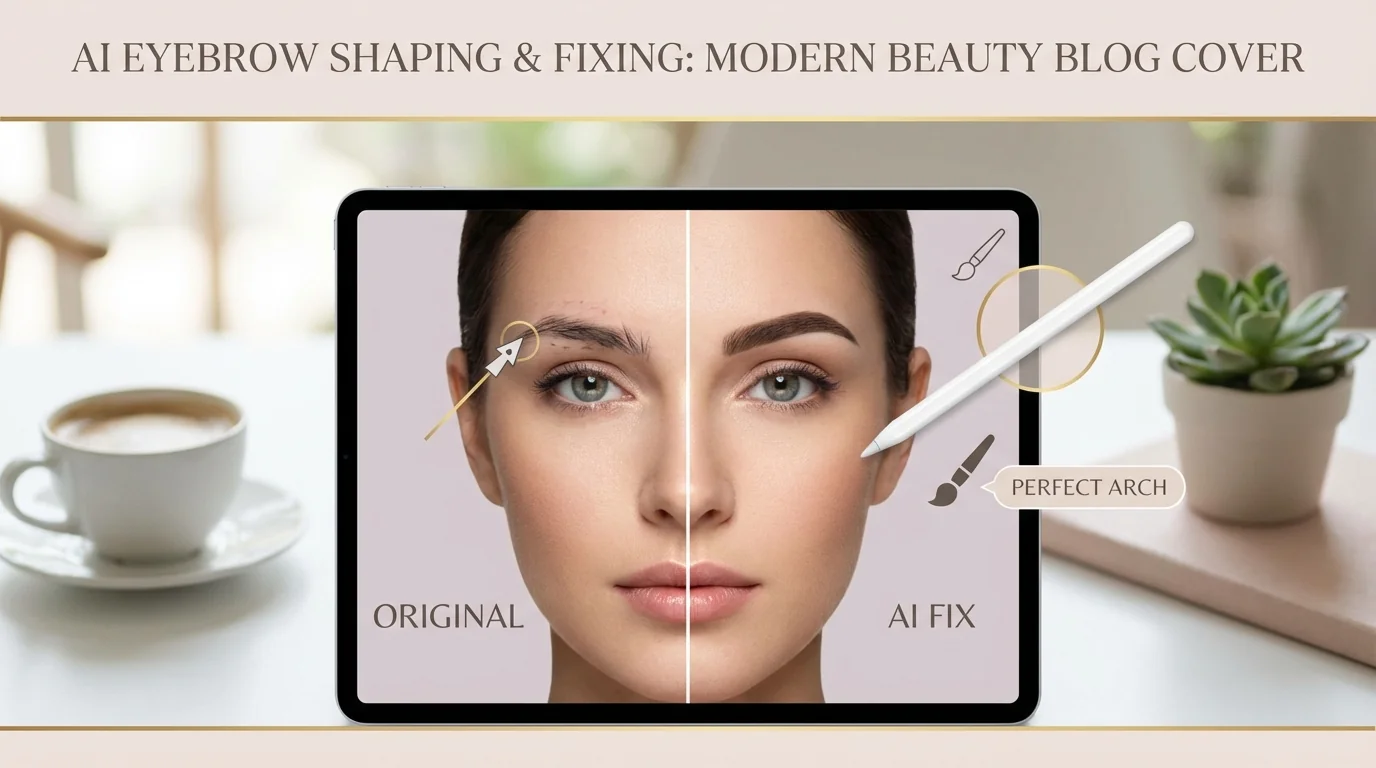
简单说:AI修图修眉毛目前能做三件事——去杂毛、调眉形、改浓淡。去杂毛用AI消除工具最方便,调眉形推荐FaceApp或Photoshop的液化+AI辅助,浓淡控制用美图秀秀的眉毛功能就够了。关键是别贪多,轻调比大改自然十倍。
眉毛这东西真的太影响一张脸的气质了。你有没有发现,同一个人画了眉和没画眉,简直像两个人?
我之前给一个做化妆品的客户拍了组模特图,照片各方面都不错,就是有几张模特的眉毛——怎么说呢——有点"放飞自我"。杂毛比较明显,眉尾的形状也不太利索。客户委婉地说"眉毛能再修修吗"。换在两年前,这种活儿就得一根一根用仿制图章来修,一张图半小时起步。但现在有了AI修图修眉的工具,十分钟修完五张图,客户还夸效果自然。
去杂毛:AI最擅长干的事
眉毛杂毛的AI去除已经非常成熟了,用AI消除或修复工具在杂毛上点一下就行,成功率在九成以上。这可能是AI修眉里最简单的一步了。
什么叫杂毛?就是长在眉形轮廓之外的那些散乱的小毛。有的长在眉间(连心眉的前兆),有的长在眉毛下缘靠近眼皮的地方,还有的在眉尾分叉往上翘。这些杂毛在近距离照片里特别明显,会让整个人看起来不够精致。
处理方法特别简单。用Snapseed或者Photoshop的AI消除工具(以前叫"污点修复画笔",现在升级了AI版本),把画笔大小调到比杂毛稍微大一点,在杂毛上点一下。AI会自动用周围的皮肤纹理把杂毛区域填充好。
这里有个细节很多人忽略:画笔大小非常关键。画笔太大会把旁边正常的眉毛也吃掉,太小又擦不干净。我的经验是画笔直径大概是杂毛宽度的2-3倍最合适。而且你得一根一根点,别想着画一大片——那样出来的效果会像皮肤上有一块"补丁"。根据Adobe官方的功能更新说明,Photoshop 2026版本的内容感知填充在处理毛发这类细小元素时,准确率比上一个版本提升了27%。实际体验下来也确实如此——以前偶尔会出现填充区域模糊的问题,现在很少了。
调眉形:这个有点讲究
AI调整眉形的核心原理是面部关键点检测+形变算法,目前FaceApp和美图秀秀都能做,但"度"的把控全靠你自己。
调眉形比去杂毛复杂太多了。去杂毛是"删减",调眉形是"重塑"——你得在不破坏面部自然感的前提下,改变眉毛的弧度、粗细、高低。
FaceApp里有个专门的眉毛调整功能。它会识别你眉毛的位置和形状,然后给你几个预设选项——比如"拱形眉"、"平直眉"、"柳叶眉"。选一个你喜欢的风格,它就自动给你变。
说实话,预设选项的效果……有时候挺好,有时候很假。问题出在AI的"一刀切"思维上。它不管你原来的眉毛是什么样,直接往目标形状上硬拗。如果原来的眉毛跟目标差距太大,变形就会很夸张,甚至影响到周围的皮肤和眼睛。我个人更推荐用Photoshop的液化滤镜做眉形调整。虽然它不算"纯AI"功能,但配合PS里的面部感知液化(这个是AI驱动的),用起来很顺手。具体操作是这样的:打开液化面板,PS会自动识别出面部的各个部位,包括左右眉毛。你可以分别拖动眉头、眉峰、眉尾的控制点来调整形状。
控制点的好处是"可控"。你能精确地决定眉头提高多少、眉峰弧度多大、眉尾延伸到哪里。不像FaceApp那样一键变形、不给你微调的机会。
有个重要的原则:调眉形的幅度一定要小。比原来高2-3个像素、弧度变化5%以内,这种级别的调整几乎看不出修过。要是你把平眉硬掰成挑眉——等着被人说"你的照片修过吧"。
浓淡调整:最容易翻车的环节
眉毛浓淡的AI调整是修眉里最难的部分,因为眉毛的"密度"和皮肤纹理之间的关系非常微妙,稍微过头就显假。
眉毛太淡怎么加深?传统做法是用画笔一根一根画上去。累不说,画出来的毛流方向、粗细都不对,一眼假。
AI的做法好一些。比如美图秀秀的"画眉"功能,它会根据你原有的眉毛走向自动生成填充的毛流。效果怎么样?中等偏上。远看没问题,放大看还是有点不自然——AI画出来的每根"假眉毛"都太均匀了,真实的眉毛不会这么整齐。
眉毛太浓怎么减淡?这个更难。你没法用橡皮擦去擦——擦掉之后底下是什么?是皮肤对吧,但AI得凭空"想象"出眉毛下面的皮肤长什么样。现在的AI确实能做到,但偶尔会在减淡的区域留下一种奇怪的"平滑感",就好像那块皮肤被打了玻尿酸一样。FlowPix编辑部测试下来觉得比较靠谱的方案是这样的:用Photoshop打开照片,新建一个图层,用减淡工具(曝光度设成10%-15%)在眉毛上轻轻刷几遍。这样做出来的减淡效果比AI一键处理自然得多,因为你可以控制每一笔的力度。虽然算不上纯AI方案,但结合PS的AI蒙版功能来精确选中眉毛区域再操作,效率也不低。
还有一种情况:两边眉毛浓淡不一样。这在生活照里太常见了——可能是角度问题,也可能本来就长得不对称。这时候你需要先把浓的那边减淡一点,或者把淡的那边加深一点,让两边看起来尽量一致。注意是"尽量一致"而不是"完全一样"——真人的眉毛本来就不是左右完全对称的,修得太对称反而假。
不同工具的眉毛修复能力对比
修眉毛的工具选择取决于你要做的修改程度:轻度修杂毛用Snapseed,中度调形状用美图秀秀或FaceApp,重度精修上Photoshop。
| 工具 | 去杂毛 | 调眉形 | 改浓淡 | 操作难度 | 我的体感评分 |
|---|---|---|---|---|---|
| Snapseed | 很好 | 不行 | 不行 | 超简单 | 只能做去杂毛,但做这一件事它最好 |
| 美图秀秀 | 好 | 中等 | 还行 | 简单 | 综合能力够用,效果打个七分 |
| FaceApp | 一般 | 好 | 不行 | 简单 | 眉形预设多,但不够细腻 |
| Photoshop | 很好 | 很好 | 好 | 较高 | 综合效果最好,但你得会PS |
| Facetune 2 | 好 | 中等 | 中等 | 中等 | 介于美图和PS之间 |
如果你是摄影师或者修图师,直接上Photoshop没什么好犹豫的。它在眉毛处理上的精细度碾压所有手机App。但如果你只是偶尔修修自拍,美图秀秀完全够了——它的AI眉毛功能迭代得很快,比一年前好用了不少。
对了,如果你不只是修眉毛,还想整体调整面部五官,建议看看AI脸部修图指南这篇。眉毛修完了搭配皮肤和五官的整体调整,效果比单独修眉毛好太多。
五个实操避坑建议
修眉毛最怕的不是修不好,而是修过头。掌握这五个原则能帮你避开90%的翻车。
第一:永远轻调。眉形变化控制在原始形状的10%以内。你觉得"好像没什么变化"——那就对了。好的修图就是看不出修过的修图。
第二:注意毛流方向。眉头的毛是从下往上长的,眉中是从内往外斜着长的,眉尾是从上往外往下长的。不管是去杂毛还是加密,都要顺着这个方向来。逆着方向处理,一眼假。
第三个很多人不注意:两边眉毛要分开处理。别用同一组参数同时改两边——因为拍照角度、光线角度不同,两边眉毛的呈现效果本来就不一样。左边调5%合适,右边可能调3%才合适。第四:保留一些"不完美"。完美的眉毛只存在于化妆品广告里(而且那些也是修过的)。留一两根稍微不那么听话的毛,整体效果反而更真实。
第五:修完之后缩小看全图。在局部放大状态下修的时候你可能觉得效果不错,一缩小回全图——哎,怎么眉毛跟脸不搭了?这是因为你在局部视角下失去了整体比例感。每修几步就缩小看一眼全图,养成这个习惯。
根据Grand View Research的数据,2025年全球美颜修图应用市场规模达到47亿美元,眉毛和眼妆相关的AI功能是增速最快的类目之一,年增长率超过35%。这说明什么?说明AI修眉这个赛道正在被大量资源投入,未来只会越来越好用。
想从更宏观的角度了解AI修图能做什么,推荐看AI修图美化全攻略和AI修图人像终极指南这两篇。修眉毛只是人像精修的一个环节,把它放在完整的工作流里来做,效果会好很多。
好了,关于AI修图修眉毛的内容就到这里。觉得有帮助的话分享到朋友圈或者收藏一下吧,下次修眉翻车的时候能翻出来救急。有什么修眉的独门技巧也欢迎评论区分享,大家一起交流。
常见问题
什么是修图修眉毛杂毛、眉形、浓淡一键调整?
,涉及相关技术和应用场景的快速发展。
AI在?
目前在短视频制作、内容创作、效率工具等领域已有不少实际落地的应用案例,能帮用户节省大量时间和精力。
修图修眉毛杂毛、眉形、浓淡一键调整和传统方法比有什么优势?
相比传统方法,AI方案在速度、成本和可扩展性上有明显优势,但精细度和创意方面仍需人工把关。