AI修图修头发:补发际线、改发色、去毛躁一篇搞定
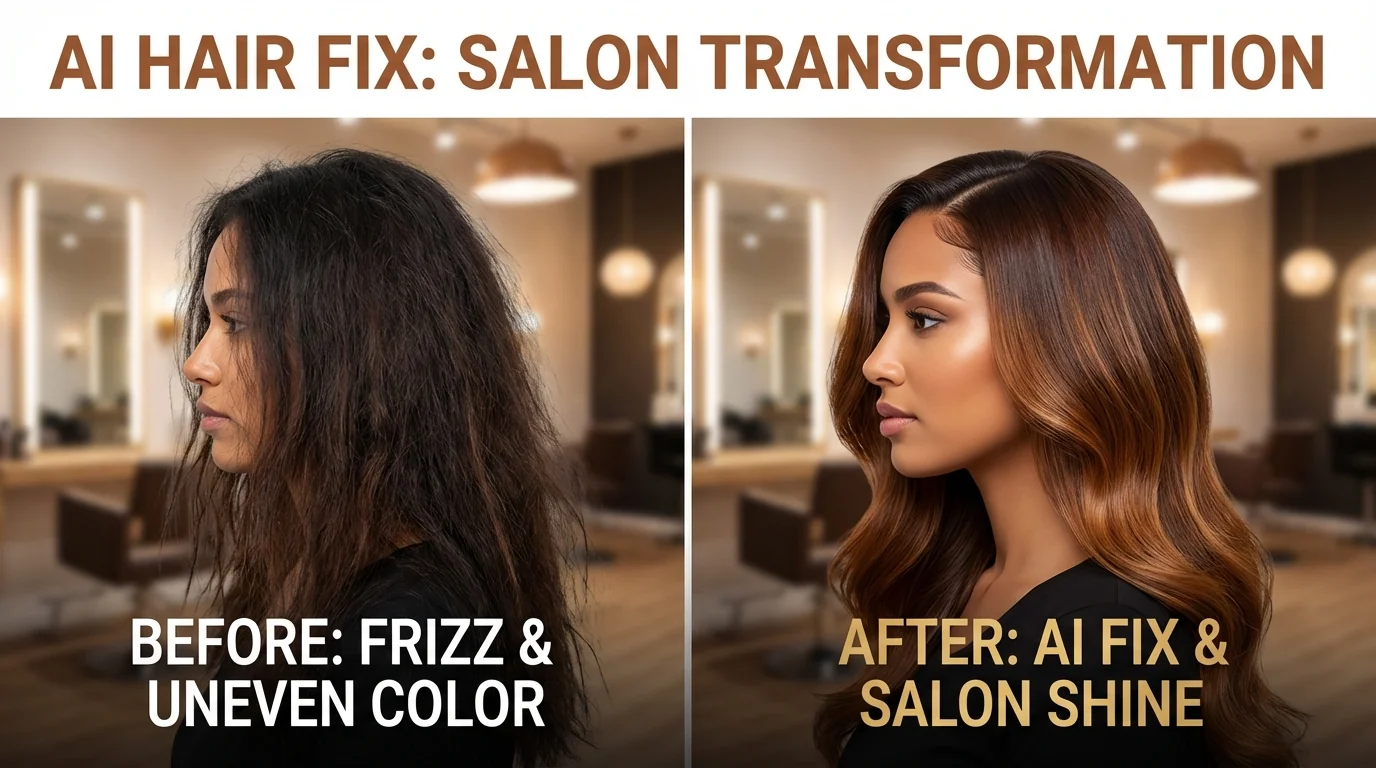
简单说:AI修图修头发目前最擅长四件事——补发际线、换发色、去毛躁和清理碎发。补发际线用Photoshop生成式填充效果最好,换发色用FaceApp最方便,去毛躁美图秀秀就能搞定。
每次看到自拍里那一圈稀疏的发际线,心情就跟股票跌停一样。
好吧我夸张了。但说真的,AI修图修头发这个需求在我们FlowPix编辑部是被问到最多的话题之一。不光是发际线问题,还有"头发毛躁得像鸡窝""想看看自己染蓝色好不好看""脖子上那几根碎发能不能去掉"——各种各样的需求。我花了两个星期把市面上能修头发的工具都试了一遍,今天把经验全倒出来。
补发际线:这才是真正的刚需
AI补发际线的原理是在稀疏或露头皮的区域生成与周围发色、发质一致的新发丝,目前Photoshop的生成式填充和Remini的效果最好。
先说为什么补发际线难。头发这个东西不像皮肤——皮肤是大面积的、纹理相对均匀的,AI生成起来没什么压力。但头发是一根一根的,每根都有自己的走向、弯度和粗细。发际线区域更是头发最细最稀疏的地方,AI生成得稍有不慎就会看出假。
我试了下Photoshop 2026的生成式填充。用套索工具选中发际线往上一厘米左右的区域(包含部分头发和部分头皮/额头),然后在提示词里输入"natural hairline, fine baby hair, matching color"。出来的结果——说实话,第一次我都惊了。它生成了一些很细的碎发(业内叫"胎毛"),过渡特别自然,就像你天生发际线就长到那里。
关键细节:选区一定要包含一部分已有的头发。AI需要"看到"你原本的头发是什么样的,才能生成与之匹配的新发。如果你只选了光秃秃的额头区域,AI不知道该画什么颜色什么走向的头发,出来的结果就很随机。APP端的话,FaceApp有个发际线调整的滑块,可以把发际线整体往下移。但它是做"位移"不是"生成"——就是把现有的头发区域往下拉伸。效果嘛,远看还行,放大就能看出拉伸的痕迹。适合社交媒体发图,不适合高清打印。
根据NIH的一项2024年研究,全球约有超过50%的男性在35岁前出现不同程度的发际线后移,女性中也有约30%在40岁后有类似困扰。所以你不是一个人在战斗——这个需求的基数大得吓人。
换发色:先试后染,AI帮你省下几百块试错成本
AI换发色目前能做到非常逼真的效果,FaceApp和YouCam Makeup的预设最丰富,支持从黑发到粉发几十种颜色切换。
你有没有想过染一个大胆的颜色——比如蓝灰色或者玫瑰金——但又怕染完不好看?这时候AI就是你的"试色工具"。比你在理发店翻色卡靠谱得多,因为色卡上的颜色跟实际染出来的差距可能比淘宝买家秀还大。
FaceApp的换发色功能藏在"Hair"分类下面,预设了大概30种颜色。点一下就能看效果,切换很快。我个人试过金色、银灰色和深红色,金色效果最真实,银灰色有时候会把部分眉毛也染了(bug?feature?不好说),深红色在光线暗的照片里容易发紫。YouCam Makeup更专业一些,除了纯色还能做挑染、渐变、发根加深等效果。如果你想看"只染发尾"或者"只做耳圈染"长什么样,YouCam是目前唯一能做到的APP。不过高级色彩功能要付费。
Photoshop的方案最灵活但最费功夫。你需要先把头发区域精确选出来(用"选择主体"或"颜色范围"功能),然后新建一个色相/饱和度调整图层,只影响头发区域。这样你可以微调到任何你想要的颜色。想要亚麻灰偏一点金?可以。想要咖啡色带一点红?也行。PS就是那种"你想做什么都能做到,但每一步都要你自己来"的工具。
有个提醒:AI换发色对深色头发换浅色的效果比浅色换深色好。为啥?因为深色头发的纹理在换成浅色之后会更明显(每根发丝的走向都看得清),看着更真实。反过来浅色换深色,很多纹理细节被深色盖住了,反而显得有点"涂了一层油漆"。
去毛躁:让枯草变柔顺丝绸
AI去毛躁的核心是降低头发边缘的"碎"感和提升整体光泽度,参数控制在柔顺度50%-70%、光泽度30%-50%比较自然。
毛躁是照片里头发最常见的问题,尤其是户外大风天或者湿气重的天气拍的照片。那些一根根炸出去的碎发,就像给头上戴了一圈光环——是那种不好看的光环。
我的处理流程通常分两步。第一步用AI磨皮/柔化工具处理头发的整体纹理。没错,磨皮工具不只能用在皮肤上——对着头发区域用,它会把毛躁的纹理平滑掉,效果类似于你做了一次拉直或者柔顺护理。美图秀秀的"质感调整"功能里有个"柔顺"选项就是干这个的。
第二步是单独处理那些飞出来的碎发。这一步就比较考验耐心了。如果碎发在背景比较干净的区域(比如纯色墙面前),用AI消除笔一根根抹掉就行。但如果碎发在复杂背景上(比如树丛、人群),消除笔可能会连背景一起糊掉。这时候要用Photoshop的仿制图章或者修复画笔,一根根修。有个讨巧的方法:对头发区域做一个轻微的高斯模糊(半径1-2像素),然后用蒙版把头发主体的模糊擦掉,只保留边缘碎发区域的模糊效果。这样碎发就被"虚"掉了,看着像景深虚化的效果——又自然又省事。
去毛躁的时候有个度的问题:你把头发修得太光滑了,看着就像假发或者广告合成的。真实的头发不可能每根都服帖,保留一点点自然的蓬松感才对。具体怎么把握这个度,可以参考AI细节修图指南里关于头发纹理的讨论。
清理碎发和杂发:最费时但最出效果
脸颊上的碎发、脖子上的杂发、领口附近的散发——这些AI消除工具可以快速处理,但要注意保留耳前和太阳穴的自然碎发。
碎发清理是个极其琐碎的活。我以前做过婚纱照后期,一张图里的碎发能修半个小时。但有了AI之后——几分钟搞定,救了多少后期修图师的眼睛和颈椎。
Photoshop的消除工具(Remove Tool,快捷键J)是处理碎发最利索的。直接涂在碎发上,AI自动判断应该用什么来填补——如果碎发在皮肤上就用皮肤填,在背景上就用背景填。智能程度很高,90%的情况下一涂就干净。
剩下10%的翻车场景通常是碎发跟头发主体交错在一起的区域。比如太阳穴那里,碎发和正常发丝是混在一起的。你涂掉碎发的同时可能也会把旁边的正常头发抹掉,留下一个"秃了一小块"的痕迹。碰到这种情况别硬来,放大到200%一小段一小段地消除。
说到碎发,有个容易犯的错误:把所有碎发都清得干干净净。别这么干!耳朵前面那几根碎发、鬓角的小绒毛——这些都是让人像照片看起来真实自然的要素。全清掉就像你套了一个假发套。我见过有些写真照后期把碎发一根不留,结果人物看着跟蜡像似的。APP端推荐TouchRetouch,这个APP虽然不是专门做人像的,但它的"线条消除"功能特别适合清理碎发——碎发在APP看来就是一条细线嘛。操作也简单,用手指划过碎发就消掉了,比PS还快。
头发修图的整体工作流程
正确的头发修图流程是:先处理大面积问题(发色、毛躁),再处理局部细节(碎发、发际线),最后统一光泽和色调。
这个顺序很重要。如果你先清了碎发再调发色,色调变化可能会让之前清理过的区域出现色差。如果你先补了发际线再去毛躁,柔化操作可能会把新生成的细发也给糊掉。
我平时的修图流程是这样的——
第一步:在PS里调色/换色。如果需要改发色就先改,不改就跳过。这一步影响全局。
第二步:去毛躁。用柔化工具把头发整体纹理调顺,同时提高一点光泽感。
第三步:补发际线。如果需要的话,用生成式填充补。
第四步:清碎发。用消除工具逐根清理多余的碎发。这是最后做的,因为前面几步可能会引入新的瑕疵,最后统一清理最高效。
第五步:整体检查。缩小到100%看全图效果,确认头发区域的亮度和色彩跟脸部、背景是协调的。
对于不用PS的朋友,一个简化版流程:美图秀秀做柔顺→FaceApp调发色(如果需要的话)→TouchRetouch清碎发。三个APP串起来用,虽然不如PS一站式方便,但各取所长效果也不差。更详细的完整修图工作流可以看AI美颜修脸的完整方案。不同场景下头发修图的侧重点
证件照重点修发际线和碎发,写真照重点修光泽和造型,日常社交照重点去毛躁就够了。
证件照对发型的要求是"干净整齐"。头发不能遮脸,额头要露出来(有些证件要求),碎发更是不能有。所以证件照修头发的核心就是:清碎发+适当补发际线。发色和光泽反而不重要,因为证件照本来就不追求艺术效果。关于证件照的整体修图可以看面试证件照AI修图教程。
写真照就不一样了。写真要的是"质感"和"氛围"。头发的光泽度、流动感、跟光线的互动——这些都很重要。修写真照的头发,我通常会把光泽度拉高一些(高光区域提亮30%-40%),让头发看起来像刚做完护理那种丝缎质感。毛躁也要认真处理,但保留头发的体积感,别修成贴在头上的"面条发"。日常社交照最简单。去掉最碍眼的毛躁和碎发就行,别太较真。发个朋友圈九宫格谁会放大你的头发看?只要不是那种"爆炸头"级别的毛躁,稍微柔顺一下就OK。
头发修图是个既需要技术又需要审美的活。技术方面,工具在不断进化,AI的能力每年都在大幅提升。审美方面,最重要的原则就是:保留头发的"真实感"。头发不应该每根都一样粗一样长一样顺——那是假发才有的效果。有一点自然的层次和变化,才是好修图。
这篇教程帮到你了吗?分享给你身边在学修图的朋友吧。有什么问题也欢迎在评论区交流,我们都会回复。
常见问题
什么是修图修头发补发际线、改发色、去毛躁一篇搞?
,涉及相关技术和应用场景的快速发展。
AI在?
目前在短视频制作、内容创作、效率工具等领域已有不少实际落地的应用案例,能帮用户节省大量时间和精力。
修图修头发补发际线、改发色、去毛躁一篇搞和传统方法比有什么优势?
相比传统方法,AI方案在速度、成本和可扩展性上有明显优势,但精细度和创意方面仍需人工把关。