AI修图线条处理技巧:让画面线条更干净利落的方法
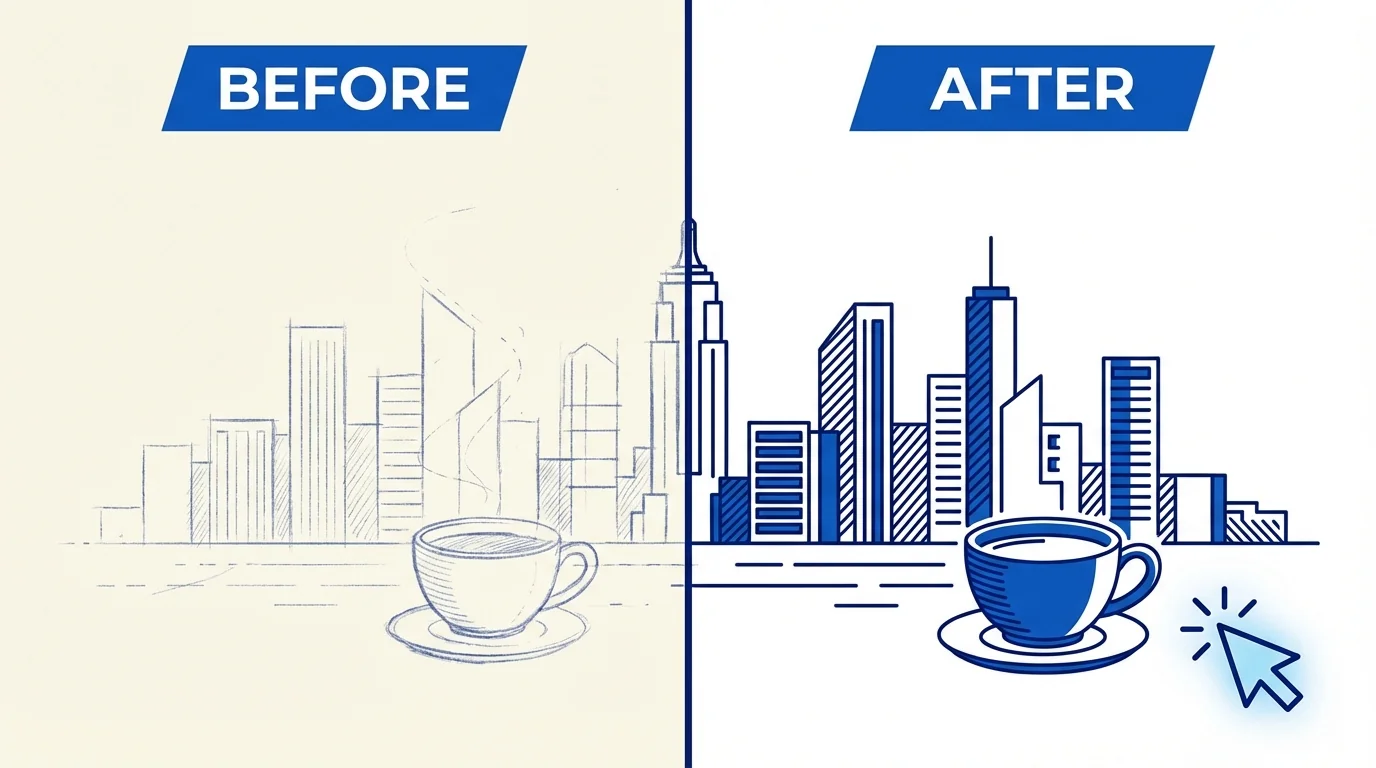
简单说:线条处理靠锐化、对比度、高反差保留三招。手绘线稿用AI提取比手工描边快十倍。插画和产品图对线条要求不同,选对工具比猛拉参数重要。
你有没有遇到过这种情况——拍出来的产品图边缘发虚,或者手绘扫描件线条糊成一团?
线条不干净,整张图就掉档次。以前得用PS一点点锐化、描边,现在AI能帮大忙。FlowPix编辑部试了一圈,把几条实用技巧捋出来。插画师、摄影师、做电商图的设计师都能用上。
为什么线条会糊
线条糊主要有三个原因:拍摄时对焦不准、压缩导致细节丢失、扫描或导出时分辨率不够。搞清楚原因才能对症下药。
产品图边缘发虚,多半是景深太浅或者手抖。手绘线稿糊,往往是扫描DPI设太低,或者拍照时角度不正。AI修图能补救一部分,但原图太烂的话,神仙也救不回来。老实讲,前期拍好一点,后期省一半功夫。
锐化边缘:最直接的一招
锐化是让线条变利落最直接的方法。USM锐化、智能锐化、高反差保留都能用,关键是别拉过头——锐化过度会出白边和噪点。
Photoshop的"滤镜→锐化→智能锐化"对线条效果不错。数量调50-80,半径1-2像素,细节别开太高。AI工具里,Adobe Photoshop的"增强"功能、Topaz Sharpen AI都能自动识别边缘做定向锐化,比全局锐化聪明。
我个人觉得,产品图用智能锐化就够了。插画线稿的话,可以试试高反差保留——新建图层,滤镜→其他→高反差保留,半径2-4,混合模式选"叠加"或"柔光"。线条会一下子清晰很多,而且不会把噪点也锐化出来。
增强轮廓:让边界更清晰
轮廓增强靠提高对比度、拉曲线、或者用AI的"边缘增强"类功能。适合人物抠图后边缘发虚、产品图轮廓不够硬的情况。
抠完图边缘有一圈灰?先别急着羽化。试试把对比度拉高一点,或者用曲线把中间调压暗——主体和背景的边界会变清晰。很多AI修图App有"边缘优化""轮廓增强"选项,一键搞定。效果参差不齐,多试几个。
做电商图的时候,我习惯抠完图加个0.5-1像素的描边,颜色跟主体接近。线条感会强很多,而且能遮掉一点抠图不完美的地方。不夸张地说,这招能救回不少"差点意思"的图。
手绘线稿提取:AI比手工快多了
从照片或草稿提取线稿,用AI比手工描边快十倍。Stable Diffusion的ControlNet、Photoshop的"查找边缘"、各种线稿提取App都能做,效果差异挺大。
想从照片转成线稿风格?AI修图手绘风格教程里讲过几种方法。单纯提取线条的话,Stable Diffusion的ControlNet Lineart模式很猛——上传参考图,让AI按边缘生成线稿,粗细和风格都能调。需要一点学习成本,但玩熟了效率极高。
不想折腾的话,美图秀秀、醒图、Prisma都有"线稿""素描"滤镜,一键出图。线条可能不够干净,需要二次处理。话说回来,发丝细节修图那篇里提到的边缘优化思路,对线稿同样适用——抠完或者提取完,用锐化或对比度微调一下,观感能上去一截。
不同工具的线条处理对比
Photoshop可控性最强,AI App一键方便但效果不稳定,Stable Diffusion自由度最高。按需求选,别跟风。
| 工具 | 线条锐化 | 线稿提取 | 适合谁 |
|---|---|---|---|
| Photoshop | 最好,可调参数多 | 查找边缘+手动优化 | 专业设计师 |
| Topaz Sharpen AI | 自动识别边缘,效果好 | 不支持 | 摄影师、修图师 |
| 美图/醒图 | 有锐化,效果一般 | 线稿滤镜一键出 | 日常快速修图 |
| Stable Diffusion | 需配合其他工具 | ControlNet线稿最强 | 插画师、爱折腾的 |
根据SNS Insider 2025年报告,全球AI图像编辑市场规模从2024年的77.7亿美元预计增长到2032年的666.5亿美元,边缘增强和自动化修图是主要增长点之一。工具越来越多,选适合自己的就行。
说了这么多,线条处理的核心就一句话:前期尽量拍好,后期锐化别过头,线稿提取交给AI省时间。想系统学AI修图可以看AI修图技巧合集,工具选型参考AI修图工具排名。FlowPix团队会持续更新这类实战教程,有想了解的可以留言。
常见问题
什么是修图线条处理让画面线条更干净利落的方法?
,涉及相关技术和应用场景的快速发展。
AI在?
目前在短视频制作、内容创作、效率工具等领域已有不少实际落地的应用案例,能帮用户节省大量时间和精力。
修图线条处理让画面线条更干净利落的方法和传统方法比有什么优势?
相比传统方法,AI方案在速度、成本和可扩展性上有明显优势,但精细度和创意方面仍需人工把关。