AI修图修模具产品图:工业品拍摄后期的AI处理方案 - FlowPix
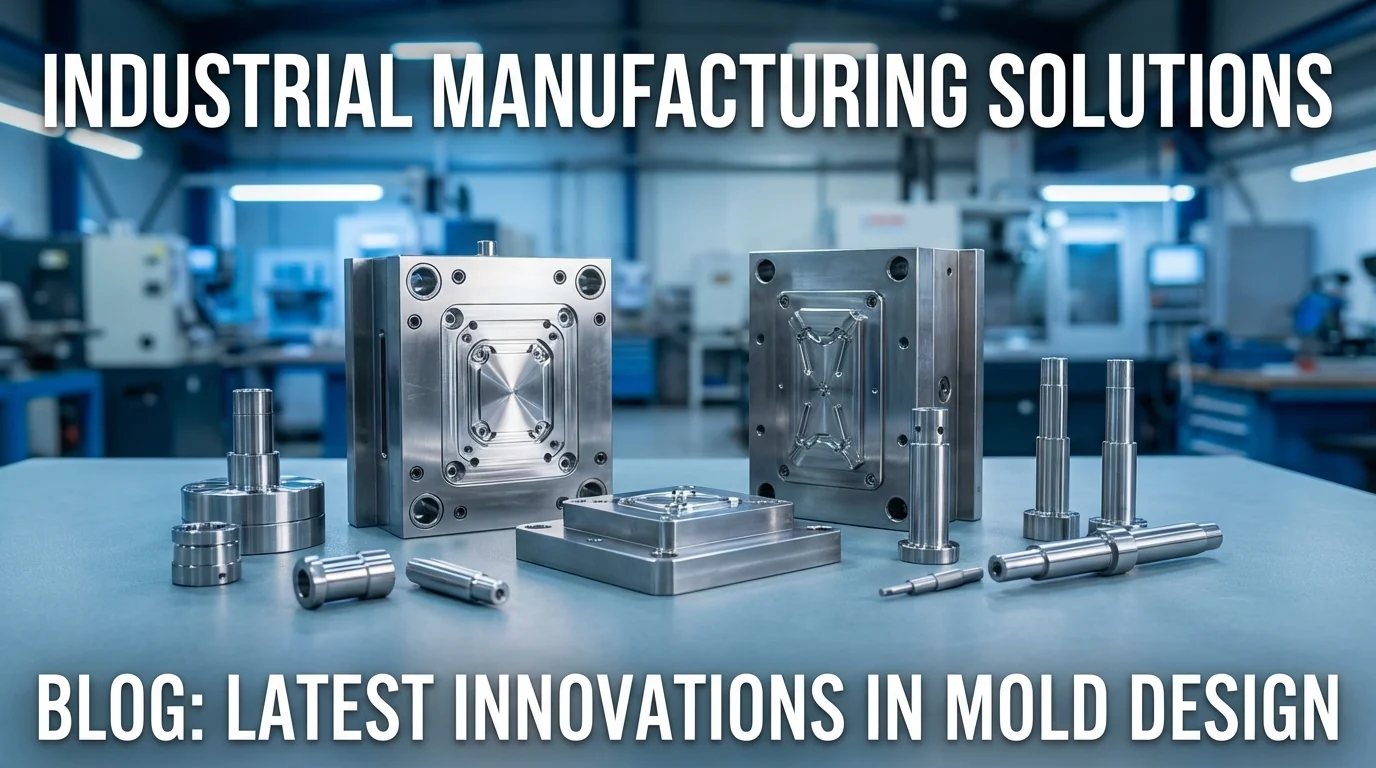
简单说:AI修图修模具产品图主要解决三个问题——金属反光、表面瑕疵和背景杂乱。用AI的智能去反光、瑕疵修复和一键换底功能,能把车间随拍的模具照片处理成画册级产品图。
做模具、五金、注塑这些行业的朋友,可能都有过这种烦恼:产品明明做得很精致,但照片就是拍不出那个质感。发给客户看报价,人家第一反应是"你们这品质一般啊"——其实不是品质一般,是照片太差。
我去年接触过一个做精密模具的工厂,他们的产品精度做到了±0.01mm,真的很厉害。但产品目录上的照片——说客气点是"朴素",说难听点就是手机在车间随便拍的,反光、指纹、油渍全在上面。老板自己也知道不好看,但请专业摄影师拍一次要花好几万,一年才拍一回,新品跟不上。
后来我帮他试了AI修图修模具产品图的方案,效果出乎意料地好。今天就把这套方法拆解一下,做工业品的朋友可以直接搬走用。
模具产品图拍照的三大"噩梦"
金属材质的模具产品在拍照时面临三个几乎无解的难题:强反光导致高光过曝、表面微小瑕疵被放大、以及车间环境背景杂乱——这三个问题靠拍摄技巧很难完全解决,但AI后期处理可以。
反光是最头疼的。模具大部分是金属材质——不锈钢、铝合金、铜——表面都是高反光的。你不管怎么打灯,总有某个角度会出现一块刺眼的白色高光区。专业摄影棚用偏振镜和柔光箱可以缓解,但车间里没这个条件。而且模具形状往往很复杂,凹凸面多,反光点到处都是。
然后是表面瑕疵。你说那是瑕疵也不准确——模具表面的加工纹理、微小的毛刺、甚至是指纹和灰尘,肉眼看几乎看不到,但高清相机一拍就全暴露了。你擦也擦不干净(戴手套拍又不好操作),拍出来客户一看:哎,这上面好多划痕啊。其实那就是正常的加工痕迹,不影响使用,但照片里太明显了。
背景问题不用多说了。工厂车间里拍照,背景里全是机床、线缆、工具架。你想清理出一块干净区域来拍照——说真的,在寸土寸金的车间里这比登天还难。
AI处理模具照片的完整流程
完整的AI修模具图流程分五步:抠图换底→去反光→瑕疵修复→质感增强→统一色调,整套下来一张图大概10-20分钟。
为什么是这个顺序?因为换底之后再处理反光和瑕疵,不用担心背景被误修改。你要是先修瑕疵再抠图,抠图的时候AI把你修好的边缘裁歪了,又得重来。
这五步里,第一步和最后一步AI基本全自动搞定,中间三步需要人看着调一下。不复杂,下面一步步说。
第一步:抠图换底——告别杂乱车间
现在的AI抠图对金属产品的识别已经相当准了,大部分模具产品一键抠出来边缘就很干净,复杂结构的可能需要手动修两笔。
推荐换成纯白底或者浅灰渐变底。白底是电商和产品画册的标准,看起来干净专业。灰色渐变底多一些质感,适合企业官网和宣传册。我个人比较喜欢用浅灰渐变——它能让金属产品的轮廓更明显,而纯白底有时候会让银色的模具"融进"背景里。
有个要注意的地方:如果模具有镂空结构(比如注塑模的流道),抠图的时候检查一下镂空部分有没有被正确处理。AI有时候会把镂空区域也当成产品的一部分,这时候需要手动擦除一下。具体怎么操作可以参考AI去除多余元素操作教程。
第二步:去反光——让金属不再"闪瞎眼"
AI去反光的原理是识别高光过曝区域,通过周围纹理信息"推测"出被遮挡的表面细节,然后把过曝部分还原成自然的金属光泽。
这个功能是真的救命。以前去反光要在Photoshop里用仿制图章一点点修,一个复杂的模具可能有十几个反光点,修到手抽筋。AI工具基本上一键识别所有过曝区域,批量处理掉。
但需要注意一点:不要把所有反光都去掉。金属产品本来就应该有一些光泽和高光,完全消除反光的话,金属看起来像塑料。我的做法是:用AI去掉那些"刺眼的、过曝的"大面积白色高光区,保留"自然的、有层次的"金属光泽。大部分AI工具可以调节去反光的强度,建议设到60-70%左右,别拉满。
不同金属的处理策略也不一样。不锈钢表面高度抛光的,反光最严重,去反光强度可以高一点。铝合金的哑光面反光本来就不明显,轻微处理就行。铜和黄铜的暖色调要注意保留——去反光的同时别把铜的颜色改变了。
第三步:瑕疵修复——加工痕迹的处理策略
处理模具表面瑕疵时需要区分"真正的瑕疵"和"正常的加工痕迹"——指纹、灰尘、划痕要去掉,但CNC加工纹理、喷砂颗粒感这些要保留,它们是产品质感的一部分。
这一步最考验判断力。AI工具能识别并去除大部分表面瑕疵,但它不知道哪些痕迹是你想保留的。所以建议用"手动选区+AI修复"的方式——你框选需要修复的区域,AI负责填充。而不是开全自动让AI自己判断。
几个常见的处理对象:
- 指纹和油渍——必去,没什么好说的
- 灰尘和纤维——必去,特别是深色模具上的白色纤维,超级明显
- 划痕——看情况。浅划痕(不影响功能的搬运痕迹)去掉;深的沟槽如果是设计特征就保留
- 毛刺——边缘的加工毛刺建议去掉,让产品看起来更精致
- 氧化斑——轻微的氧化痕迹去掉,严重的可能反映了实际产品状态,看客户要求
根据Statista的数据,2025年全球模具制造市场规模超过1100亿美元。在B2B的模具行业里,产品图的专业度直接影响客户对你生产能力的判断。FlowPix团队之前帮几家模具工厂处理过产品画册的图片,客户反馈说"换了图之后,客户询盘质量明显提高了"。
第四步:质感增强——让金属"看起来就贵"
金属质感增强的核心是提升微对比度和局部清晰度,让加工面的细腻纹理更可见——这是区分"高端精密模具"和"普通铸件"的视觉关键。
操作其实很简单:调两个参数就行。一个是"清晰度"(或者叫"结构"),往上拉15-25%左右,金属表面的纹理会变得更明显、更有层次感。另一个是"局部对比度",增加10-15%,让明暗过渡更有立体感。
注意别跟锐化搞混了。锐化是增强边缘的对比,让轮廓更清晰。质感增强是在平面区域内增加纹理细节。锐化过头会有白边和噪点,质感增强过头会让金属看起来像砂纸。两个都别用太猛。
另外一个技巧:给金属产品稍微加一点"光晕"效果——就是在高光区域做一点柔和的扩散。这能模拟专业摄影棚里柔光箱的效果,让金属看起来更高档。这类细节处理的更多方法可以看AI产品图修图完整指南。
第五步:统一色调——批量产品图的一致性
产品画册里所有模具的色调必须统一——同一种材质的产品在不同照片里颜色不一样,客户会觉得你的品控有问题。
这步说起来简单,做起来容易忽略。你在不同时间、不同光线下拍的照片,同一块不锈钢模具可能会呈现偏蓝、偏黄、偏灰三种不同的颜色。你觉得"差不多",但放在一页画册上对比就很明显了。
解决方法:选一张颜色最准确的照片做"基准",把其他照片的色调往它靠。AI工具一般有"色调匹配"或"风格迁移"功能,能一键把一组图片的色调统一。如果需要批量处理,参考AI批量修图效率指南里的方法。
对了,还有一个冷知识:如果你拍照的时候在场景里放一张灰卡(十几块钱一张),后期校色会精准很多。AI根据灰卡就能知道"这张照片色偏了多少",自动校正。这是专业摄影师的标配操作,但做工业品拍照的人很少用——其实这东西一点都不难,但效果立竿见影。
不同类型工业品的修图注意事项
模具是工业品修图里比较有代表性的品类,但其他工业品——五金配件、塑料件、电子元器件——的修图侧重有所不同。
五金配件(螺丝、弹簧、轴承这些)个头小,通常需要微距拍摄。微距照片的景深很浅,只有一小部分是清晰的。AI的"景深合成"功能可以把多张不同焦点的照片合成一张全清晰的——这对小零件来说简直是救星。
塑料注塑件的问题跟金属相反——不是反光太多,而是表面太哑光,看起来质感不够好。处理方法是适当增加高光和对比度,让塑料表面看起来更有光泽。透明或半透明的塑料件(比如灯罩、镜片),处理时注意保留它的通透感,别把透明部分调实了。
电路板和电子元器件——颜色要准确。PCB板的绿色(或者黑色、蓝色)、芯片的标识文字、焊点的光泽——这些都是客户判断产品的依据。色彩校正的时候不要偏。
实际效果:一家模具厂的案例
年初那个精密模具工厂,我帮他们处理了一组48张产品照片。原图全是手机在车间拍的,光线不均匀,背景有机床和工人。
处理后的效果:白底+统一色调+去反光+瑕疵修复。拿给工厂老板看,他第一反应是问"你怎么找到这么好的摄影师?"。
这批图后来用在了他们的阿里巴巴国际站店铺和产品画册上。老板说效果很明显——以前客户看完产品页就走了,现在停留时间长了很多,询盘数量也上来了。虽然不能说全是图片的功劳(他同时也优化了产品描述),但视觉升级肯定是其中一个重要因素。
整套48张图的处理时间大概两天(含熟悉工具和调试参数的时间)。如果是熟练操作的话,一天之内能搞完。相比请摄影师拍一次三五万的费用,这个性价比太高了。
写在最后
AI修图修模具这件事,最大的价值不在于"省钱"(虽然确实省),而在于"灵活"。新品出来不用等摄影师排期,在车间拍几张就能出专业级的产品图,跟上市场节奏。
做工业品的朋友,说实话图片方面一直是弱项。大家都把精力放在了生产工艺和品控上(这当然是对的),但在"怎么把好产品展示出来"这件事上投入太少。一张好照片带来的订单价值,可能远超你的想象。
觉得这篇有用的话,转发给你们厂里负责产品宣传的同事看看。工业品也可以拍出好看的照片,真的。
常见问题
什么是修图修模具产品图工业品拍摄后期的处理方案?
,涉及相关技术和应用场景的快速发展。
AI在?
目前在短视频制作、内容创作、效率工具等领域已有不少实际落地的应用案例,能帮用户节省大量时间和精力。
修图修模具产品图工业品拍摄后期的处理方案和传统方法比有什么优势?
相比传统方法,AI方案在速度、成本和可扩展性上有明显优势,但精细度和创意方面仍需人工把关。