AI修图区域选择:只改局部不动其他的精准操作 - FlowPix
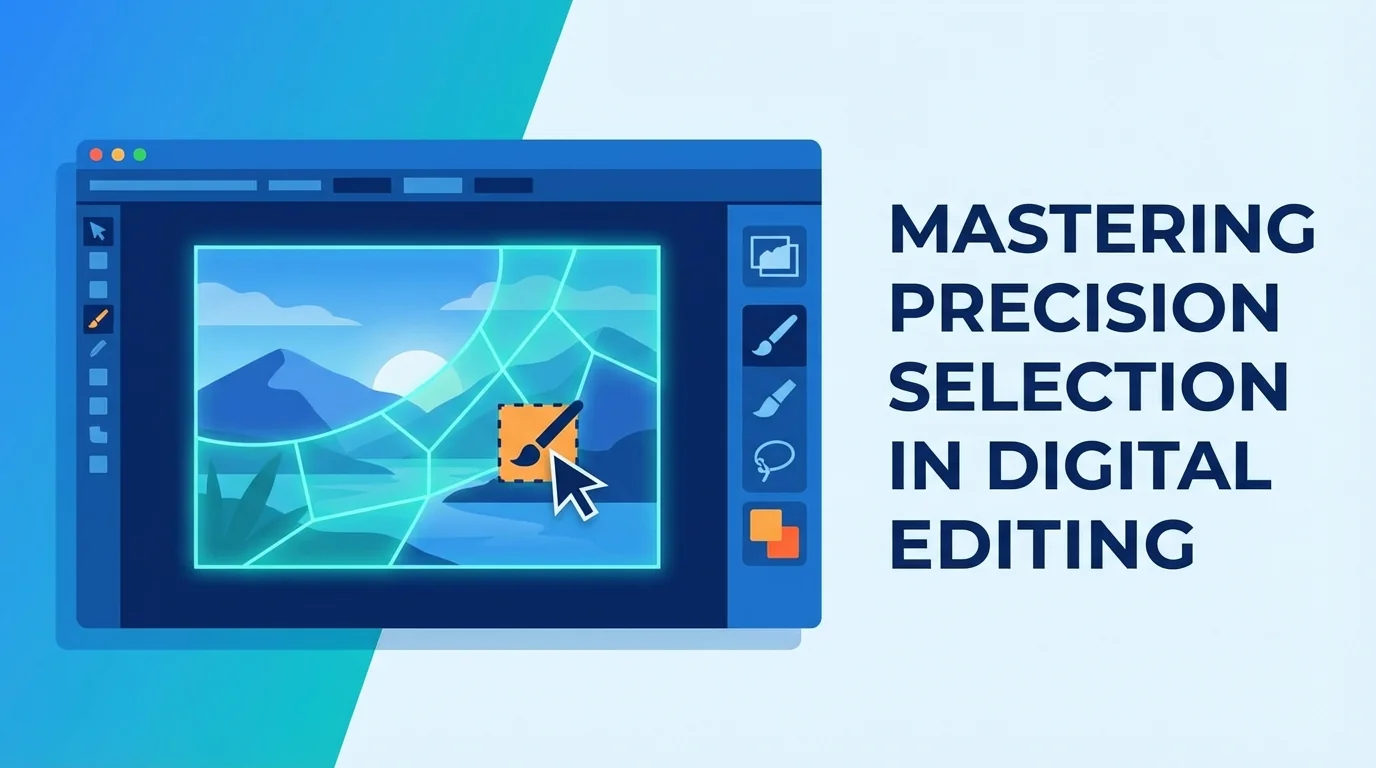
简单说:AI修图区域选择就是让AI自动识别照片里的不同区域(人物、天空、背景、物体),你选中某个区域单独修改,其他部分纹丝不动。现在最好的区域选择工具是Photoshop的AI蒙版和Lightroom的AI选区,手机端三星和苹果也都有类似功能了。
修图最怕的事情是什么?改了这里,那里跟着变了。
举个例子:你想把照片里人物的皮肤调亮一点。一拉曝光,整张图都亮了——天空过曝了,背景也泛白了。你想把草地调绿一些,结果人脸也跟着偏绿了。
这种"牵一发动全身"的问题,在有了ai修图区域选择功能之后基本解决了。AI能自动识别出照片里的天空、人物、地面、建筑等不同区域,你选中哪个就改哪个,干净利落。
AI区域选择的工作原理
AI区域选择的原理是语义分割——AI模型把照片里的每个像素都归类到一个语义类别(人、天空、植物、建筑等),然后自动生成对应的选区蒙版。你不需要手动一笔笔画蒙版了,AI帮你搞定。
这项技术的背后是深度学习中的"图像分割"模型。Meta在2023年开源的SAM(Segment Anything Model)是这个领域的里程碑,它让"点一下就能选中任意物体"变成了现实。之后Adobe、Google、三星等大厂纷纷把类似技术整合进自己的产品里。
根据Meta的论文数据,SAM 2在各种基准测试中达到了95%以上的分割精度。换句话说,AI画的选区和你手动仔细画的蒙版差距已经很小了——但速度快了几十倍。
说实话这技术发展得真快。两年前要做精准选区还得在PS里用钢笔工具一个锚点一个锚点地描,现在点一下自动生成,精度还更高。时代变了。
主流工具的AI区域选择功能对比
2026年做AI区域选择最好用的三个工具是:Photoshop的"选择主体"+"对象选择"、Lightroom的AI蒙版、以及在线工具Pixlr的AI选区。各有长短。
| 工具 | 选区精度 | 支持区域类型 | 上手难度 | 我的评价 |
|---|---|---|---|---|
| Photoshop | 最精准 | 几乎所有物体 | 中等 | 专业首选没悬念 |
| Lightroom | 很好 | 人物/天空/背景/地面 | 低 | 摄影师调色神器 |
| Pixlr | 不错 | 主要物体 | 极低 | 免费在线够用 |
| 三星相册 | 还行 | 人物/背景 | 极低 | 手机随手改 |
| Snapseed | 一般 | 手动画区域 | 低 | AI不够智能 |
Photoshop的优势太明显了。它不光能自动选主体,还能让你点击任意一个物体单独选中——杯子、鞋子、耳环,什么都能选。Lightroom虽然没那么灵活,但它的AI蒙版是针对摄影调色设计的,人物蒙版、天空蒙版一点就来,调色流程特别顺畅。
如果你对更多修图工具感兴趣,可以看看2026年AI修图工具完整合集。
区域选择后最常做的5件事
选中区域之后,最常见的操作是:单独调色、局部提亮/压暗、磨皮美颜、背景替换、以及物体移除——这五个操作占了区域修图使用场景的90%以上。
1. 单独调色
这是用得最多的。选中天空单独调蓝一点,选中草地调绿一点,选中人物的衣服换个色调。各个区域独立调色,互不影响。特别适合那种"照片整体不错,但某个部分颜色不够理想"的情况。
2. 局部提亮/压暗
人像摄影常用的技巧。选中人脸区域提亮,选中背景稍微压暗,人物就从背景中"跳"出来了。这个操作以前叫"减淡加深",需要很高的手动技巧,现在AI选好区域之后拖个滑块就行。
3. 磨皮美颜
选中皮肤区域单独做磨皮,嘴唇、眉毛、眼睛这些有纹理的地方不受影响。这比全图磨皮好太多了——全图磨的话眉毛也变糊了,嘴唇的纹理也没了,看着像个蜡像。局部选区磨皮才是正解。想深入了解的可以看看AI面部修图自然不假的指南。
4. 背景替换
选中人物,反选得到背景,然后把背景替换成别的——白色纯净背、城市夜景、海边沙滩,随你选。证件照换背景就是这个原理。AI选区的好处是头发丝级别的细节也能保留,边缘干净利落。
5. 物体移除
选中不想要的物体,直接删除让AI补全背景。这个和AI擦除是一样的原理,但用区域选择来做选区比手动画刷子更精准。
实际操作:Lightroom里用AI区域修图
在Lightroom里做AI区域修图只需要三步:点蒙版图标→选择AI区域类型→调整参数。整个过程不到一分钟。
我用Lightroom做个实际演示。假设你拍了一张旅行人像,人物曝光OK但天空过亮了。
- 打开照片,点右侧面板的蒙版图标(一个圆圈加虚线的图标)
- 选择"天空"——Lightroom会自动识别出天空区域并生成红色蒙版覆盖。这一步通常1-2秒就完成了
- 在蒙版模式下调整参数:曝光-0.8、高光-40、色温偏暖+5、饱和度+10。天空变蓝了、云层细节出来了,但人物完全没变
同样的操作你可以对"主体"(也就是人物)再做一次——选中主体蒙版,稍微提亮+0.3、清晰度+10。两个蒙版叠在一起,天空和人物各自调到最佳状态。
这个流程我每次修旅行照片都会用。比手动画蒙版快了不知道多少倍。偶尔AI的天空选区会把远处的山也框进去,手动减掉一小块就行,整体准确率非常高。
区域选择的常见问题和解决办法
AI区域选择最常遇到的问题是:选区边缘有锯齿、半透明物体(玻璃/纱裙)选不准、以及相似颜色的区域分不开。
边缘锯齿问题
AI生成的选区放大看有时候边缘不够平滑,特别是在头发丝、树叶这些精细的部位。解决办法:在Photoshop里用"选择并遮住"功能,把边缘平滑度拉到+10到+20,再用"调整边缘画笔"在头发等区域涂一下。Lightroom里可以用"羽化"参数,拉到15-25让边缘过渡更柔和。
半透明物体
婚纱、玻璃杯、薄纱窗帘这些东西,AI经常搞不清楚它们是"前景"还是"背景"——因为它们两边的信息都有。我的处理方式是先让AI粗选,然后手动用画笔在半透明区域降低蒙版的不透明度到40%-60%,让修改效果在这些区域只生效一半。
相似颜色分不开
穿绿色衣服站在草地上,AI可能把人的衣服和草地选成一个区域。这种情况用"点选"模式比"自动语义分割"更靠谱——你直接点击人物的衣服,AI会基于形状和位置来区分,而不是只看颜色。
总的来说,AI选区的准确率我体感在85%-95%之间。剩下那5%-15%需要手动微调。但比起以前从零开始手画蒙版,这已经省了巨大的工作量了。
区域修图的实际案例
用区域选择做局部修图最典型的应用场景是:人像环境肖像(人和背景分开调)、风光摄影(天空和地面分开调)、以及电商产品图(产品和背景分开处理)。
分享一个我前两天处理的案例。一张逆光拍的人像,人物脸上很暗,背景天空很亮。以前处理这种照片要么HDR合成,要么后期费大劲儿。现在用FlowPix编辑部常用的工作流:
- AI自动选区选中"主体"(人物)
- 人物区域:曝光+1.2,阴影+60,清晰度+15
- 反选得到背景区域:曝光-0.5,高光-50,饱和度+8
- 单独再选"天空":色温-10(让天空更蓝),对比度+15
三个蒙版叠在一起,一张原本"废掉"的逆光照变成了一张通透、有层次的环境人像。整个过程大概三分钟。
电商产品图也是一样的逻辑。选中产品,提亮+锐化+增加对比度让产品更立体。背景保持纯白或者换成品牌色。如果你做电商的话,AI电商产品修图指南里有更详细的流程。
写在最后
AI区域选择这个功能,说它是近几年修图领域最大的进步也不夸张。
它真正做到了"让每个区域都得到最合适的处理"这件事。以前这需要修图师花大量时间画蒙版,现在AI几秒钟搞定。门槛降了,效率高了,效果还更好了。
我最大的建议就一个:别怕多建几个蒙版。很多人习惯用一个全局调整搞定一切,但其实分3-4个区域各自微调,最终效果会好很多。就像画画一样,大师从来不是一笔画完整幅画的。
觉得这篇教程有用的话,分享给你那些还在跟全图调整死磕的朋友吧——局部修图的世界打开了就回不去了。
常见问题
什么是修图区域选择只改局部不动其他的精准操作?
,涉及相关技术和应用场景的快速发展。
AI在?
目前在短视频制作、内容创作、效率工具等领域已有不少实际落地的应用案例,能帮用户节省大量时间和精力。
修图区域选择只改局部不动其他的精准操作和传统方法比有什么优势?
相比传统方法,AI方案在速度、成本和可扩展性上有明显优势,但精细度和创意方面仍需人工把关。