AI修图擦除教程:多余的人、物、文字统统消失
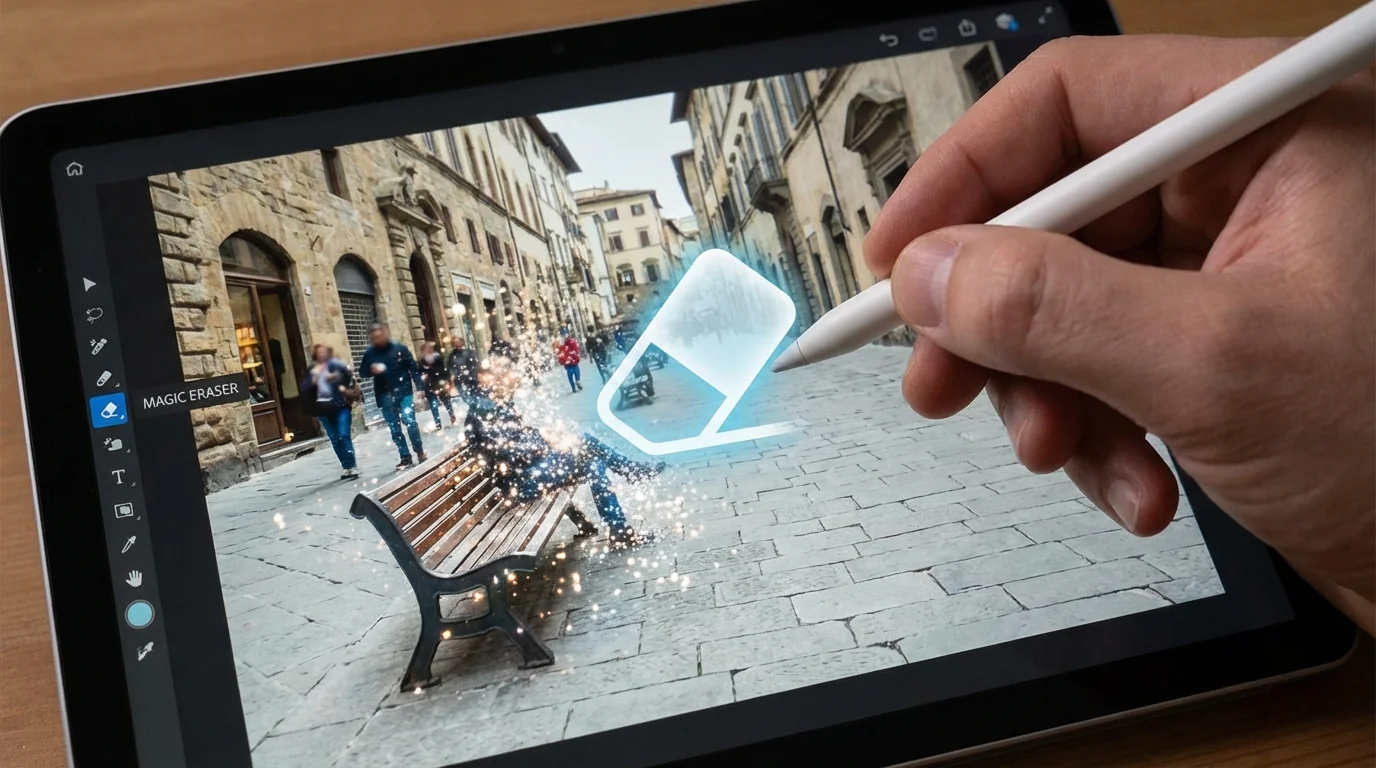
简单说:AI擦除就是选中不要的东西,AI自动用周围内容填充。路人、杂物、电线、水印、文字都能去。工具用醒图、美图、Photoshop的Content-Aware Fill、Luminar,涂一下等几秒就没了。
旅游照里总有路人乱入。
产品图上有灰尘。截图带水印。以前得用仿制图章一点点修,累。现在AI擦除,涂一下,没了。FlowPix编辑部把主流工具的擦除效果试了一圈,总结一下怎么用。
AI擦除怎么用
选中要擦除的区域,AI根据周围像素自动生成填充内容。涂得越准,效果越好。
大部分工具操作一样:用画笔或套索选中不要的部分,点"消除"或"删除",AI自动填。填充内容来自周围区域,所以边缘融合好的话几乎看不出痕迹。复杂背景(纹理多、细节多)效果更好,纯色背景反而简单。
Photoshop的Content-Aware Fill、Generative Fill都行。新版PS的AI填充更强,能理解语义,填出来的更自然。
擦除路人
路人擦除成功率很高。选中整个人,AI用背景填充。注意边缘别留残影。
路人跟背景对比明显的话,AI识别容易。和背景融在一起的(比如穿迷彩站在树林里)可能要多涂几次,或者手动修一下边缘。醒图、美图的"消除笔"都能去路人,手机端很方便。
擦除杂物和电线
电线、栏杆、垃圾桶这类线性或小块杂物,AI处理得很好。涂一下基本能干净。
天空中的电线是最常见的需求。用消除笔沿着电线涂,AI会用天空填充。注意别涂到建筑边缘,容易穿帮。小块杂物(烟头、纸屑)更简单,点一下就行。
擦除水印和文字
水印、文字在纯色或简单背景上很好去,在复杂图案上可能留痕迹,需要多试几次。
截图上的水印、照片上的日期文字——选中,消除。背景简单的话一键干净。背景复杂(比如文字压在人物脸上)可能要多涂,或者用克隆印章辅助。有的工具专门做去水印,效果更好。
工具推荐
手机用醒图、美图;电脑用PS、Luminar。在线用Photopea、Remove.bg的扩展功能。
| 工具 | 擦除效果 | 适合 |
|---|---|---|
| Photoshop | 最好 | 专业用户 |
| 醒图 | 好 | 手机,免费 |
| 美图秀秀 | 好 | 手机,免费 |
| Luminar Neo | 好 | 电脑,一键 |
根据修图师社区的反馈,AI擦除比传统仿制图章节省约80%时间。效果够日常和商业用了。想了解调色可以看AI修图调色,还有AI修图指令。
常见问题
什么是修图擦除多余的人、物、文字统统消失?
,涉及相关技术和应用场景的快速发展。
AI在?
目前在短视频制作、内容创作、效率工具等领域已有不少实际落地的应用案例,能帮用户节省大量时间和精力。
修图擦除多余的人、物、文字统统消失和传统方法比有什么优势?
相比传统方法,AI方案在速度、成本和可扩展性上有明显优势,但精细度和创意方面仍需人工把关。