AI美工修图:设计师怎么用AI提升日常修图效率
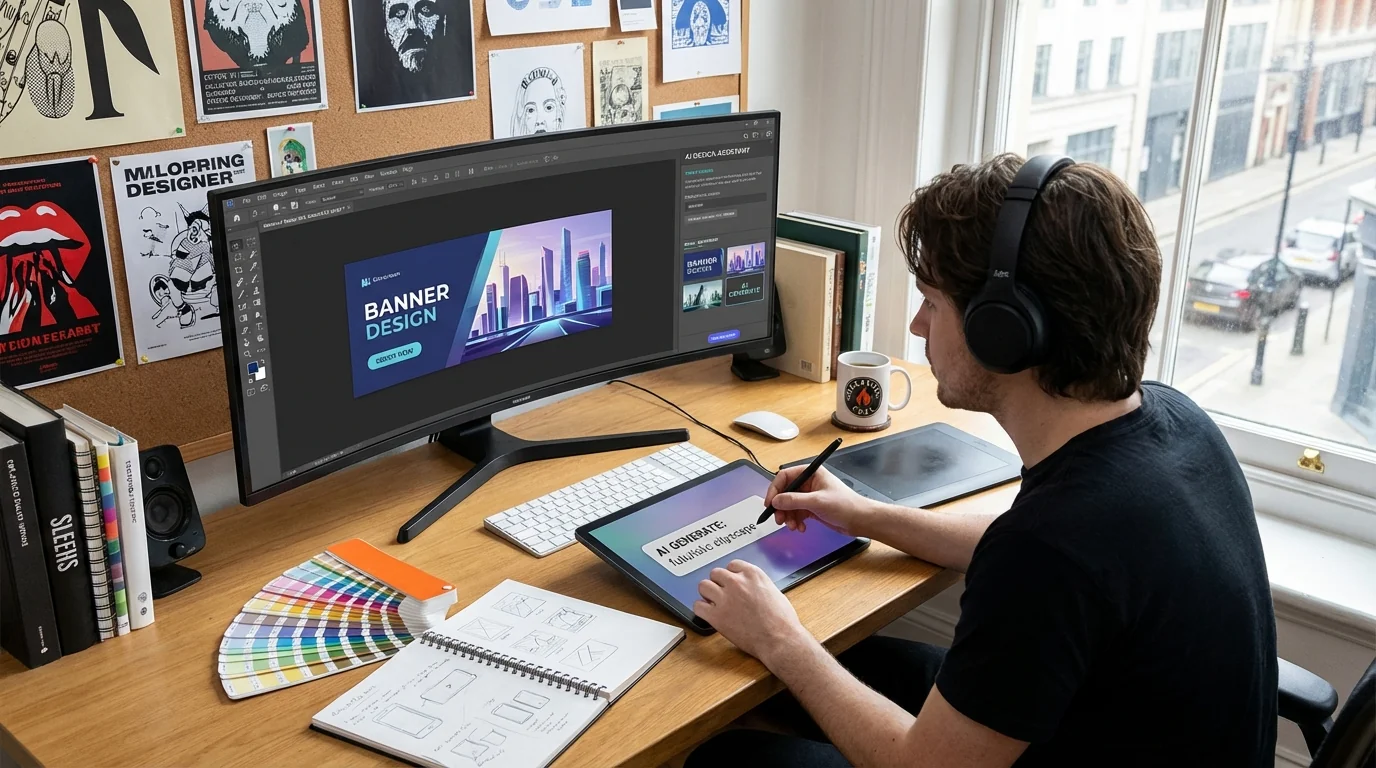
简单说:美工用AI主要干三件事——批量抠图、批量调色、智能修瑕疵。流程固定下来,一张图从5分钟压到1分钟。PS动作+AI插件+在线工具组合用,效率拉满。
美工最烦什么?重复劳动。
一天修几十张产品图,每张都要抠图、调色、去瑕疵——累。AI把这类活接过去之后,设计师能腾出时间干更有创意的事。FlowPix编辑部问了几位电商美工,把他们的AI工作流捋出来了。
美工日常修图痛点
抠图、调色、去瑕疵是三大重复劳动。AI都能辅助,而且效果不差。
产品图要白底,一张张抠?AI抠图秒出。颜色要统一,一张张调?批量调色+预设搞定。产品上有灰尘、划痕?AI修复能去。这些活以前占美工大半时间,现在能省一大半。
批量抠图流程
产品图批量抠图:用脚本或批处理调用AI接口,或者用PS的批量动作+AI抠图插件。一张图几秒钟。
单张图用Remove.bg、醒图都行。批量的话,PS可以录动作——打开图→调用AI抠图→删除背景→保存。或者用Python调用Remove.bg的API,写个脚本跑文件夹。
电商产品图一般背景简单,AI抠图成功率很高。复杂产品(比如透明玻璃、反光)可能要手工修一下边缘。
批量调色统一
调色统一用Lightroom预设或PS动作。先修好一张当样本,把参数录成动作,批量应用到其他图。
Lightroom的同步功能很好用。修好一张,选同批次的其他图,点"同步"——曝光、对比度、色温全过去。PS的话用动作,录一遍调色步骤,批处理跑完。
有的工具还有"AI统一色调"功能,比如根据一张主图,把其他图的色调拉成接近的。可以试试。
智能去瑕疵
产品图上的灰尘、划痕、反光杂点,用AI修复工具能去掉。PS的污点修复、Content-Aware Fill都行。
Photoshop的AI功能越来越强,选中瑕疵区域,AI自动填充。比手工仿制图章快多了。Luminar Neo的AI修复也不错,一键去杂点。
推荐工具组合
电脑端:PS+Lightroom+AI插件。快速出图:醒图+Remove.bg。预算紧:Photopea+在线AI。
| 场景 | 工具 | 用途 |
|---|---|---|
| 批量抠图 | Remove.bg API、PS动作 | 产品白底图 |
| 批量调色 | Lightroom、PS动作 | 统一色调 |
| 去瑕疵 | PS AI修复、Luminar | 灰尘、划痕 |
| 快速出图 | 醒图、Canva | 简单主图、海报 |
根据电商设计行业的调研,引入AI工具后美工出图效率平均提升约40%-60%。省下来的时间可以多做创意、多接单。想搭完整流程可以看AI修图系统搭建,还有AI商业修图。
常见问题
什么是美工修图设计师用提升日常修图效率?
,涉及相关技术和应用场景的快速发展。
AI在?
目前在短视频制作、内容创作、效率工具等领域已有不少实际落地的应用案例,能帮用户节省大量时间和精力。
美工修图设计师用提升日常修图效率和传统方法比有什么优势?
相比传统方法,AI方案在速度、成本和可扩展性上有明显优势,但精细度和创意方面仍需人工把关。