AI简单修图:最简单的修图方法
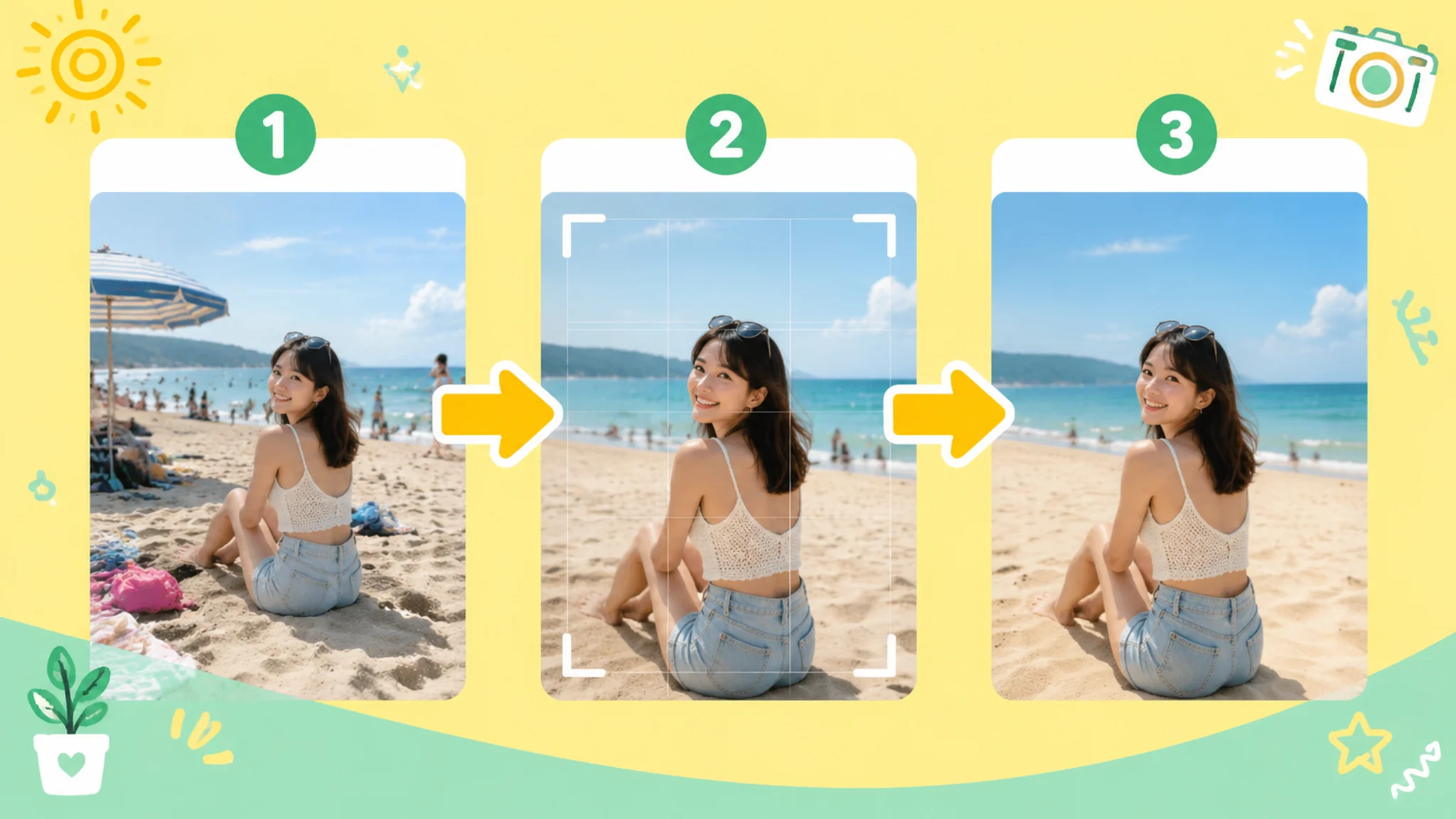
简单说:AI简单修图只需要三个动作——一键增强打底、裁剪理顺构图、消除擦掉杂物,一张照片两分钟内搞定,能覆盖八成日常需求。剩下两成(换背景、精修皮肤、批量处理)才需要进阶。多数照片到第三步就该停手了,别恋战。
被修图软件里十几个按钮劝退过吗?AI简单修图比你想的敷衍多了——日常照片想变好看,三个动作就够:一键增强、裁剪、消除。别的功能,暂时一个都不用碰。
这话不是拍脑袋。上周我妈把老年大学文艺演出的47张照片甩给我,要求"弄好看点,别太假"。我用手机自带的编辑功能,只做这三个动作,47张全部交付用了43分钟——平均每张不到一分钟。她那帮老姐妹没一个看出来修过。真的。
这篇就讲这三个动作怎么做、每步的坑在哪、什么时候必须停手。想看完整五步入门路线的(包括工具选择和流程固化),去读小白入门指南;本篇故意只教三步,把"简单"贯彻到底。
最简单的修图方法到底是哪三步?
最简单的AI修图方法是三步:一,点"一键增强",让AI自动调曝光和颜色;二,裁剪掉画面边缘的杂物,把主体放到舒服的位置;三,用消除功能擦掉剩下的干扰物。三步做完按保存,一张照片不超过两分钟。
顺序有讲究。先做增强,因为AI调整的是整张图的颜色和亮度,你能在效果最好的基础上判断哪里还要裁、哪里还要擦。顺序反了,你在灰蒙蒙的原片上纠结半天构图,增强一点,发现之前白纠结了。
| 步骤 | 点哪里 | 解决什么问题 | 耗时 |
|---|---|---|---|
| 一键增强 | 编辑里的"增强/优化/AI调整" | 偏暗、偏灰、颜色寡淡 | 3秒 |
| 裁剪 | "裁剪",拖四条边 | 构图松散、边缘有杂物 | 30秒 |
| 消除 | "消除/智能清除",圈住杂物 | 路人、垃圾桶、电线 | 30秒 |
老有人问:滤镜算不算一步?老实讲,不算。滤镜是化妆,这三步是洗脸剪头发——先把底子弄干净,化妆才有意义。滤镜拉满掩盖不了歪的构图,但裁剪能。
第一步为什么是一键增强,而不是自己调参数?
先点一键增强,因为它不是套固定滤镜,是AI看了你这张照片之后逐项定制的调整——曝光、对比、色彩一次到位。八成的照片点完这一下就及格了,手动调参数是留给那两成不听话的照片的。
上周那批演出照片,我给每张各点了一次增强。47张里有39张,点完就能直接交付。剩下的8张是舞台红光蓝光打脸的,AI把彩色光抹匀了,人脸看着像发烧。这种就撤销,手动把色温往回拉一点,比硬相信AI靠谱。
增强的效果会不会"过头"?会。室内拍的饭菜经常被提得太亮,丢了食欲感(说得夸张点,像消毒柜里拍的)。多数工具支持把增强强度往回拉,我一般拉到70%左右,自然得多。想深究一键增强的适用边界,看这篇一键修图的使用与局限,写得很细。
顺便说个坑,别贪。
有次我图省事,对同一张图连点两次增强,第二下把人脸上的质感全磨平了,直接蜡像。朋友截图发群里嘲了一晚上。增强只点一次,这是纪律。
裁剪怎么裁才算裁对了?
裁剪的正确目标是删掉画面边缘10%到20%的干扰(路人、杂物、多余的天空),让主体占到画面三分之一以上。别为了凑某个比例硬裁——裁太多像素就不够,放大发糊。
动手之前先想清楚这张图发在哪。朋友圈竖图用3:4,公众号封面用16:9,小红书封面1:1或3:4。先定用途再动刀,能少返工一次。裁剪这件事在图像编辑里是最古老也最有效的手段,维基百科的Cropping (image)条目把它讲得很透——去掉边缘,等于重新拍了一次取景。
说个我自己的实测数字:一张3000像素宽的原片,裁掉一半剩1500像素,发朋友圈绰绰有余,但投稿或打印就会被嫌小。所以我的习惯是裁剪量控制在原画面的85%左右,宁可少裁一点,给后面留余地。
还有一种情况要反过来——照片本身拍糊了,别指望裁剪能救。轻微的糊可以裁掉边缘、只留清晰的中段碰碰运气;糊得厉害就放弃,去翻模糊照片的抢救指南,那是另一个话题。
消除功能什么时候好用,什么时候翻车?
消除功能对付小杂物——地上的瓶子、远处的路人、墙上的插座——几乎百发百中;对付大面积或花纹复杂的背景就容易糊一块、留影子。规律很简单:杂物越小、背景越简单,效果越好。
我妈那批演出照里有几张背景挂着横幅、地上散落着矿泉水瓶,圈住、消除,一次干净。不夸张地说,这个功能对生活照就是降维打击。更系统的去杂物路数(大小杂物的分类打法)我写在去污去尘去杂物的方法里。
翻车经历也得交代。有次照片角落露了半辆共享单车,我圈住消除,AI把那块地面画成了波浪形,远看像一滩水渍。重试两次没用,最后干脆把那一角裁掉了——你看,第三步搞不定的问题,退回第二步往往能解决。工具不是万能的,但流程是活的。
什么时候该停手,什么时候才值得学更多?
发朋友圈、发家人群、做日常记录,三步做完就该停手;只有出现三类需求才值得进阶——要换背景或改天气、要精修人像皮肤、要一次处理几十张以上。为用不上的功能多学三小时,是新手最大的浪费。
这个边界感有数据撑腰。据艾媒咨询的用户调研,国内大部分普通人修图只做亮度、裁剪、去杂物这类基础操作,重度功能的使用率低得多——工具堆了一柜子,天天用的就那三把刀。AI修图能力的完整边界(什么能修、什么修不了)我在能力边界一篇里逐项拆过,结论一致:日常需求到三步为止。
如果你修着修着上瘾了——正常,这东西确实容易上瘾——再按需求补课:人像修得多去学皮肤处理的分寸,商品图修得多去学批量。系统性自学的路线和资源,照着自学修图路线图走,不会迷路。图像编辑这个领域水很深,维基百科的Image editing条目像个地图,有兴趣可以扫一眼,知道天有多高就行,不用全学会。
常见问题
AI简单修图用什么工具起步最省事?
手机自带的相册编辑(iOS的"编辑"、各家安卓的图库)就够,增强、裁剪、消除全有,零下载零注册。想看自带功能到底什么水平,可以参考这篇华为自带修图的实测,结论是入门完全够用。
一键增强能连点两次吗?
不能。点一次是定制调整,点两次基本就是过度处理——肤色发蜡、细节全无。效果不够就手动微调单项参数,别叠加增强。
三步做完照片还是不好看,问题出在哪?
九成是照片本身的问题:光线太差、构图太乱、对焦没对上。修图是加分项不是整容术,废片靠软件救不回来。先换张好底片,再谈三步。
修图要不要花钱开会员?
日常三步流程不用花一分钱,自带工具全免费。会员的价值在进阶功能(高清导出、批量、高级消除),等你真的撞到这些需求再考虑,判断依据看免费和付费的真实边界。
照片拍糊了,这三步救得回来吗?
轻微发虚可以靠裁剪留中段缓解,严重模糊属于三步之外的领域,专门的抢救思路在模糊照片抢救指南里,别在增强按钮上死磕。
说了这么多,我的态度一直没变:修图这件事,简单的方法就是最好的方法。三个动作,两分钟一张,八成需求到站下车。真遇到三步搞不定的,再按需补课也不迟——学会了不用,和没学一样。
觉得这篇有用的话,分享给那位总说"我不会修图"的朋友吧,三个动作,一次就能上手。也欢迎转发到家庭群,长辈们修演出照用得上。