AI排版和修图怎么配合?设计+后期一站式方案 - FlowPix
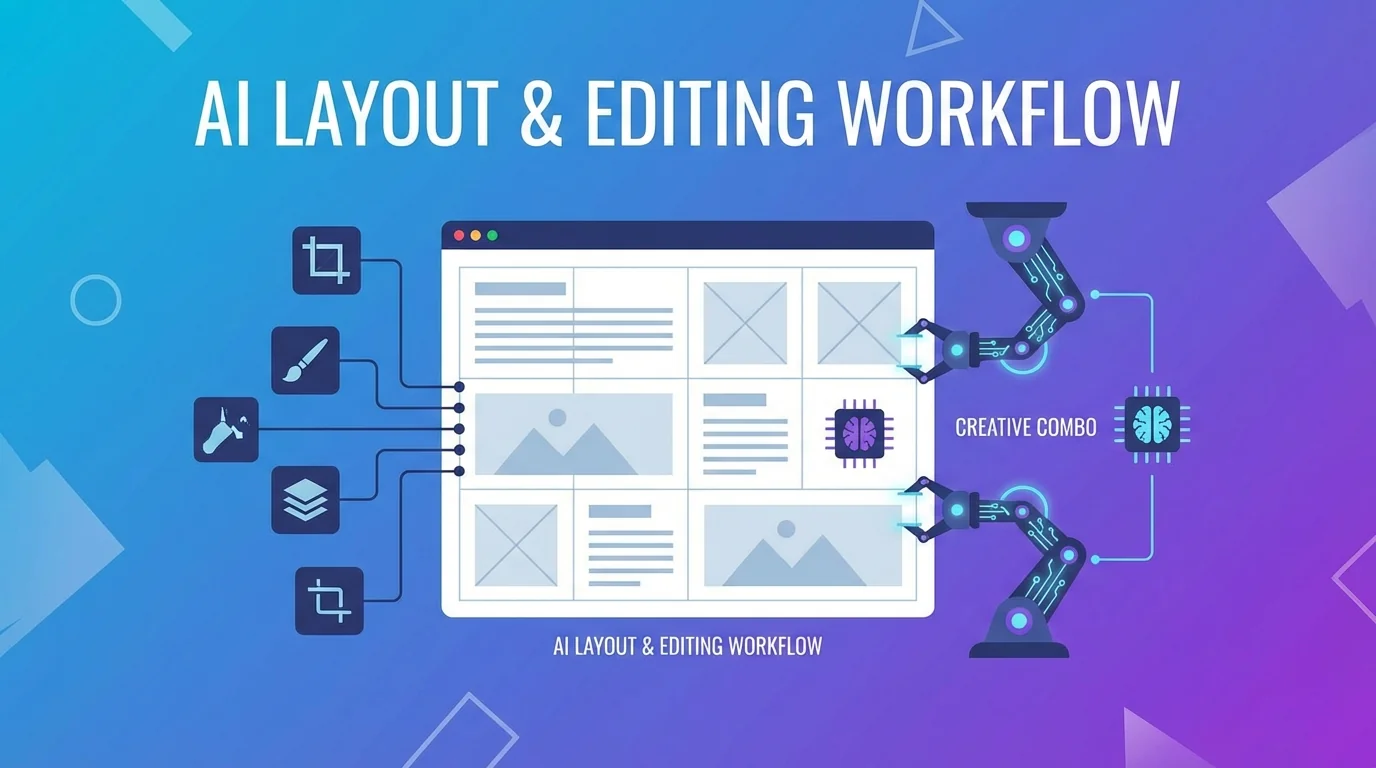
简单说:AI排版和AI修图是两件事,但放在一起用效率能翻好几倍。先修图再排版是基本顺序,中间的关键在于格式和尺寸的规划——想清楚最终用在哪里,反过来决定修图的参数。
你有没有遇到过这种情况:图修好了,拖进排版软件里一看——尺寸不对。裁切吧主体被切掉了,缩放吧画面糊了。来回折腾半小时,最后还是得重新修一遍图。
我被这种事折腾过不止一次。
后来我琢磨出来一套方法:ai排版修图不能分开想,得当成一个流程来做。修图之前就想好排版怎么放,排版的时候也别把修好的图随便瞎拉。两头都用AI来辅助,中间环节衔接好,一趟就走通了。
下面把我这套方法掰开了说。做电商的、做自媒体的、做物料设计的应该都用得上。
为什么修图和排版要一起考虑
修图和排版分开做最大的问题是返工——你修好了图才发现排版需要的尺寸比例留白方向跟你修的不一样,只能从头再来。
这个道理说出来很简单,但真做起来很多人不注意。
我举个真实的例子。上个月帮一个客户做一批电商详情页,他给了我30张产品照片。我先习惯性地一张张修好了——抠图、调色、锐化,花了大半天。结果排版的时候发现,详情页的设计是左图右文的布局,图片需要偏左留右边空白放文案。可我修图的时候全都是居中构图,抠出来的透明底图放进排版里主体位置偏了。
那次返工花的时间比重新修还多。
从那之后我学乖了。拿到需求先看排版草稿,确认好每张图在最终版面里的位置和大小,然后才动手修图。这么做虽然前期多花了十分钟规划,但后面省了几个小时的返工时间。
一站式流程的四个阶段
完整的AI排版修图流程分为四步:明确用途→修图出图→AI排版→微调输出,每一步都有AI可以帮忙的环节。
拆开来讲:
第一步,明确用途。这张设计要用在哪里?淘宝主图800×800、小红书推文1080×1440、公众号封面900×383、线下海报A3尺寸?尺寸比例定下来才能往下走。很多人忽略这一步直接开干,结果最后发现图做小了印刷糊成一片。
第二步,修图出图。AI修图这步按你的需要来——抠图换背景、调色、去瑕疵、增强画质。关键是导出的时候分辨率够高、格式对。给屏幕看的72dpi的JPG或者PNG就行,要印刷的至少300dpi。
第三步,AI排版。把修好的图扔进AI排版工具,选一个模板或者让AI自动生成布局。加上文案、Logo、装饰元素。
第四步,微调输出。调对齐、调间距、检查字体大小和颜色搭配。这步不能完全交给AI,你自己得看一眼。最后导出成品。
整套流程在设计修图AI一体化工作流那篇里有更详细的工具对比,可以对照着看。
AI排版工具推荐:哪些能跟修图软件无缝衔接
目前跟AI修图配合最顺畅的排版工具是Canva、稿定设计和即时设计这三款,它们自带AI排版功能又能方便导入修好的图。
我自己用得最多的是Canva。原因很直接:它的AI功能最全面——自动排版、智能缩放适配多平台、一键生成配色方案、AI写文案——而且修好的图拖进去就能用,不挑格式。根据Canva官方披露的数据,截至2025年底全球月活用户已经超过2亿。这数字背后说明一个事:排版这件事的门槛确实被AI拉平了。
稿定设计更适合国内电商卖家。模板库里淘宝主图、详情页、直通车图的模板特别多,而且质量不错。它也有AI一键抠图和智能排版的功能,所以很多中小卖家直接在稿定里面就把修图+排版一起做了。
即时设计是国产的专业设计工具,定位对标Figma。它的AI排版更偏向UI设计和品牌物料方向,如果你做的是App界面、官网Banner这类东西,它的AI布局建议比Canva精准。
老实讲,如果你只是做社交媒体图文内容,Canva一个就够了。除非你有特定的行业需求才需要换别的。
修图出图的格式和参数怎么设
给排版用的图片建议导出为PNG格式、无损压缩、分辨率比最终排版尺寸大20%-30%——这样排版时缩放不会糊。
这个细节真的很多人不在意。
JPG有损压缩,每次保存都会丢失一点画质。如果你修完图保存成JPG,再导入排版软件里拉大缩小又保存一次JPG,画质衰减会很明显。PNG是无损的,虽然文件大一些但画质有保障。
分辨率留余量也很重要。假设你的排版最终输出是1080×1080像素,那修图导出的图至少要1300×1300像素。因为排版的时候你可能会裁切、旋转、微调位置,这些操作都需要额外的像素空间。刚好够的话一动就糊。
还有一点:抠图之后别急着把透明通道合并掉。保留PNG的透明底,排版的时候想换什么背景色直接换就行,灵活度高很多。
电商详情页:修图+排版的实战案例
电商详情页是AI排版修图配合得最紧密的场景——产品图要精修、文案要排版、整体风格要统一,AI能帮你把这三件事串起来。
我去年帮一个卖家电的朋友做详情页,分享下具体怎么操作的。
先拿到产品照片,十几张不同角度的。用AI修图工具批量处理:统一色温(产品在不同光线下拍的颜色有色差)、白底抠图、锐化细节。这步大概半小时搞定。
然后打开稿定设计选了一个家电详情页的模板。模板的框架不错但配色和我朋友的品牌不太搭——这时候用AI配色功能输入品牌主色调,它自动把整个模板的色彩体系换了。
接下来把修好的产品图按模板的位置放进去,调大小调位置。文案部分让AI根据产品卖点自动生成,我在这个基础上改了改措辞。整个详情页五屏内容,两个小时出完了。
说真的以前没有AI的时候,光修图就得一天,排版再一天。现在两三个小时搞定,我觉得这就是AI排版修图配合带来的最直观的好处。
电商产品图的修图细节可以看AI修图产品照片吸引买家技巧。
社交媒体海报:快速出图的流程
社交媒体海报讲究的是速度和视觉冲击力,AI修图做好主视觉之后丢进模板里加文字就能出图,整个过程可以压缩到十分钟以内。
这种场景跟电商详情页不太一样。社交媒体的东西时效性强,你不可能花半天精雕细琢——等你做完热点早过了。
我的做法是这样的。素材图用AI一键增强——提亮、加对比度、增加饱和度,让图片在手机小屏幕上也能吸睛。不用磨皮不用精修,粗犷点没关系。然后打开Canva选一个尺寸对的模板(比如小红书就选1080×1440),把图片放进去,AI自动调整位置和大小。加上标题文字、品牌水印,导出发布。
十分钟以内搞定。有时候五分钟就够了。
不过有一点需要注意:社交媒体海报的文字不能太多。手机屏幕就巴掌大,密密麻麻写一堆没人看。标题大字一行,副标题一行,底部一个行动号召(扫码、关注、点赞之类的)——三行文字足够了。这也是AI排版容易犯的错:它经常给你塞太多元素进去,你得手动删减。
排版的时候别犯这些错
AI排版最常见的问题是模板依赖症——所有东西都用模板但不知道为什么这样排,结果做出来的东西千篇一律。
模板是起点不是终点。你得在模板基础上改出自己的风格。
几个常见错误:
字体用太多。一张海报里超过三种字体就会显得杂乱。标题用一种粗体,正文用一种普通字体就够了。AI排版工具有时候会建议你用装饰性字体,除非你做的是艺术类的内容,不然别听它的。
颜色太花。同一个版面控制在3-4个颜色以内。很多AI模板配色其实挺好的,问题出在人们自己往里加乱七八糟的颜色——产品图的颜色加上背景色加上文字色加上装饰色,一不小心就成了彩虹画板。
留白太少。这是中文设计里特别常见的毛病,总想把每一寸空间都塞满。留白不是浪费空间,是让眼睛有休息的地方。如果你排出来的东西看着"挤",八成是留白不够。
关于修图和设计的配合细节,AI修图怎么让照片更好看里也有一些参数层面的建议。
进阶技巧:建立你自己的模板库
效率最高的做法不是每次从零开始选模板,而是把你做过的最满意的版面存成自己的模板库,后面只需要换图换文字就行。
这一步是从"会用AI工具"到"真正高效"的关键跃升。
FlowPix团队内部就有这个习惯——每种类型的内容都有固定的排版模板:教程封面图用一套、工具对比图用一套、新闻类用一套。每次只需要换图片和标题文字,风格一致性有了,速度也上去了。
你也可以这样做。先花一个下午认真做5-10个你常用场景的排版模板,保存好。之后遇到同类需求直接拿出来改,十分钟出一张图不是梦话。
写在最后
AI排版和AI修图分开用各有各的好处,但真正发挥威力是把它们串成一条流水线。修图出图的时候就想好排版怎么放,排版的时候充分利用AI的自动布局和配色能力——两头省力,中间不返工。
我觉得对于没有专业设计背景的人来说,这套方法的意义更大。以前想做个好看的海报或者详情页,你要么花钱请设计师,要么自己硬着头皮学半年PS和InDesign。现在AI帮你干了80%的苦力活,你只需要有审美和判断力就行。
如果你身边也有做电商或者自媒体需要大量出图的朋友,把这篇分享给他们吧。一个好的工作流程能省下来的时间比任何技巧都值钱。
常见问题
什么是排版和修图配合设计+后期一站式方案-Fl?
,涉及相关技术和应用场景的快速发展。
AI在?
目前在短视频制作、内容创作、效率工具等领域已有不少实际落地的应用案例,能帮用户节省大量时间和精力。
排版和修图配合设计+后期一站式方案-Fl和传统方法比有什么优势?
相比传统方法,AI方案在速度、成本和可扩展性上有明显优势,但精细度和创意方面仍需人工把关。