AI夜景修图教程:手机夜拍噪点多?AI来救场
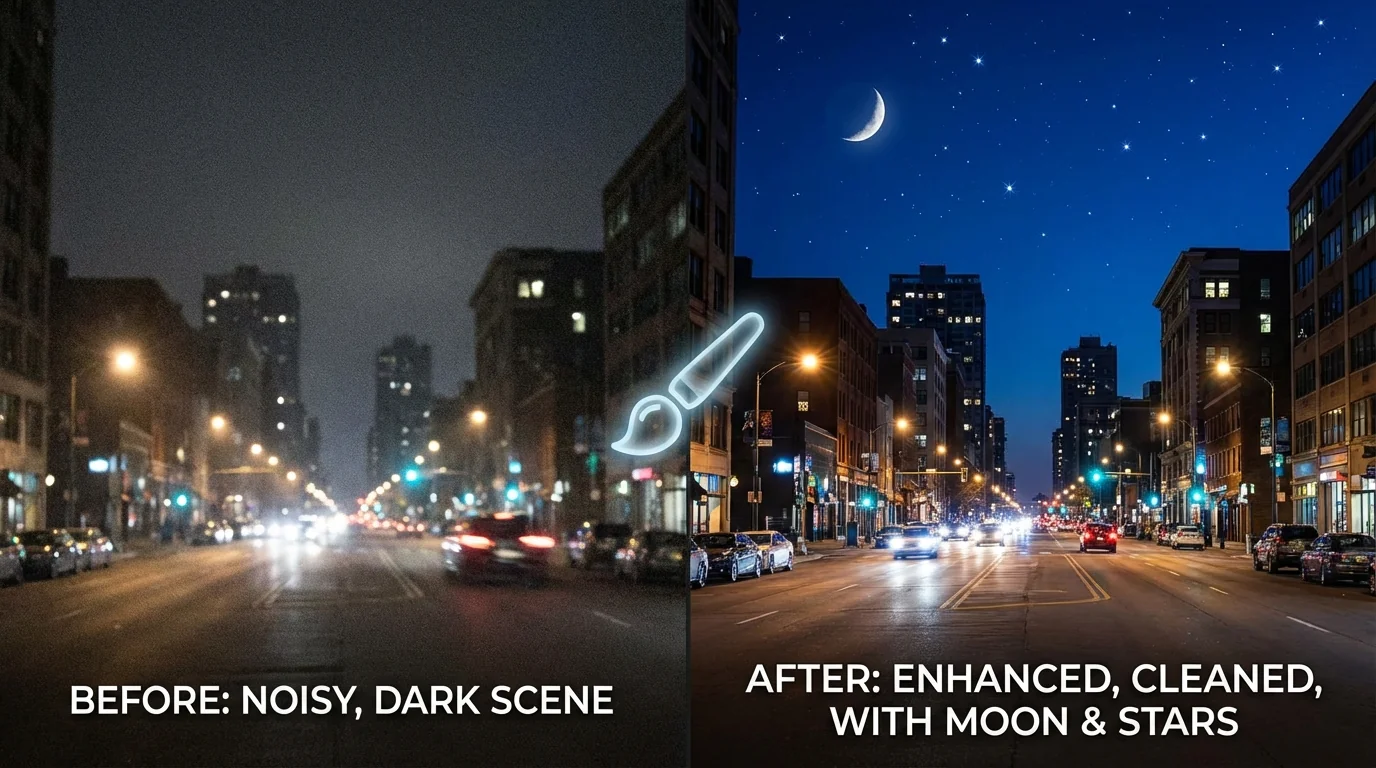
简单说:夜景修图三步——AI降噪、提亮暗部、控制高光。噪点用Lightroom/醒图/Topaz的AI降噪;暗部用阴影滑块或曲线提;高光别过曝。手机夜拍救回来没问题,别指望变单反。
手机夜拍,噪点感人。
暗部死黑,亮部过曝,放大一看全是彩噪。FlowPix编辑部把夜景AI修图流程捋了一遍——降噪、提亮、控高光,三步搞定。效果够发朋友圈了。
夜景修图重点
降噪第一,提亮第二,高光别爆。顺序别反,先降噪再提亮,不然噪点会放大。
夜景的噪点主要在暗部。你先提亮,噪点会更明显,再降噪就难了。正确顺序:先AI降噪,把噪点压下去,再提阴影、提黑色,最后微调高光。高光过曝的(路灯、霓虹灯)能拉回来一点是一点,拉不回来就放弃,别硬拉。
AI降噪
AI降噪比传统降噪保留更多细节。Lightroom、Topaz、醒图、Luminar都有,效果不错。
Lightroom的AI降噪是近几年的大升级,一键处理,细节保留好。Topaz DeNoise AI更猛,重度噪点也能压。醒图、美图有"降噪""夜景增强"功能,手机端够用。降噪强度别拉满,会糊。调到噪点消失、细节还在的平衡点。
提亮暗部
阴影、黑色滑块往右拉,或者用曲线提暗部。别拉太多,会发灰、会显脏。
阴影提30-50,黑色提20-40,看具体照片。提太多会发灰,对比度下降。可以配合"清晰度""去雾"拉回来一点。曲线的话,把暗部端点往上抬,让死黑变深灰。
控制高光
高光过曝的能压就压,压不回来别硬来。路灯、霓虹灯容易爆,保留一点过曝有时更有氛围。
高光滑块往左拉,能救回一些。但手机夜拍动态范围有限,过曝严重的基本没细节了。可以接受局部过曝,整体协调就行。
工具和流程
电脑用Lightroom+AI降噪;手机用醒图、美图。流程:导入→降噪→提阴影→控高光→微调→出片。
| 步骤 | 工具 | 参数建议 |
|---|---|---|
| 降噪 | LR、Topaz、醒图 | 强度50-70% |
| 提阴影 | LR、醒图 | +30~50 |
| 控高光 | LR、醒图 | -20~40 |
根据摄影社区的反馈,AI降噪后夜景照片的可用率提升约40%。以前不敢用的废片能救回来不少。想了解光线调整可以看AI修图光线调整,还有AI对焦修复。
常见问题
什么是夜景修图手机夜拍噪点多来救场?
,涉及相关技术和应用场景的快速发展。
AI在?
目前在短视频制作、内容创作、效率工具等领域已有不少实际落地的应用案例,能帮用户节省大量时间和精力。
夜景修图手机夜拍噪点多来救场和传统方法比有什么优势?
相比传统方法,AI方案在速度、成本和可扩展性上有明显优势,但精细度和创意方面仍需人工把关。