AI扩图怎么用?一键扩展图片边缘的3种方法
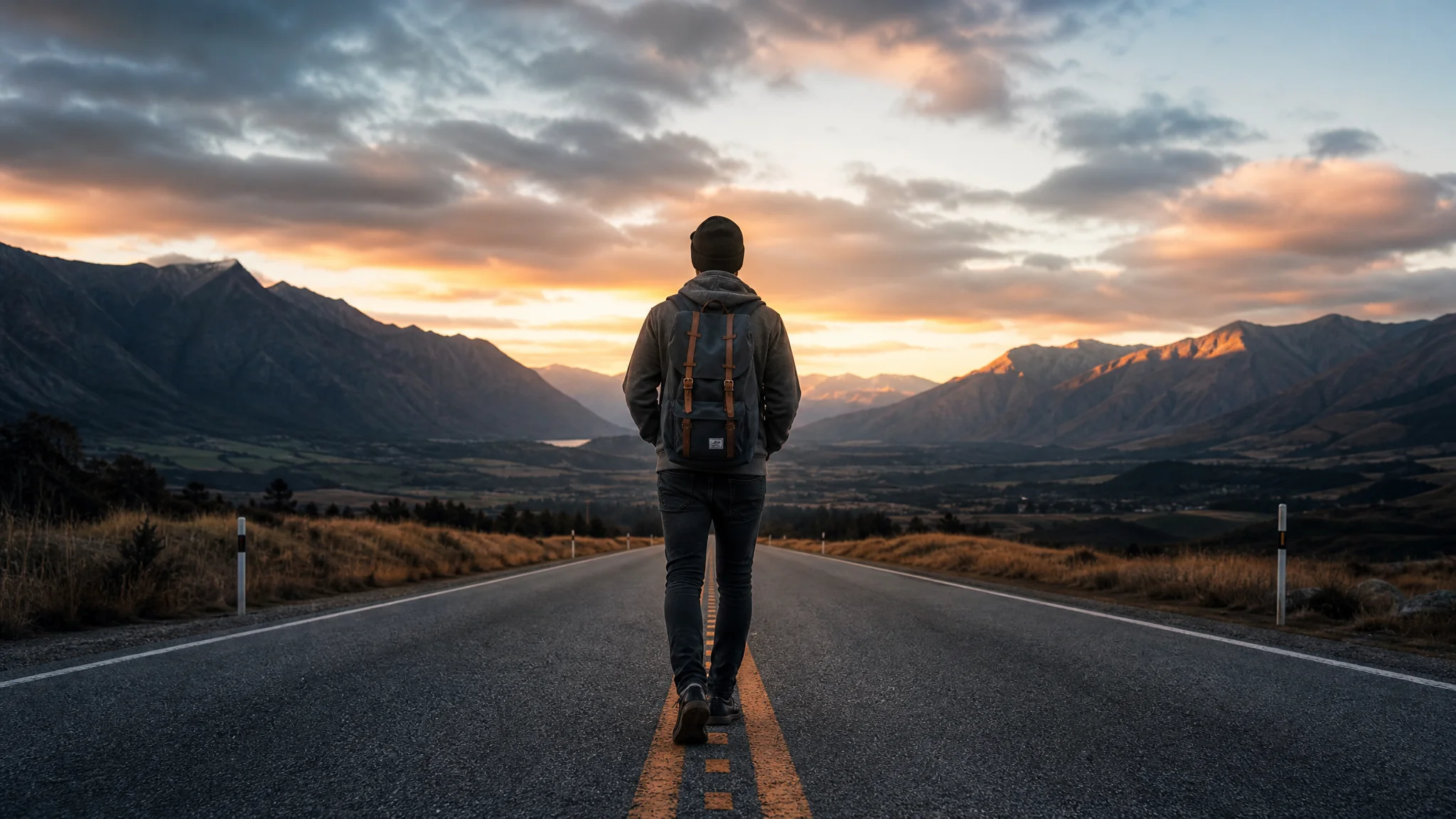
简单说:AI扩图就是给图片外面补上AI生成的新画面——竖屏照片拉成横屏、方图扩成宽幅、切掉的人物头顶补回来。AI会根据原图内容智能补全,效果自然到像原本就是那么拍的。
AI扩图(Outpainting)是我去年才发现的神功能。之前做封面图时AI出图尺寸不够,裁剪会裁掉重要内容。后来发现可以让AI往外"扩"——生成的画面跟原图无缝衔接,简直离谱。
AI扩图的三种方案
AI扩图目前有三种主流方案:Photoshop AI生成式扩图(最精准)、ClipDrop Uncrop(最快)、SD Outpainting(免费且最自由)。三种方案的原理一样——AI分析原图内容,在扩展区域生成匹配的新画面。
| 方案 | 精度 | 速度 | 价格 | 最适合 |
|---|---|---|---|---|
| Photoshop AI | 顶级 | 快 | 订阅制 | 专业需求、商业出图 |
| ClipDrop Uncrop | 优秀 | 极快 | 免费+Pro | 快速扩图、网页端操作 |
| SD Outpainting | 优秀 | 中等 | 免费 | 大批量、自定义扩图方向 |
PS AI生成式扩图:最专业的方案
Photoshop 2026版的AI生成式扩图是目前的体验天花板——裁剪工具拉大画布,AI自动填充扩展区域,生成的内容跟原图无缝融合。天空、草地、海面这种简单背景,扩出来的图完全看不出痕迹。
还能指定扩展的内容——在文本输入框里写你想要在扩展区域出现什么。比如原图是一家咖啡店的门面,你想把招牌上的字也扩出来,就写coffee shop sign with menu board。AI会生成符合描述的扩展内容。
缺点:需要Adobe订阅(不便宜),而且依赖云端处理(需要联网)。但对商业出图的场景来说,这个精度是完全值回票价的。
SD Outpainting:免费无限的扩图方案
SD的Outpainting功能完全不限次数、不限张数——想扩多少扩多少。在SD WebUI的img2img标签选Outpainting脚本,设置向哪个方向扩、扩多少像素,配上描述新区域的提示词。
Outpainting提示词要描述原图的内容和你希望扩展的方向。比如一张海景图要向左扩——提示词就写ocean waves extending to the horizon, same lighting and color tone as the original image。
SD Outpainting有个独特优势:可以只扩某一边。比如你只需要向上扩展给天空留白——设置top only。这个精确控制在PS和ClipDrop里都没有。
配合AI绘图工具生成的主体图,扩图后再进行排版,是FlowPix出封面的标准工作流。
实用场景和技巧
最实用的场景:
1. 竖屏照片做横屏封面。用AI扩图向左右扩展画面,补上新内容,不用裁剪原图就能符合横屏比例。
2. AI出图尺寸不够。用Midjourney出了张1024x1024的方图,做16:9封面需要扩左右两边。用ClipDrop Uncrop一键扩出16:9。
3. 照片构图修正。人物头顶被切掉了、画面太满没有留白——用AI向上扩展把缺失的部分补回来。
扩图之后如果发现AI填充的区域有瑕疵,可以用AI去水印修复工具里的Inpaint功能做局部微调。扩图+修图的组合拳效率最高。
根据Adobe的AI功能使用数据,生成式扩图是所有AI功能中使用增长率最高的——季度增长超过200%。
常见问题
AI扩图扩出来的内容自然吗?
简单场景(天空、草地、海面)扩出来的内容几乎完美。复杂场景(多人合照、建筑细节)AI可能会"编造"一些细节。扩图范围越大,不自然的概率越高。
扩图后分辨率会降低吗?
不会降,反而升。AI扩图是增加画布尺寸同时生成新内容——整张图的分辨率变大了。但如果原图本身分辨率低,扩出来的新区域可能会比原区域更模糊。
免费扩图工具够用吗?
够用。SD Outpainting完全免费、效果最可控。ClipDrop免费版有次数限制但效果最好。
觉得有用的话分享给朋友吧。