AI绘画自动上色怎么用?线稿一键上色实测
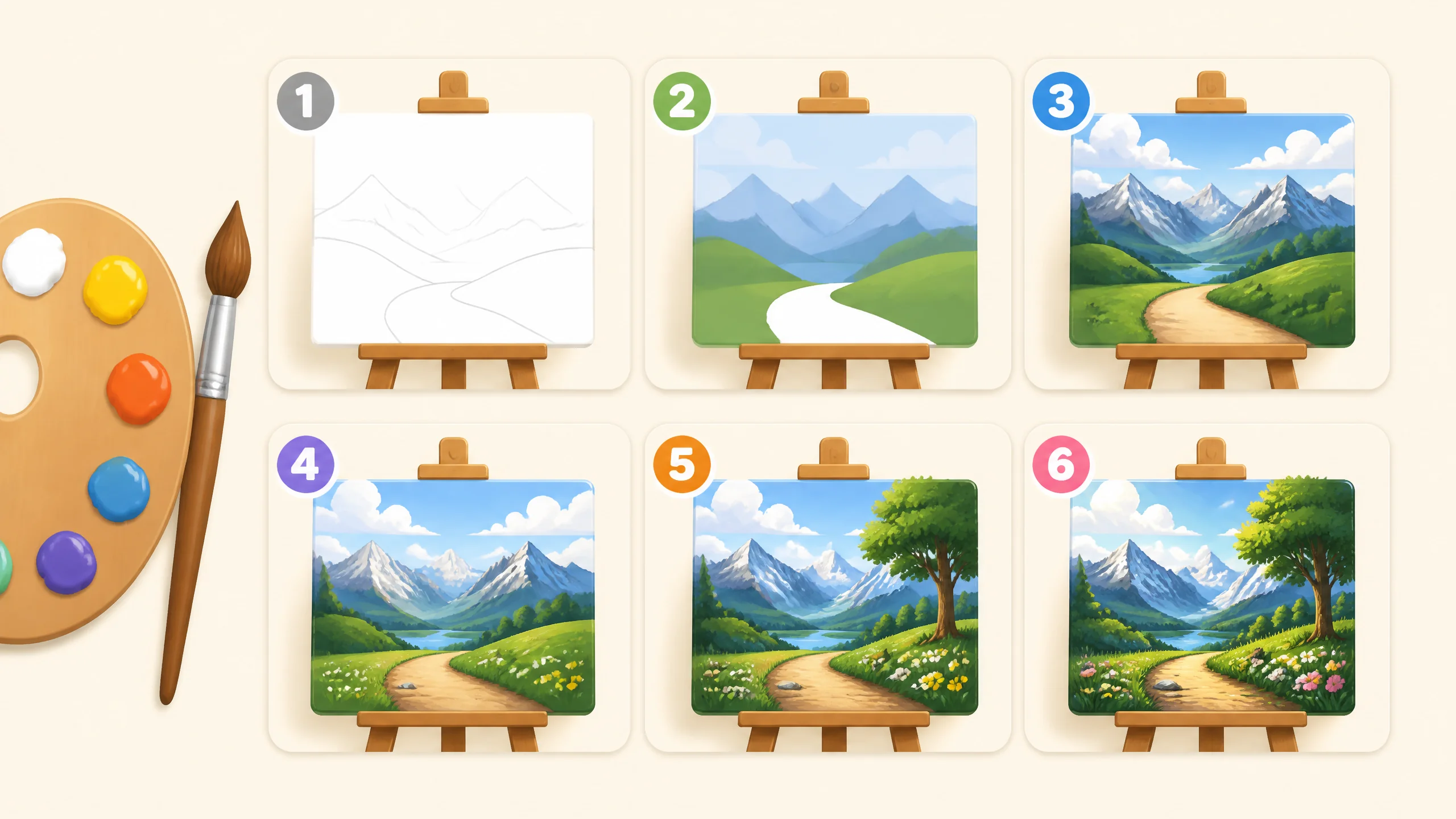
简单说:AI绘画自动上色的核心是用ControlNet线稿模型加图生图,线稿作控制、提示词定颜色,CFG 7到9、重绘幅度0.5到0.7最稳;线稿越干净上色越准,潦草草稿必翻车。
AI绘画自动上色这功能,我是真用了才知道香。之前画线稿上色是我最头疼的活儿——线稿画完挺有成就感,一到上色就磨叽,配色纠结半天还经常翻车。后来用AI辅助上色,速度提了不止十倍。但说实话自动上色也不是一键就完美的,里头门道不少,这篇就把我实测踩过的坑和能用的参数都讲清楚。线稿上色这事,工具选对、参数调好,效果能惊艳;选错调错,出来的就是一坨。
纯新手建议先从AI绘画小白入门看起,下面默认你已经会用WebUI的基本图生图功能了。
一、自动上色选什么工具最靠谱
线稿自动上色首选Stable Diffusion加ControlNet的lineart模型,其次是专门的在线上色工具如Petals.ai;SD系可控性强适合精修,在线工具省事但参数少适合快速出图。这两条路我都走过。
SD加ControlNet的好处是上色完全可控——你用提示词指定颜色、用权重调整局部、用图层蒙版分区上色,精度很高。缺点是门槛高,得装环境配模型。在线上色工具呢,传张线稿点一下就出图,傻瓜式操作,但颜色你只能大概描述没法精确控制,而且分辨率有限。我个人主力是SD,因为经常要按客户指定的配色上色,在线工具满足不了。想找具体平台可以翻AI绘画网站清单。
还有一类是绘图软件自带的AI上色,比如Clip Studio Paint的自动上色功能,适合画师工作流内直接用,但效果不如专门的SD方案。
二、ControlNet线稿上色的完整流程
ControlNet线稿上色流程是——线稿导入ControlNet的lineart预处理器、图生图模式输入配色提示词、设CFG和重绘幅度、出图后局部精修;关键是lineart模型只锁线条不锁颜色,AI才能自由上色。
具体步骤我说细点。第一步把线稿丢进ControlNet单元,预处理器选lineart_standard或lineart_realistic(看线稿风格,手绘选realistic),模型选control_v11p_sd15_lineart。第二步切到图生图,把同一张线稿也当输入图。第三步写提示词定配色,比如a girl with red dress, brown hair, blue sky background, soft cell shading style。第四步参数CFG 8、重绘幅度denoising 0.6、步数25,出图。
这里有个要点——denoising幅度。低于0.4 AI不敢上色,出来的还是线稿;高于0.8线条会被改掉甚至崩形。0.5到0.7是甜点,颜色上去了线条还保得住。我对比过0.4、0.6、0.8三档,0.6时线条保留率和上色完整度最平衡。这块参数逻辑和如何画AI绘画里图生图章节讲的是一脉相承的。
三、实测参数:CFG和重绘幅度怎么配
线稿上色我实测最稳的组合是CFG 8、denoising 0.6、步数25、DPM++ 2M Karras;CFG低于6颜色寡淡不听话,高于10容易过饱和溢出,重绘幅度低于0.5上不了色高于0.7崩线。
这组参数是我跑了大概五十次对照定下来的。CFG这块特别有讲究——上色和生图不一样,上色要AI"听话"按你的提示词配色,所以CFG要偏高一点。6以下AI自作主张乱配色,你写红裙子它给你画蓝的;8左右刚刚好,提示词里写什么颜色就出什么颜色;10以上颜色开始过饱和,红色红到刺眼、蓝色蓝到发荧光。
重绘幅度denoising前面提过,0.6是甜点。步数25够用,上色不需要高步数,超过30肉眼看不出区别。我用RTX 3060本地跑,512x768出图约12秒一张,比手动上色快太多了。根据 ControlNet 官方模型仓库的说明,lineart模型对干净线稿识别率最高,潦草草稿会大幅降低上色准确度——这个跟我实测完全对得上。
四、上色翻车重灾区与修复
线稿上色三大翻车点是颜色溢出线稿外、配色脏乱、局部漏色;修复办法是分区蒙版上色、提示词细化到每个部位的颜色、漏色处用inpaint局部重绘。
颜色溢出这事儿我碰得最多。AI上色时颜色经常越过线稿边界,比如皮肤色跑到头发上、衣服色染到背景里。解决办法是用inpaint分区上色——先蒙住皮肤区域只上肤色,再蒙住衣服只上衣服色,分块来就不串色了。虽然麻烦点但效果干净。配色脏乱的问题是提示词颜色写太泛,比如写colorful AI就乱搭一气,改成具体颜色a girl with red dress and white apron, brown hair, green grass background立刻清爽。
漏色就是某些小区域AI没上到,还留白。这个用inpaint把漏色区域蒙起来重绘就行,denoising设0.8让它大胆补色。我帮朋友上色一张人物线稿,袖口花纹漏色了,inpaint补一下三十秒搞定。这个局部重绘的思路,在王者荣耀AI绘画可爱那种角色精修里也常用,原理相通。
五、不同线稿风格的上色差异
线稿分干净的矢量线稿、手绘铅笔稿、潦草草稿三种,上色效果差异巨大——矢量线稿最准、手绘稿有笔触感、潦草草稿必翻车;上色前最好把线稿处理干净,潦草稿先用线稿提取工具规整。
这块我特意对比过。同一组配色提示词,喂三种线稿:第一种是PS钢笔工具画的干净矢量线稿,上色效果最好,颜色边界清晰准确;第二种是手绘铅笔稿扫描的,上色后有种手绘质感挺有味道,但边界略糊;第三种是潦草速写草稿,上色直接崩——AI根本分不清哪是线哪是噪点,颜色乱窜。所以结论很明确:线稿质量决定上色上限。
如果你手头只有潦草草稿,别急着上色,先用线稿提取工具规整一下。PS的滤镜能提线稿,或者用专门的线稿提取模型。磨刀不误砍柴工,线稿干净了后边上色省很多事。我个人觉得这是自动上色里最容易被忽略的一步——大家都盯着AI参数调,其实源头线稿质量才是关键。
六、从上色到成品的收尾精修
AI上色出图后还得精修三步——inpaint修漏色和溢色、整体调色统一氛围、PS补手部和等AI画不好的细节;不修直接用的话手部和细节几乎必崩。
AI上色不是终点是起点。第一步inpaint把翻车的地方修掉,前面说过。第二步整体调色,AI上色有时候颜色不统一、氛围割裂,用PS调个色调统一一下立刻和谐。第三步是补细节——手部、眼睛、小装饰这些AI容易画崩的地方,手动修。根据 Civitai 社区上色教程的高赞帖子统计,超过八成高质量上色作品都经过了人工精修,纯AI一键出图能直接用的不到两成——这说明AI上色定位是"打底",精修才是出活的关键。
所以我的流程是AI上色打底占七成工作量、人工精修占三成,但精修这三成决定了最终质量。老实讲这跟大多数人的预期不一样,以为AI一键搞定,其实AI只是把最耗时的铺底色环节自动化了,精细活还得人来。心态摆正了用着才顺手。
常见问题
AI绘画自动上色对线稿质量有要求吗?
有,要求很高。干净清晰的线稿上色最准,潦草草稿必翻车——AI分不清线和噪点。建议上色前先把线稿处理干净,用线稿提取工具规整,磨刀不误砍柴工。
自动上色用ControlNet的哪个模型?
用lineart系列模型,预处理器选lineart_standard或lineart_realistic,模型选control_v11p_sd15_lineart。手绘线稿选realistic,矢量线稿选standard。lineart只锁线条不锁颜色,AI才能自由上色。
线稿上色CFG和重绘幅度设多少?
CFG 7到9、重绘幅度0.5到0.7最稳。CFG低于6颜色不听话乱配,高于10过饱和;重绘幅度低于0.5上不了色,高于0.7线条会崩。我实测CFG 8、denoising 0.6是甜点。
AI上色出来的图能直接用吗?
不能直接用,要精修。AI上色后用inpaint修漏色溢色、整体调色统一氛围、PS补手部等细节。AI定位是打底铺色,精修才出成品,纯一键出图能直接用的不到两成。
觉得有用的话分享给朋友吧。