AI绘画VAE模型是干嘛的:通俗讲解作用和配置方法
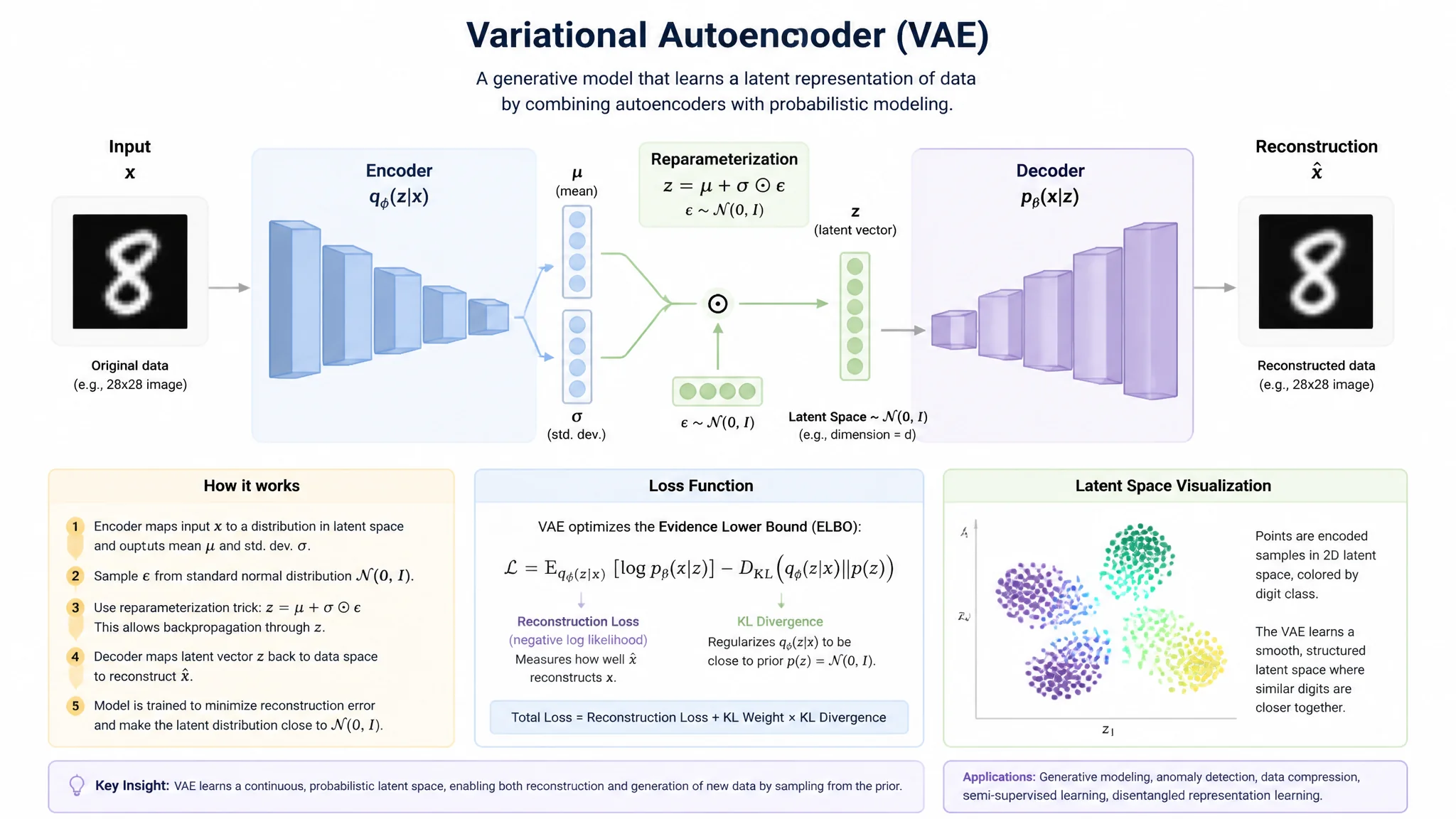
简单说:AI绘画VAE模型讲解核心是照相机比喻+四种主流VAE对比+配置步骤+常见问题排查——VAE模型在Stable Diffusion里相当于相机的镜头负责把输入的提示词显影成清晰画面+图总是发白发灰雾蒙蒙十有八九是VAE没配或配错了。照相机比喻Stable Diffusion比作数码相机主模型Checkpoint相当于摄影师负责决定拍什么怎么构图什么风格+VAE相当于相机镜头负责把光线聚焦成清晰图像+提示词相当于给摄影师的口头指令+采样器相当于按快门的动作完成最终成像计算。四种主流VAE第一种vae-ft-mse-840000-ema.pt万能通用VAE适配性最强适用范围最广+不管二次元模型Anything V5还是写实模型Realistic Vision配它都不会出错+色彩饱和度和锐度均衡不会过曝也不会欠曝+新手直接下载不会走弯路。第二种kl-f8-anime2.pt专为二次元动漫风格优化+配二次元模型色彩比va-ft-mse更鲜亮画面更二次元味+但配写实模型时容易出现色彩偏红和皮肤质感失真。第三种OrangeMixs.vae.pt配合OrangeMix系列模型效果巅峰。第四种Anything-V3.0.vae.pt配合Anything系列老模型效果最好。配置步骤下载va-ft-mse放到models\VAE文件夹→Settings里选它→勾选已有VAE的模型忽略此项→回文生图页面试一张色彩从发灰变成鲜明说明VAE已生效。常见问题排查确认VAE文件完整300-800MB+确认设置已保存点Apply settings+确认没有VAE冲突+确认不是提示词的问题。AI绘画VAE参考可以看 HuggingFace 的 VAE 模型,Civitai 也有VAE下载。
"AI绘画VAE模型是干嘛的"——这个问题在SD新手群里的出现频率仅次于"SD怎么安装"。VAE全称变分自编码器(Variational Autoencoder),名字听着劝退但实际上理解它的作用和配置方法五分钟就够了。用最通俗的语言把VAE讲清楚,让每一个画面发灰的新手知道自己该调什么。
用照相机比喻VAE——一次看懂
把Stable Diffusion比作一台数码相机:主模型(Checkpoint)相当于摄影师——负责决定拍什么、怎么构图、什么风格;VAE相当于相机镜头——负责把光线聚焦成清晰图像;提示词相当于你给摄影师的口头指令——"拍一个穿红裙子的女孩站在海边夕阳下";采样器相当于按快门的动作——完成最终的成像计算。理解了这四个角色的分工,VAE的问题就清楚了:摄影师技术再好(Checkpoint再强)、口头指令再清晰(提示词写得再好),如果配了一个劣质镜头(VAE配错或缺失),拍出来的照片也是雾蒙蒙的不够清晰锐利。从技术上讲——SD的生成过程分两步:先在一个抽象的"潜空间"里生成图像数据(一堆压缩的数字矩阵),然后VAE负责把这堆数字解码成人眼能看到像素图片。如果解码器质量不行——解码成像素的过程中信息丢失——结果就是画面发灰、色彩饱和度低、暗部细节糊。所以答案就是:VAE出问题不会改变图片的构图和内容,但会让画面的颜色和清晰度大打折扣。如果想了解完整的AI绘画模型体系和训练方法,可以先从AI人工智能绘画培训班怎么选了解系统的学习路径。
四种主流VAE的详细对比
市面上最常用的四种VAE模型各有适用场景,选对VAE画质立刻提升一个档位。第一种vae-ft-mse-840000-ema.pt——这是公认的万能通用VAE,适配性最强适用范围最广。不管你是用二次元模型Anything V5还是写实模型Realistic Vision,配它都不会出错。特点是色彩饱和度和锐度均衡,不会过曝也不会欠曝。新手直接下载这个就不会走弯路。第二种kl-f8-anime2.pt——专为二次元动漫风格优化,配二次元模型时色彩比va-ft-mse更鲜亮,画面更"二次元"味。但配写实模型时容易出现色彩偏红和皮肤质感失真——所以只在确定全用二次元模型时才选它。第三种OrangeMixs.vae.pt——配合OrangeMix系列模型效果巅峰,配其他模型时色彩有偏差。第四种Anything-V3.0.vae.pt——配合Anything系列老模型效果最好,在新模型上表现不如va-ft-mse稳定。选择建议:不确定就用vae-ft-mse绝不会出错;纯二次元创作用kl-f8-anime2追求极致鲜亮色彩;写实人像和写实风景用vae-ft-mse最佳。如果遇到特定角色的生成问题——比如用AI画二次元角色时怎么保持一致性——可以参考AI绘画偶像布若教程中关于LoRA和VAE配合使用的经验。
VAE配置的完整操作步骤
下载和配置VAE的正确流程——不少人辛辛苦苦下载了VAE放对了地方发现没生效,因为少做了一步。完整配置步骤:第一步——去HuggingFace或Civitai下载VAE文件(推荐va-ft-mse-840000-ema.pt),文件大小约326MB,下载后复制到SD安装目录下的models\VAE文件夹里。第二步——启动SD WebUI,点击顶部的Settings标签页,在左侧菜单找到Stable Diffusion选项。第三步——在页面中找到VAE这一栏,下拉菜单里选你刚才放入的VAE文件名(比如vae-ft-mse-840000-ema.pt),然后点击页面顶部的Apply settings按钮保存设置。第四步也是很多人漏掉的关键步骤——VAE设置区域下方有一个复选框"Ignore selected VAE for checkpoints that already have their own VAE",建议勾上它。这个选项的意思是:如果模型文件里自带了VAE(有些新模型把VAE打包进了Checkpoint里),就用模型自带的不用你的默认VAE;只有模型没自带VAE时才用你的默认VAE。勾上这个可以避免VAE和模型冲突导致奇怪的色彩问题。第五步——回到文生图页面试一张,如果色彩从发灰变成鲜明说明VAE已生效。想进一步优化生成效果的还可以参考AI绘画维尔汀教程了解模型和VAE在特定角色创作中的配合方法。
VAE相关常见问题和排查方法
VAE配置后还是画面发灰怎么办?四个排查步骤逐个检查。排查一:确认VAE文件完整——检查文件大小是否在300-800MB(正常的VAE不可能只有几MB),不完整的下载文件会导致VAE加载失败但不报错。排查二:确认设置已保存——Settings里选完VAE后必须点Apply settings,只选不点是无效的。排查三:确认没有VAE冲突——如果勾了Ignore选项但模型自带的VAE本身质量差(某些老模型自带VAE过时),可以取消勾选强制用你的高版本VAE覆盖。排查四:确认不是提示词的问题——有些提示词本身描写的场景就是暗调或灰调(阴天、雾天、黄昏等),那是正常的艺术效果不是VAE的问题。另外Hires.fix高清修复时如果Fix使用的模型和VAE不匹配也会导致画面质量下降——建议Hires.fix的放大算法和VAE使用相同的模型体系。
VAE和模型、LoRA的关系——一张图理清
很多新手分不清Checkpoint、VAE和LoRA的区别和协作关系,用一张关系图讲清楚。Checkpoint大模型是主力画师——决定整体画风、主体内容和构图能力(2-7GB大小)。VAE是显影剂——负责把潜空间数据显影成可见的像素图片,决定画面的色彩、对比度和清晰度(300-800MB)。LoRA是小助手——在Checkpoint基础上做微调,比如让模型学会画某个特定角色、特定服装或特定构图风格(10-200MB)。超网络Hyper Network和嵌入Embedding也是类似的辅助角色。三者的协作关系:Checkpoint + LoRA = 有特定风格的画师,这个组合的输出 × VAE解码 = 最终你能看到的图片。所以如果LoRA和VAE不匹配——比如一个为写实模型训练的LoRA放在了二次元模型上用——就会出现人物脸部质感奇怪、色彩过渡不自然等兼容性问题。调参时建议按"先换VAE→再调LoRA权重→最后改采样和步数"这个顺序来排查问题,VAE是全局性参数改了会影响所有输出,放最先排查。
常见问题
VAE模型是什么?能在Stable Diffusion里通俗解释吗?
用相机比喻:主模型是摄影师构图取景,VAE是镜头决定清晰度。VAE负责把AI生成的潜空间数据解码成人眼能看的像素图片。VAE配错就像镜头脏了——照片内容对但画质发灰发白。
怎么知道我的VAE配得对不对?
看色彩和对比度。正常:色彩鲜明对比清晰细节锐利。缺失或错误:画面发灰像蒙雾、色彩饱和度低、暗部细节糊。去Settings→SD→VAE手动指定正确的VAE文件。
市面上有哪些主流的VAE模型?各有什么特点?
vae-ft-mse-840000-ema万能通用新手首选;kl-f8-anime2二次元专属更鲜亮但写实偏色;OrangeMixs配合指定系列专用;Anything-V3.0配合老Anything系列专用。不确定就选vae-ft-mse不会错。
VAE配置的正确步骤是什么?
下载VAE→复制到models\VAE文件夹→Settings→Stable Diffusion→VAE下拉选文件→Apply settings→勾选Ignore选项避免VAE冲突→测试一张验证色彩效果。
分享给还在被画面发灰困扰的SD新手吧,换个VAE可能是你画质提升最快的一步。