AI修图色彩复原:褪色照片一键恢复原始色彩
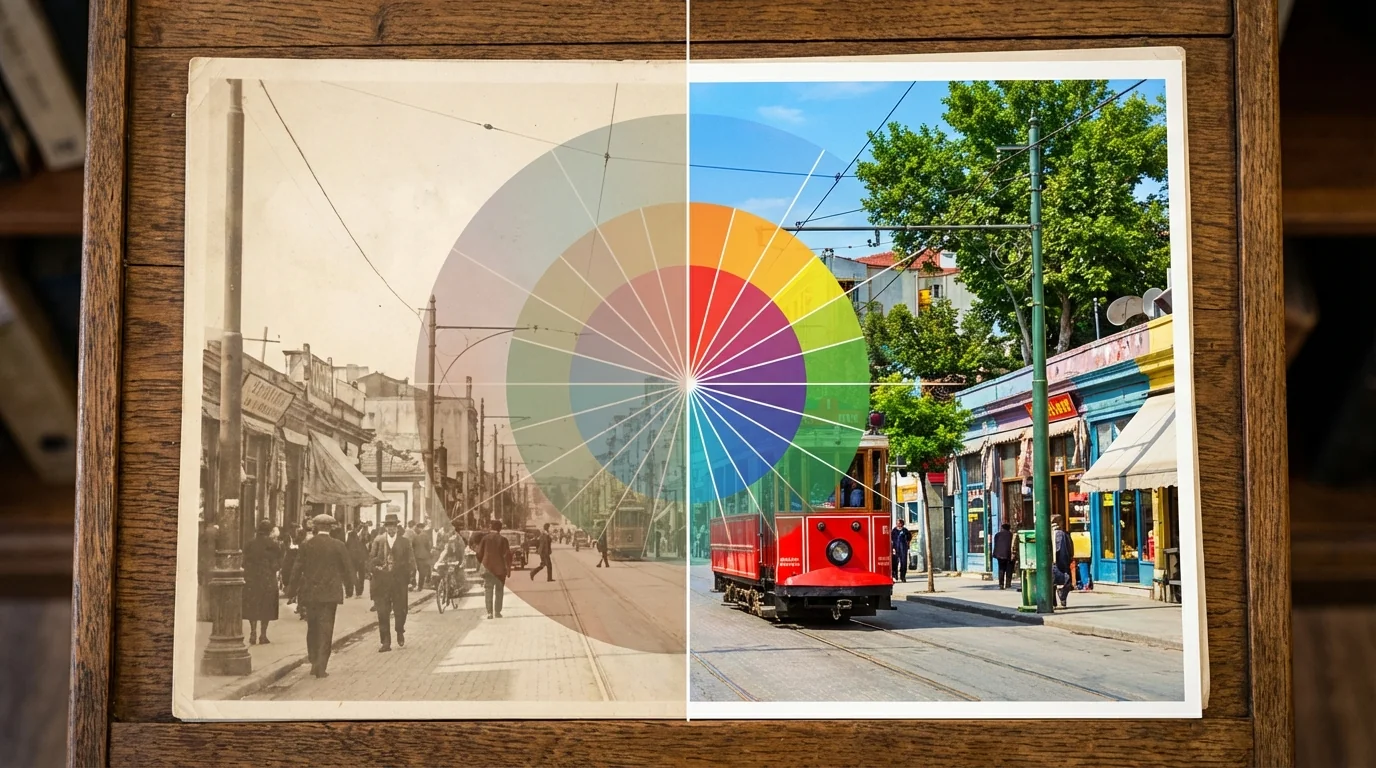
简单说:褪色照片用AI色彩复原,主要靠AI学习正常照片的色彩分布,反向推回褪色前的状态。工具用Photoshop的AI、MyHeritage、Colorize、醒图等,上传一键处理,再微调即可。
老照片放久了,泛黄、褪色、发白。
以前要手工调色,一点一点拉曲线,费劲。现在AI能学"正常照片"长什么样,把褪色的图往正常方向拉。FlowPix编辑部试了几款色彩复原工具,效果比想象中好。
色彩复原原理
AI通过大量正常照片学习色彩分布规律,对褪色照片进行色彩映射和增强,恢复合理的色相、饱和度和明度。
褪色本质是色彩信息丢失——饱和度低、色偏、对比度弱。AI能识别这些偏差,用训练好的模型"补"回去。不是百分百还原当年,是恢复到"看起来正常"的状态。对老照片来说够用了。
工具推荐
MyHeritage、Colorize、Photoshop、醒图都有色彩复原或上色功能。老照片用MyHeritage或Colorize,新一点的照片用PS或醒图。
MyHeritage的老照片修复很出名,色彩复原、去划痕、增强分辨率都有。上传就能处理,效果自然。Colorize专门做黑白照上色和褪色照复原,在线可用。
Photoshop的AI功能可以手动调,可控性更高。醒图有"老照片修复"功能,免费,效果不错。
操作步骤
上传照片→选"色彩复原"或"老照片修复"→等AI处理→微调饱和度/色温→保存。
大部分工具是一键的。上传,点修复,等几秒到几十秒。出来的效果如果不满意,可以微调饱和度、色温。有的工具有多档强度,选"自然"一般不会过度。
注意事项
原图质量太差效果有限。严重损坏的照片先做去划痕、增强,再做色彩复原。别期望百分百还原,接近即可。
模糊、划痕多的老照片,先做清晰化、去污点,再上色彩复原。顺序反了效果会打折扣。AI复原是估算,不可能完全还原当年的真实色彩,但视觉上"正常"就够了。
工具对比
老照片专用选MyHeritage、Colorize;要可控选PS;免费快速选醒图。
| 工具 | 特点 | 适合 |
|---|---|---|
| MyHeritage | 老照片专精,效果自然 | 珍贵老照片 |
| Colorize | 上色+复原,在线 | 黑白照、褪色照 |
| Photoshop | 可控性高,手动调 | 专业用户 |
| 醒图 | 免费,一键修复 | 日常老照片 |
根据家族史和档案修复领域的反馈,AI色彩复原的准确率在85%-90%左右,对大多数家庭老照片够用。想了解其他修复可以看AI模糊变清晰,还有AI对焦修复。
常见问题
什么是修图色彩复原褪色照片一键恢复原始色彩?
,涉及相关技术和应用场景的快速发展。
AI在?
目前在短视频制作、内容创作、效率工具等领域已有不少实际落地的应用案例,能帮用户节省大量时间和精力。
修图色彩复原褪色照片一键恢复原始色彩和传统方法比有什么优势?
相比传统方法,AI方案在速度、成本和可扩展性上有明显优势,但精细度和创意方面仍需人工把关。