AI修图完全入门指南:从零开始玩转智能修图
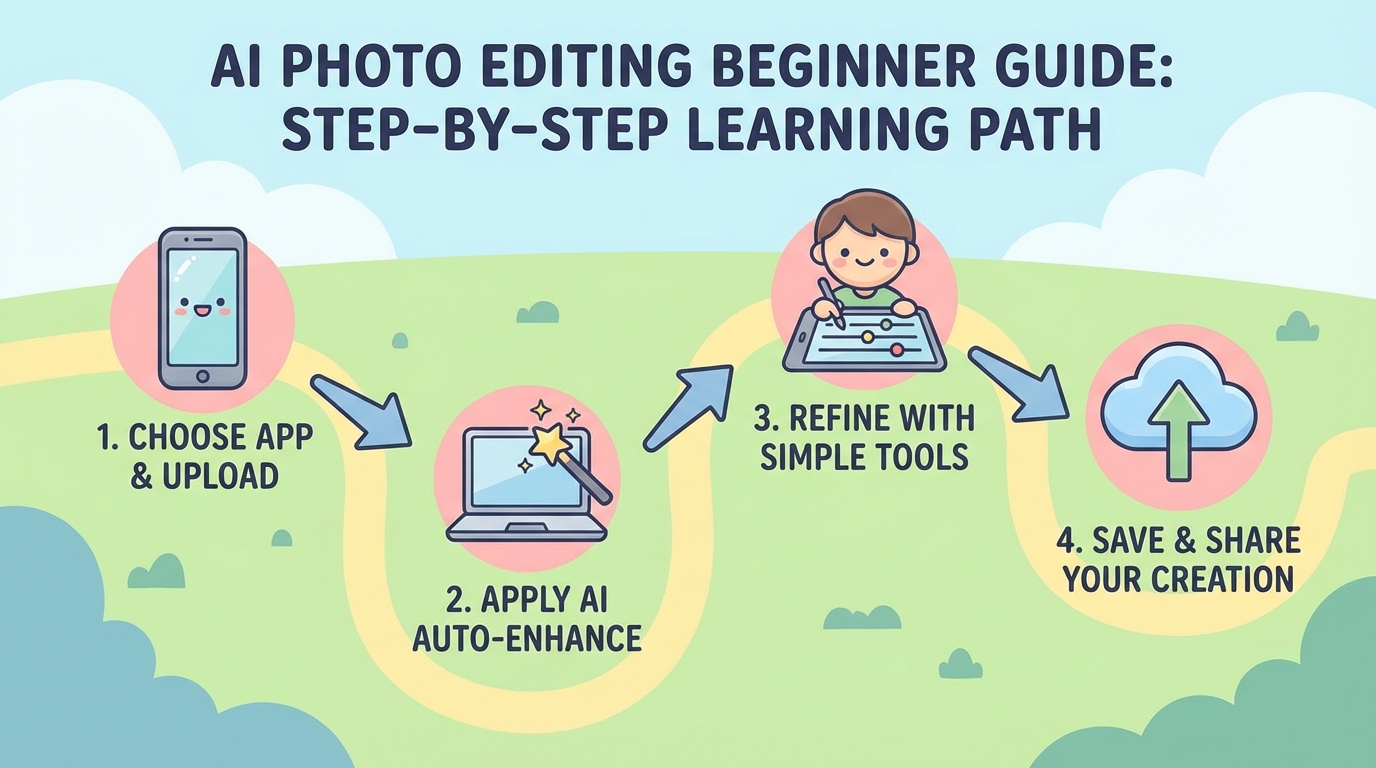
简单说:AI修图就是让人工智能帮你干修图的活,你只需要点几下按钮。零基础也能用,10分钟就能上手。本文从头教你,看完就能开始。
什么是AI修图?
AI修图就是用人工智能技术自动处理照片,替代原本需要手动操作的修图过程。你不用学PS,不用懂参数,AI帮你判断该怎么修。
我刚开始接触修图的时候,光学PS的图层就学了一周。现在好了,AI工具点一下就搞定,效果还不差。
根据Markets and Markets报告,全球AI图像处理市场2025年规模已达650亿美元,预计2030年将突破1500亿美元。
AI修图能做什么?
- 自动抠图去背景
- 一键美颜磨皮
- 模糊照片变清晰
- 去除水印和杂物
- 自动调色调光
- 放大低分辨率图片
基本上日常修图需求,AI都能处理。
第一步:选个趁手的工具
工具选错了事倍功半,选对了省时省力。新手推荐从在线工具开始,不用装软件。
我给新手的推荐是:
完全零基础:用美图秀秀或醒图。手机APP,打开就能用,界面全是中文。
需要电脑操作:用Canva或Clipdrop。浏览器打开就行,不用下载。
想要更强效果:用Remove.bg(抠图)+ Bigjpg(放大)组合。
先别纠结哪个最好。随便选一个开始用,用着不顺手再换。
第二步:学会这五个基础操作
这五个操作覆盖80%的日常修图需求,学会就算入门了。
操作1:一键抠图
上传照片→点击"去除背景"→等几秒→下载。就这么简单。
FlowPix编辑部实测,现在的AI抠图准确率已经很高了。简单背景基本无需手动修正,复杂背景偶尔需要微调边缘。
操作2:智能美颜
大部分工具都有"一键美颜"功能。点一下,磨皮、瘦脸、大眼自动搞定。
建议:美颜不要开太大。稍微自然一点,别修成网红脸认不出自己。
操作3:自动调色
照片拍得太暗或者颜色不好看?点"自动优化"或"AI增强"。AI会分析照片,自动调整亮度、对比度、饱和度。
效果不满意可以手动微调。但大多数情况,AI调的已经够用了。
操作4:去除杂物
照片里有不想要的东西?用"去除"或"擦除"工具,涂一下那个区域,AI会自动填补。
小面积的效果很好。大面积的可能会出现涂抹痕迹,需要多试几次。
操作5:图片放大
老照片分辨率太低?用AI放大工具。上传→选择放大倍数→等待处理→下载。
2倍放大效果最好。4倍能接受。8倍开始出现明显的AI痕迹。
第三步:实操练习
看再多教程不如动手做一遍。找几张自己的照片,把上面五个操作都试一遍。
练习建议:
- 找一张自拍,做一次完整的美颜修图
- 找一张产品图,练习抠图换背景
- 找一张模糊的老照片,尝试AI放大
- 找一张有杂物的照片,练习去除
每个操作做两三次,基本就熟了。
我第一次用AI抠图的时候,花了五分钟才找到按钮在哪。第二次就30秒搞定了。熟能生巧。
新手常见问题
这些问题我被问过无数次,提前回答一下。
问:AI修图会不会很贵?
大部分工具免费版够日常用。每天修几张图的话,完全不用花钱。需要批量处理或者高分辨率导出才需要付费。
问:AI修完的图会有痕迹吗?
好的AI工具修完基本看不出来。但如果过度处理,比如美颜太猛或者放大倍数太高,可能会有不自然的感觉。
问:手机能用吗?
能。美图、醒图、Snapseed这些都是手机APP。功能可能比电脑版少一点,但日常够用。
问:需要学PS吗?
日常修图不需要。AI工具已经能处理大部分需求。除非你要做专业设计,否则PS不是必需品。
进阶方向
入门之后想深入,可以往这几个方向发展。
学习构图和调色理论。AI能帮你修图,但审美还是要自己学。知道什么是好看的,才能指导AI往正确的方向修。
尝试Adobe Lightroom。如果你对摄影感兴趣,Lightroom是进阶必学。它的AI功能也很强,而且支持RAW格式。
了解一点基础的PS。不是要你精通,但知道图层、蒙版这些基础概念,会帮助你理解修图的逻辑。
关注新工具。AI修图领域进化很快,每隔几个月就有新工具出来。保持关注,别用过时的东西。
最后的建议
别把修图想得太复杂。AI时代,修图门槛已经低到不能再低了。随便下个APP,点几下按钮,效果就出来了。
入门很简单。难的是坚持用、坚持练。用多了自然就会了。
开始吧,现在就打开一个工具,修一张图试试。行动比阅读更重要。