AI修图照片实战:从普通手机照到朋友圈大片
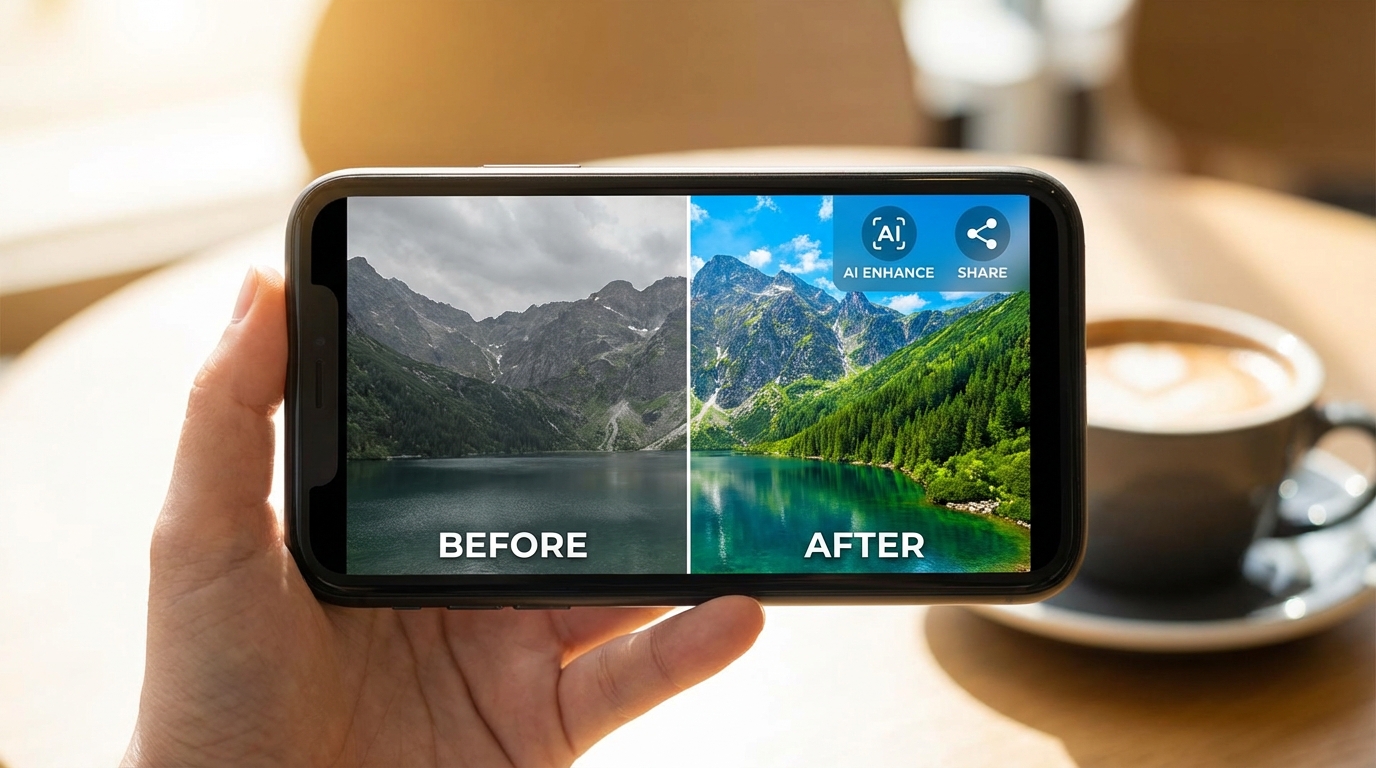
简单说:手机照片质量一般?AI修图几分钟就能拯救。调色、去杂物、增强画质一气呵成,发朋友圈绝对够用。
为什么你的手机照总是发不出去?
不是你拍得不好,是没修过。朋友圈那些大片,99%都修过。
我之前也纳闷,为啥别人随手拍的都像大片,我的就像素材。后来发现,人家发之前都用修图软件过了一遍。这事儿说白了,就差一步。
手机相机硬件再好,直出的照片也难免有问题:
- 光线不行,脸上暗一块亮一块
- 背景杂乱,抢了主体的风头
- 颜色发灰,看着没精神
- 角落有路人、垃圾桶这些碍眼的东西
这些问题,AI修图几分钟就能解决。真的几分钟。
AI修图能帮手机照片做什么?
AI最擅长处理的就是标准化问题:调色、美颜、去杂物、增强画质。这四件事占了日常修图需求的八成。
根据Statista 2025年报告,全球AI图像编辑工具用户已超过5亿,其中手机用户占比超过70%。说明大家都在用。
具体能做什么?
自动调色——AI分析照片的光线和色彩分布,自动调整到最佳状态。比如阴天拍的照片,AI能让它看起来像晴天。
一键美颜——不是那种夸张的网红脸。现在的AI美颜已经很自然了,磨皮不糊、瘦脸不假。
智能去除——照片里有不想要的东西?涂一下就没了。AI自动补上合理的背景。
画质增强——手机拍的照片有时候会糊,AI能增强细节,让照片更清晰。
实战案例:一张普通照片的逆袭
我用一张真实照片演示整个流程。这张照片是我上周在咖啡店拍的,原片问题不少:光线暗、背景有路人、整体偏灰。
第一步,自动调色。
打开工具,选"AI增强"或者"一键优化"。等两秒钟,照片立刻亮了。原来灰蒙蒙的感觉没了,颜色也更鲜艳。
老实讲,AI调的比我手动调得好。我以前会花十分钟调参数,现在点一下搞定。
第二步,去掉路人。
背景有个路人的胳膊入镜了。用"擦除"工具涂一下那个区域,AI自动补上咖啡店的墙。看不出痕迹。
这步以前在PS里得用图章工具慢慢盖,至少五分钟。现在三秒。
第三步,轻微美颜。
我脸上有点油光。开了一点点磨皮,强度30%。太高会假,这个刚刚好。
第四步,裁剪构图。
原片构图一般。用AI自动裁剪,它给我推荐了一个更紧凑的构图。确实好看了。
整个过程,两分钟不到。
哪些工具适合修手机照片?
手机端首推醒图和美图秀秀,电脑端用Canva或Clipdrop。都有免费版,日常够用。
FlowPix团队测了好几款,给你个简单对比:
醒图——字节跳动出品,AI功能多,中文界面友好。适合日常自拍和风景。
美图秀秀——老牌选手了。美颜效果自然,功能全面。就是广告有点多。
Canva——浏览器打开就能用。AI修图只是它的一小部分功能,还能做海报、PPT什么的。
Clipdrop——Stability AI出的,去背景和去杂物特别强。免费额度不多,但效果确实好。
新手别纠结选哪个。随便下一个开始用,不合适再换。工具只是手段。
修图的几个坑,我替你踩过了
修图不是越多越好,过犹不及。
美颜开太大——脸都不是自己的了。朋友见面认不出你,尴尬不尴尬?建议强度控制在30%-50%。
滤镜叠太多——一个滤镜就够了。叠三四个,照片就糊了。颜色也会失真。
只修脸不修背景——主体很美,背景很乱。这种照片看着别扭。记得处理一下背景。
分辨率调太高——有些工具会放大照片,但放大太多会出现奇怪的纹理。2倍足够,4倍是极限。
话说回来,这些坑我都踩过。有次把自拍美颜拉到最大,朋友说像换了个人。从那以后我就学乖了。
朋友圈发图的几个小技巧
修完图还不够,发的时候也有讲究。
微信会压缩图片。解决办法是发之前把照片分辨率控制在2000像素以内,压缩后损失小一些。
九宫格发图,尽量选风格统一的。一堆照片色调不一样,看着乱。统一用一个滤镜处理一遍。
发照片的时间也有讲究。晚上8-10点发,刷的人多,点赞就多。这是真的,我试过。
配文不用太长。一句话就够了。或者不配文,让照片自己说话。
说到底
修图不难,难的是迈出第一步。
你手机里肯定有几张"可惜了"的照片——拍的时候觉得不错,回来一看光线不行、构图不好。这些照片,AI都能救回来。
找一张试试。两分钟,效果立竿见影。
行动起来。朋友圈的大片不是别人拍得好,是人家愿意花两分钟修一下。
常见问题
什么是修图照片实战从普通手机照到朋友圈大片?
,涉及相关技术和应用场景的快速发展。
AI在?
目前在短视频制作、内容创作、效率工具等领域已有不少实际落地的应用案例,能帮用户节省大量时间和精力。
修图照片实战从普通手机照到朋友圈大片和传统方法比有什么优势?
相比传统方法,AI方案在速度、成本和可扩展性上有明显优势,但精细度和创意方面仍需人工把关。