AI修图模版怎么用?一套模版批量出图的技巧
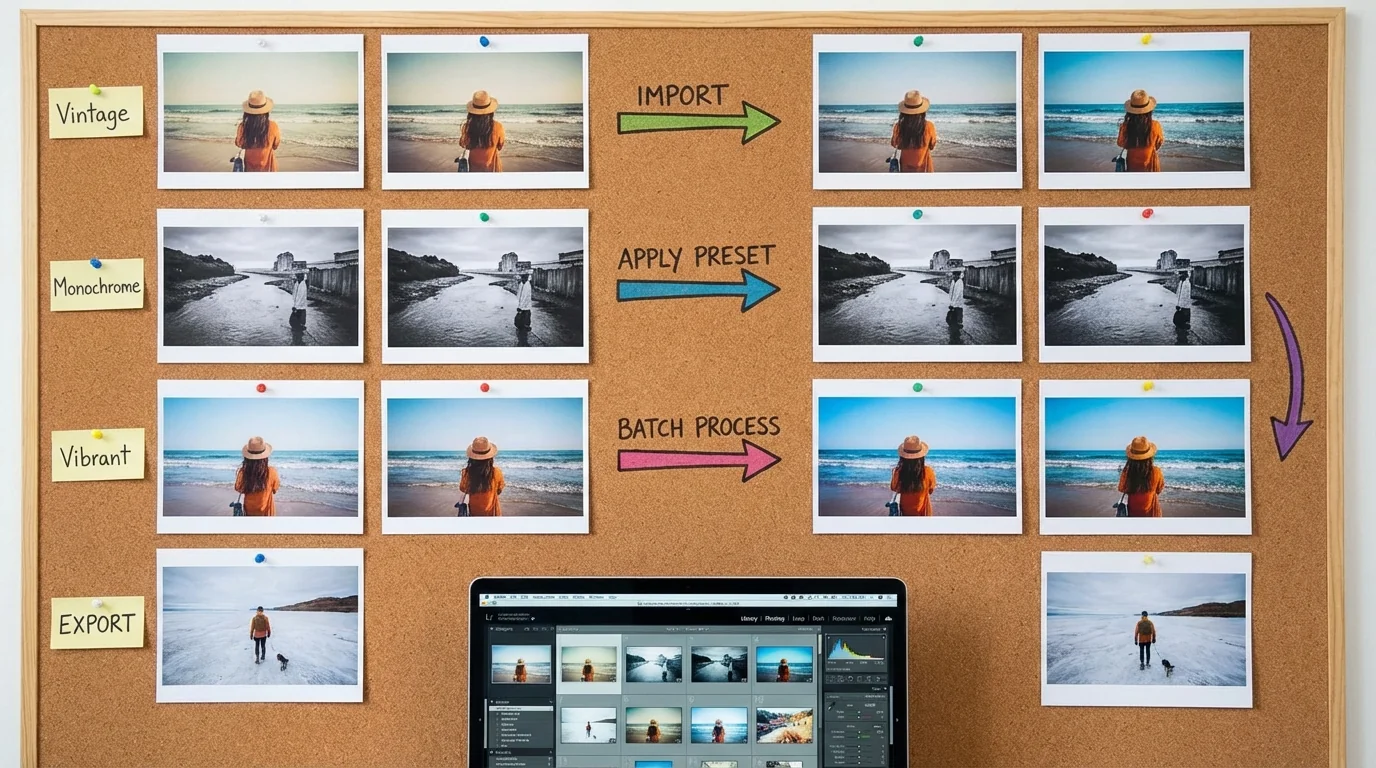
简单说:修图模版就是保存好的参数预设,批量套用能省八成时间。Lightroom的预设、美图秀秀的配方、Luminar的模板——选一个工具,做一套模版,以后直接套。
每次修图都从头调参数?太累了。
电商要统一风格、活动照要统一色调、人像写真要统一肤色——这种场景最适合用模版。FlowPix编辑部做批量修图的时候,模版是救命的东西。今天把怎么用模版批量出图给你讲清楚。
什么是修图模版
修图模版就是保存下来的一组参数:曝光、对比度、色温、滤镜、美颜强度等。下次打开新图,一键套用,不用重新调。
不同软件叫法不一样。Lightroom叫"预设"(Preset),美图秀秀叫"配方",Luminar叫"模板"。本质都是同一回事——把调好的参数存起来,批量复用。
AI修图模版就是在传统参数基础上,加上AI功能的预设。比如"一键美颜+冷色调+锐化",保存成模版,以后每张图点一下就套上。
怎么创建模版
找一张代表图,调好所有参数,保存为预设/配方/模板。关键是选对"代表图"——光线、场景要跟你批量处理的图类似。
第一步,选一张典型照片。比如你要修100张活动照,选一张光线、场景都中等的。别选最亮或最暗的,那种调出来的模版套到其他图会翻车。
第二步,调参数。曝光、对比、色温、HSL、美颜强度……全调到你满意的状态。AI能自动的尽量用AI,但最终效果要你点头。
第三步,保存。Lightroom里右键预设→新建预设;美图秀秀点"保存配方";Luminar有模板导出。起个能看懂的名字,比如"活动照-暖调-轻度美颜"。
批量套用技巧
批量套模版要注意三件事:先试一张、根据情况微调强度、不同场景准备不同模版。别指望一个模版打天下。
套模版前,先在一张图上试。效果OK再批量。很多软件有"强度"滑块,批量套完可以整体调低一点,更自然。
不同场景用不同模版。室内活动一个、户外婚礼一个、产品图一个。光线差异大,一个模版套全部会有的过曝有的欠曝。
Adobe Lightroom的批量应用预设是行业标准,选多张图→同步设置→选预设,秒套。美图秀秀的配方可以分享给团队,大家用同一套风格。
推荐工具
电脑批量用Lightroom或Luminar,手机批量用美图秀秀或醒图。Lightroom的预设生态最成熟,网上免费预设一大堆。
| 工具 | 模版功能 | 批量能力 | 适合 |
|---|---|---|---|
| Lightroom | 预设 | 强,可同步多张 | 摄影师、大量RAW |
| Luminar Neo | 模板 | 支持批处理 | AI修图+批量 |
| 美图秀秀 | 配方 | 一次一张,可分享 | 手机、人像 |
| 醒图 | 模板 | 有限 | 手机、风格统一 |
根据Adobe的调研,使用预设的Lightroom用户平均节省40%的后期时间。FlowPix编辑部的经验是:做一套好模版,能省一半以上的时间。值得花点心思。
想了解批量修图更多技巧,看AI批量修图。电商场景的模版用法在电商AI修图指南里有详细说明。
常见问题
什么是修图模版用一套模版批量出图的?
,涉及相关技术和应用场景的快速发展。
AI在?
目前在短视频制作、内容创作、效率工具等领域已有不少实际落地的应用案例,能帮用户节省大量时间和精力。
修图模版用一套模版批量出图的和传统方法比有什么优势?
相比传统方法,AI方案在速度、成本和可扩展性上有明显优势,但精细度和创意方面仍需人工把关。