AI怎么修图?从上传到出图的完整操作流程
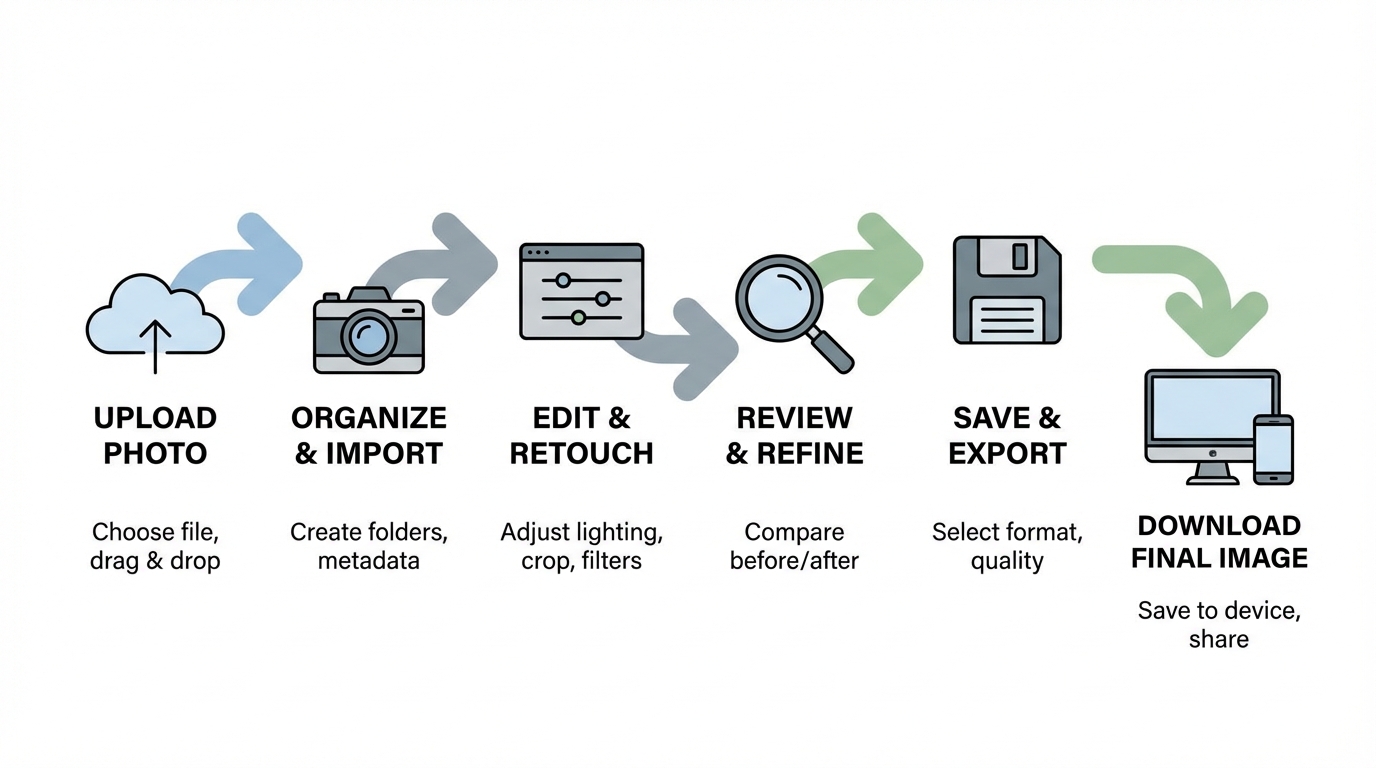
简单说:AI修图流程就5步——选工具、上传照片、选功能、调参数、导出保存。整个过程快的话2分钟搞定。这篇把每一步都拆开讲,新手跟着走一遍就会了。
上周有个读者私信问我:
"AI修图到底怎么弄啊?我下了个App,进去一堆按钮,完全不知道从哪开始。"
这问题问得好。
网上教AI修图的文章一大堆,但大多数都在讲"哪个软件好用"、"哪个功能强大",很少有人从头到尾把操作流程讲清楚的。今天我就把整个流程拆解一遍,从打开软件到保存成品,每一步都说明白。
第一步:选对工具
新手推荐手机端用醒图或美图秀秀,电脑端用Photoshop Express或Canva——免费、简单、效果够用。
这一步很多人卡住。
搜"AI修图软件"能出来几十个结果,看得人眼花。其实不用纠结太久。根据Statista的数据,2025年全球下载量最高的修图App依次是Snapseed、Lightroom、PicsArt和美图秀秀。
我的建议是:
- 手机修图:醒图(国产,免费功能多)或美图秀秀(老牌,稳定)
- 电脑修图:Photoshop Express(Adobe免费版)或Canva(在线,不用装软件)
- 专业需求:Lightroom(调色专业)或Photoshop(功能最全但要付费)
先选一个,用熟了再说换不换的事。别一上来就研究半天选哪个,浪费时间。
第二步:上传照片
打开App后点"开始编辑"或"+"号,从相册选一张照片导入就行。
这步没什么技术含量,但有几个小细节:
1. 尽量用原图,别用截图或压缩过的图。画质越好,AI处理效果越好。
2. 如果照片太大加载很慢,可以先用系统自带的图库压缩一下再导入。但别压太狠,分辨率低于1000像素的话效果会打折。
3. 有些App支持批量导入,一次选多张照片统一处理。赶时间的时候挺方便。
第三步:选择功能
主流AI修图功能就这几类:一键美颜、人像精修、背景处理、画质增强、滤镜调色——根据需要选一个或多个。
这一步是核心。
进入编辑界面后,底部或侧边栏会有一排功能按钮。不同App的叫法可能不一样,但功能大同小异:
| 功能类型 | 美图秀秀 | 醒图 | PS Express | 用途 |
|---|---|---|---|---|
| 一键美化 | 一键美颜 | 智能优化 | 自动增强 | 懒人一键搞定 |
| 人像处理 | 美颜美体 | 人像 | 人像 | 磨皮瘦脸美白 |
| 背景处理 | 抠图换背景 | 智能抠图 | 移除背景 | 去背景/换背景 |
| 画质增强 | 画质修复 | 高清修复 | 清晰度 | 老照片/模糊照片变清晰 |
| 调色滤镜 | 滤镜 | 滤镜/调节 | 外观 | 整体色调调整 |
刚开始可以试试"一键美化",看看AI自动处理的效果。不满意再手动调其他功能。
第四步:调整参数
点进具体功能后会有滑动条,往左减弱效果往右增强——记住,参数不要拉满,50-70%通常是最自然的区间。
这是最考验审美的一步。
以"磨皮"为例:参数0%是完全不处理,100%是磨成蜡像。你需要找到一个中间值,既能遮住瑕疵,又不会把皮肤纹理全磨没。
FlowPix团队测试下来,大部分功能的"最佳区间"是40%-60%。超过70%就容易假了。当然具体情况具体分析,原片皮肤状态好的可以开低点,原片问题大的可以开高点。
还有个技巧:调完一个参数之后,用"对比"按钮看看原图和修后图的差异。差异太明显就调低点。
第五步:导出保存
调好之后点"保存"或"导出",选择画质(推荐选"高清"或"原画质"),保存到相册就完成了。
最后这一步也有坑。
有些App的免费版导出会压缩画质或加水印。保存的时候注意看一下有没有"高清无水印"的选项。没有的话,可能需要看个广告或者开会员。
另外建议养成习惯:修完的图另存一份,别覆盖原图。万一修得不满意想重来,原图还在。大部分App默认是另存,但也有个别会覆盖原图的,留意一下。
一个完整案例
说再多不如实操一遍。我用醒图演示一下整个流程:
- 打开醒图,点底部的"+"号
- 选择相册里的一张照片,等待加载完成
- 底部功能栏找到"人像",点进去
- 选择"智能美颜",看到效果预览
- 把磨皮参数从默认值往下调一点(我一般调到50左右)
- 点右上角的对勾确认
- 如果还想调色,再点"滤镜"选一个喜欢的
- 点右上角"保存",选择"高清"画质
- 完成,照片保存到相册了
整个过程不到2分钟。熟练了之后更快。
几个常见问题
AI修图要联网吗?
大部分需要。因为AI模型跑在云端服务器上,本地处理不了。但也有少数App支持离线模式,比如Snapseed的很多功能就可以离线用。
修图会损失画质吗?
理论上每次保存都会有一点损失(如果是JPG格式的话)。但现在的App一般会用高质量压缩,肉眼看不出区别。导出时选"最高画质"就行。
一张照片可以多次修图吗?
可以。但每次保存再重新导入会累积画质损失。如果需要反复调整,建议在App里一次性调好再保存,而不是保存三四遍。
总结一下
AI修图没那么复杂。选个顺手的App,传张照片,挑需要的功能,调好参数,保存。五步搞定。
新手建议从"一键美化"开始,体验一下AI的能力。然后慢慢学着用单独的功能精细调整。不用一步到位,慢慢来就行。
想了解更多修图技巧,可以看看AI修图怎么修才自然。想找免费好用的工具,2026年AI修图软件推荐里有详细对比。