AI修图改图实操:一键替换背景和元素
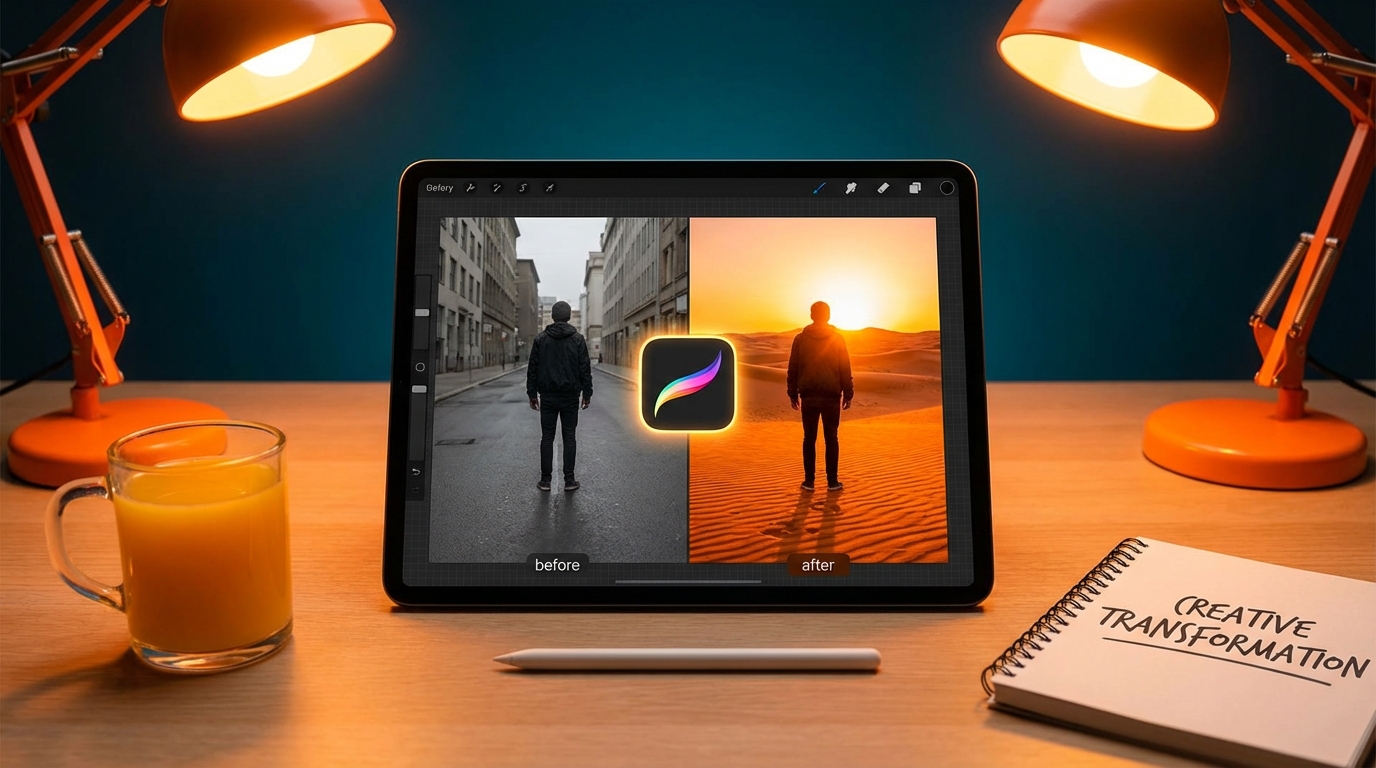
简单说:AI修图改图最常用的就是换背景和删除多余元素。换背景用remove.bg或Canva,删元素用手机自带的AI消除功能。操作都很简单,几分钟就能学会。
上个月帮朋友修婚纱照,背景里有个大爷在遛狗。
朋友说:"能不能把那大爷P掉?"
我说:"两分钟的事。"
AI消除一点,大爷没了,背景自动补全。朋友惊呆了,问我学PS多久了。我说没学过,这是AI干的。
换背景:从抠图到合成
AI换背景分两步:先去掉原背景(抠图),再加上新背景(合成)。现在这两步都有工具能一键完成,不用分开做。
以前换背景是个技术活。你得先抠图,边缘处理干净,然后找背景素材,调光线调色调,让它看起来像一张图。这一套下来没个把小时搞不定。
现在?
我演示一下用Canva换背景的流程。
第一步,打开Canva,上传你的照片。免费版就能用这功能。
第二步,点击照片,选"编辑图片",找到"背景移除器"。
第三步,等几秒钟。AI自动识别主体并去除背景。这步完成后你的照片背景就是透明的了。
第四步,加新背景。可以选Canva自带的背景素材,也可以上传你自己的图片当背景。拖到照片后面就行。
第五步,调整位置和大小,下载保存。
整个过程五分钟以内。
如果你只是想去背景不想加新背景,用remove.bg更直接,传上去自动去,下载透明底的PNG就完事了。
删除多余元素:让路人消失
删除照片里的路人、杂物、水印这些多余元素,现在手机自带的AI消除功能就能做,华为叫"AI消除",苹果叫"清除",三星叫"对象橡皮擦"。
这功能我现在用得太多了。
以华为手机为例,操作是这样的:
打开相册,选要编辑的照片,点"编辑"。
找到"AI消除"功能(可能在"更多"里面)。
用手指涂抹你想删掉的区域——比如那个碍眼的路人。
松手,等一两秒。AI自动分析这块区域应该是什么样的背景,然后帮你补上。
检查一下效果。不满意可以撤销重来。
FlowPix编辑部测试过,这功能删小物件效果很好,删大面积内容就差点意思——背景补得不够自然。所以别指望它能把合照里的一个人完美删掉,那个还是得用电脑端的专业工具。
说个真事。我有次拍风景照,远处有个垃圾桶。用AI消除一点,垃圾桶没了,那块补的草地跟周围一模一样。这种小物件处理,AI已经做得相当好了。
替换元素:把A换成B
替换元素比删除复杂一些,需要用到AI生成功能——先删掉原元素,再让AI生成新的内容填进去。Photoshop的生成式填充和Canva的Magic Edit都能做这个。
举个例子:你照片里有个红色的杯子,想把它换成蓝色的。
用Photoshop 2026版的操作是这样:
选中那个杯子的区域。
右键选"生成式填充"。
在提示框里输入"blue cup"。
等几秒钟,AI生成一个蓝色杯子放进去。
这功能老实讲有点玄学。有时候生成的效果惊艳,有时候会出一些奇怪的东西。多试几次,选个满意的结果保存。
根据Adobe官方数据,生成式填充功能上线以来使用量超过30亿次。这说明大家确实在用,而且用得挺多。
不过说实话,这个功能目前还不太稳定。简单的替换——换个颜色、换个材质——效果不错。复杂的替换——把杯子换成花瓶——就看运气了。
实操技巧:提高成功率
想让AI修图效果好,记住三点:原图质量要高、涂抹区域要准确、复杂修改分步做。
第一,原图质量很重要。你给AI一张糊的图,它能修出什么好东西?光线清晰、分辨率够的原图,AI处理效果才好。
第二,涂抹区域要准确。删除元素的时候,别涂太大范围。只涂你想删的那部分,让AI补的区域越小越好。补的区域越大,出问题的概率越高。
第三,复杂修改分步做。你想删三个路人,别一次全涂上。先删一个,检查效果,保存,再删下一个。分步做更可控。
还有个小技巧——删除完如果效果不自然,可以用模糊工具或者加个滤镜整体处理一下,让画面风格统一,瑕疵就不那么明显了。
常见问题
AI换背景后边缘有锯齿怎么办?
可以在去背景之后,用"羽化"或者"模糊边缘"功能处理一下。大部分工具都有这个选项。调个1-2像素的羽化就自然多了。
删除大面积元素效果不好怎么办?
分多次删。先删一部分,让AI补上,再删下一部分。或者换个角度——如果实在删不干净,不如裁剪掉那块区域。
手机能做这些操作吗?还是必须用电脑?
简单的换背景、删小元素,手机完全够用。复杂的替换、精细的边缘处理,电脑端效果更好。日常发朋友圈用手机就行。
免费工具能做到什么程度?
换背景remove.bg免费版够用,就是分辨率有限制。删除元素手机自带功能免费。替换元素这块免费工具少,Canva有一些免费额度可以试试。
更多AI修图工具的对比和推荐,可以看AI修图工具指南。