AI修圆图教程:头像和产品图圆角处理
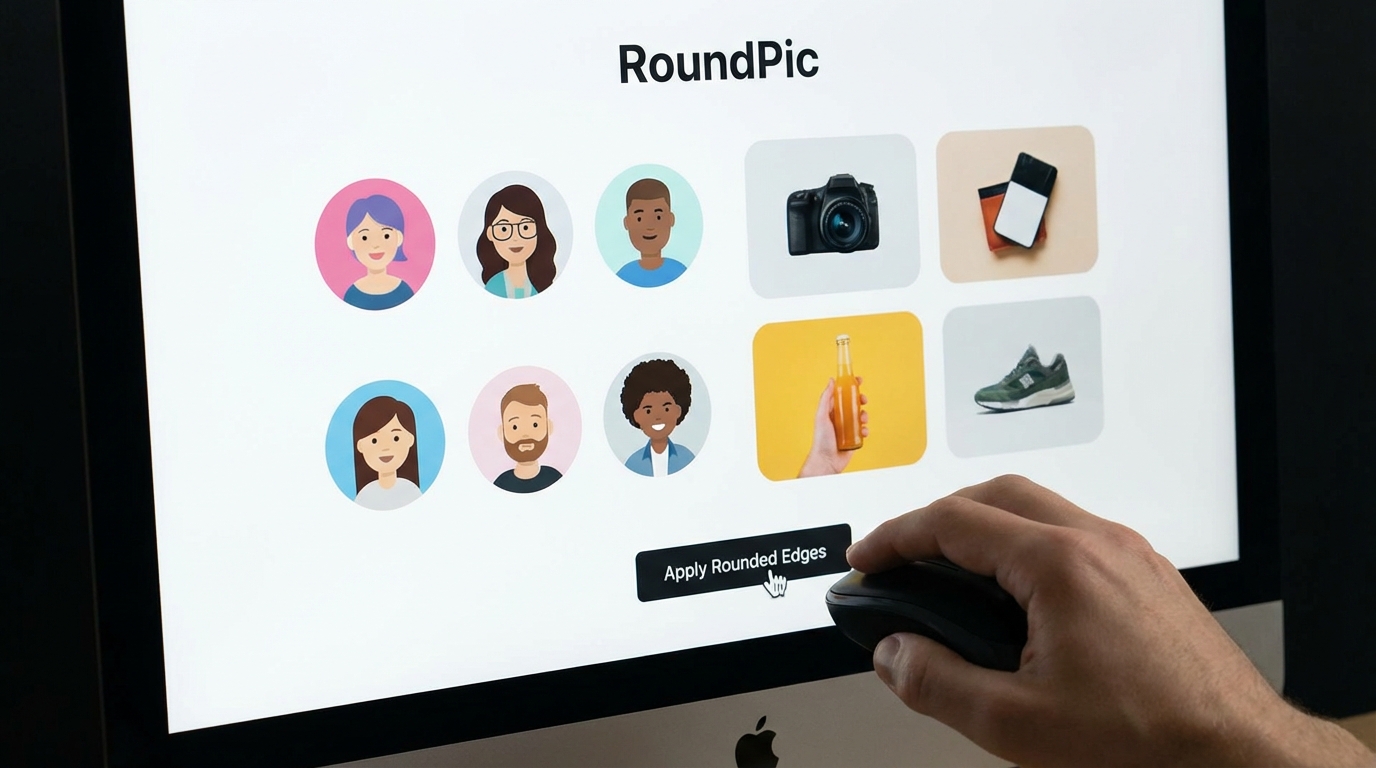
简单说:给图片加圆角用Canva最方便,头像裁圆形用美图秀秀,批量处理用在线工具roundcorners.io。严格来说这不算AI功能,但大多数AI修图工具都集成了。
有人问我:"AI能不能把图片修成圆角?"
我愣了一下。
这问题怎么回答呢?圆角裁剪其实不需要AI。普通图片编辑工具就能做。
但我理解他的意思。他想问的是:有没有方便快捷的方法。答案是有的。
圆角和圆形的区别
圆角是矩形的四个角变成弧形,圆形是整张图裁成一个正圆。两个概念,不要搞混。
圆角:适合卡片设计、产品展示、App截图
圆形:适合头像、社交媒体个人图片
很多人说"修圆图",其实是指这两种情况的混合。我下面分别说。
Canva加圆角
Canva是做圆角最方便的工具,拖进去点几下就完事。免费账号就能用。
操作步骤:
- 打开Canva,创建设计(选一个尺寸或者自定义)
- 上传你的图片
- 把图片拖到画布上
- 点击图片,顶部工具栏会出现"编辑图片"
- 找到"裁剪"或者"框架"功能
- 调整圆角半径(有些版本是拖动角上的圆点)
- 下载
Canva有个技巧:用"框架"功能可以直接把图片放进圆角矩形框里,比裁剪更灵活。
FlowPix团队做社交媒体配图常用这个方法。十秒钟搞定。
美图秀秀裁圆形头像
裁圆形头像,美图秀秀最简单。手机上打开图片,选择"裁剪",切换成圆形,一键搞定。不需要任何技术。
手机操作:
- 打开美图秀秀
- 选择"美化图片",导入照片
- 找到"裁剪"功能
- 比例选项里选"圆形"
- 调整圆形位置和大小
- 保存
电脑版的流程类似。位置在"编辑"菜单下面。
裁完之后,圆形外面的区域会变成透明。保存的时候记得选PNG格式,不然透明区域会变成白色。
在线工具批量处理
如果要批量给很多图片加圆角,用在线工具更快。推荐几个。
RoundCorners.io
专门做圆角的网站。上传图片,调整圆角大小,下载。可以批量处理。免费。
Remove.bg的编辑功能
去背景之后可以顺便加圆角。适合产品图处理。
Photopea
在线版PS,功能完整。用蒙版做圆角效果最好,但需要一点PS基础。
根据Nielsen Norman Group的用户体验研究,圆角元素给人的感觉更友好、更现代。这是为什么现在App和网站设计大量使用圆角。
圆角半径多大合适
这个问题没有标准答案。看用途。
社交媒体头像——大圆角或者直接圆形。越圆越可爱。
产品展示图——小圆角,8-16px的样子。太圆会显得不专业。
App截图——跟着手机的屏幕圆角走,一般40-50px。
卡片设计——根据设计风格来。扁平化设计用大圆角,拟物化设计用小圆角。
一个经验法则:不确定的时候,用图片短边的5%作为圆角半径。比如500px宽的图,圆角用25px,看起来比较和谐。
透明背景的处理
加了圆角之后,四个角会变成透明区域。保存格式选PNG才能保持透明。这一点很多人忘了。
JPG不支持透明。如果你保存成JPG,透明区域会变成白色(或者工具默认的背景色)。
如果你需要在有背景的环境使用(比如放到PPT里),可以给透明区域加一个纯色背景或者阴影,视觉效果更好。
FlowPix编辑部做产品图的标准流程:去背景→加圆角→加阴影→导出PNG。
AI在圆角处理中的作用
老实说,单纯加圆角不需要AI。这是基础的图像处理功能。
但AI在相关场景有用武之地:
- 去背景——AI去背景后再加圆角,做产品图很方便
- 智能裁剪——AI识别人脸位置,自动把人脸放在圆形中央
- 批量处理——用AI识别内容类型,自动应用不同的圆角规则
比如remove.bg的流程就是这样:AI去背景 + 普通图像处理加圆角。两者配合。
一些特殊需求
只要某几个角是圆的
比如只要左上和右下圆角。这个Canva做不了,得用Photopea或PS。创建一个圆角矩形,但把不需要的角设成0半径。
圆角边框
图片加圆角之后再加一圈边框。Canva的"边框"功能可以做。或者用Figma更精确。
多张图拼成圆角网格
Canva的"拼图"模板可以做。选一个圆角的拼图模板,把图片拖进去就行。
常见问题
圆角处理会损失画质吗?
理论上不会。圆角只是改变边缘形状,不涉及压缩。但如果用低质量的在线工具,可能会顺便压缩一下图片。用Canva或Photopea就没这个问题。
手机上有没有专门的圆角App?
有,搜"round corners"或"圆角"能找到一堆。但说实话,美图秀秀或者醒图就能做,没必要单独装一个。
微信头像怎么弄成圆形?
微信头像上传之后会自动裁成圆形,你不需要提前处理。但如果你想在其他地方用圆形头像(比如简历),就需要自己裁。