AI产品修图指南:电商白底图这样做最快
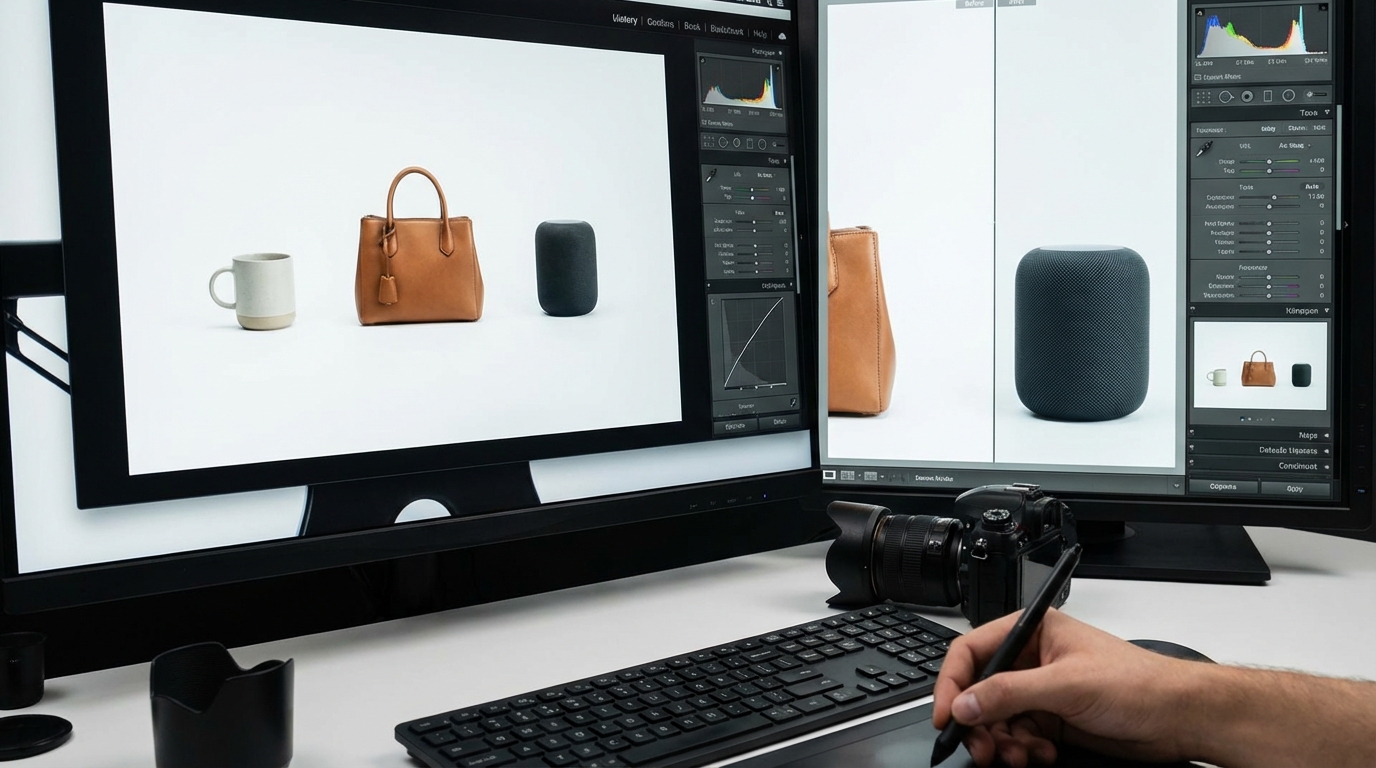
简单说:电商白底图用AI做最快的方式是"批量抠图+自动调光+统一背景"三步走。工具推荐Photoroom或Remove.bg批量处理,1分钟能出100张。手动修需要注意边缘毛刺和阴影问题。
做电商的朋友应该都懂这个痛——拍完产品图,还得一张张抠图、换白底、调光线。
累不累?累。
我之前帮朋友的淘宝店处理产品图,200张照片,用PS抠了整整两天。后来发现AI工具可以批量处理,心态直接崩了。早知道能省这么多时间。根据Statista的数据,2025年AI图像编辑市场规模已经超过15亿美元,电商修图是增长最快的场景之一。
电商白底图的核心要求
平台对白底图的要求其实很简单:背景纯白(RGB 255,255,255)、产品居中、光线均匀、无杂物。听着简单,做起来全是细节。
淘宝、京东、拼多多的主图都要求白底。为啥?因为白底图在搜索结果里最干净,点击率高。亚马逊更严格,主图必须是纯白背景,不然直接不让上架。
传统做法是搭个小型摄影棚,白色背景布打光拍摄,然后PS精修。专业是专业,但太慢了。一个美工一天能精修多少张?三四十张顶天了。
AI产品修图的完整流程
AI处理产品图分三步:智能抠图去背景、自动调光校色、批量导出统一格式。这套流程跑顺了,效率能提升20倍不止。
第一步:智能抠图
我试过好几个工具。Remove.bg是老牌选手,抠图质量稳定,边缘处理干净。Photoroom更适合电商场景,自带产品图模板。还有个国产的叫稿定抠图,免费版也够用。
说实话现在AI抠图已经很成熟了。90%的产品图一键就能抠干净。难搞的是那些边缘复杂的——毛绒玩具、透明玻璃杯、细网状物体。这些还是得手动修一下边缘。
第二步:自动调光
抠完图先别急着换背景。产品本身的光线可能不均匀,需要调一下。
FlowPix编辑部测试下来,美图秀秀的"智能调光"对产品图效果不错。它会自动平衡高光和阴影,让产品看起来更立体。醒图也行,但它的算法偏人像优化,调产品图有时候会过度提亮。
话说回来,如果你拍照时光线就打得好,这步可以跳过。
第三步:统一背景和格式
把抠好的产品放到纯白背景上。注意几个细节:
- 产品居中,上下左右留白一致
- 大小统一(比如产品占画面80%)
- 加个轻微的投影会更自然(不加也行)
- 导出尺寸按平台要求来(淘宝主图800×800)
Photoroom可以存模板,设置好一次之后,后面的图直接套用就行。这是批量处理的关键。
批量处理怎么搞
批量处理的核心是"设置一次模板,然后把所有图片丢进去自动跑"——大部分AI工具都支持这个功能,一次处理几百张不是问题。
我个人用得最多的是Photoroom的批量模式。把原图全选拖进去,它自动抠图、套模板、导出。100张图大概1-2分钟跑完。
免费工具里,Remove.bg也支持批量,但免费版有数量限制。超过了要付费,价格大概是每张图几毛钱。量大的话可以买包月。
有个坑要注意——批量处理完一定要人工检查一遍。AI偶尔会抠错,比如把产品的一部分当成背景删掉了。特别是颜色和背景接近的产品,出错概率更高。
常见问题怎么解决
边缘有毛刺
这是AI抠图最常见的问题。解决方法:导出后用PS的"调整边缘"功能修一下,或者用Photopea(免费在线PS)也行。真要追求完美,还是得手动描一遍边缘。
透明/反光物体抠不干净
玻璃杯、亚克力制品这类东西,AI确实搞不定。我的建议是拍摄时就用纯白背景,这样后期处理简单很多。或者干脆用合成方式——找个白底的杯子素材,把你的产品P进去。
产品阴影太硬
抠图后直接放白底会显得产品"漂浮"着。加一个柔和的投影能增加真实感。大部分AI工具都有这个选项,记得把阴影透明度调低一点,看着才自然。
工具选择建议
量小用免费工具,量大买专业版——Remove.bg和Photoroom都有免费额度,够你测试效果。
具体来说:
- 每月100张以内:Remove.bg免费版够用
- 100-500张:Photoroom付费版性价比高
- 500张以上:考虑Clipping Magic或者直接用API接入
对了,如果你用Canva做图,它自带的抠图功能也不错,Pro版可以批量处理。一个工具搞定抠图和做主图,省得来回切换。
电商产品图的其他玩法,可以看看AI电商产品图全攻略那篇,有更多场景的处理方法。