AI移除修图怎么用?一键擦除路人、杂物和水印 - FlowPix
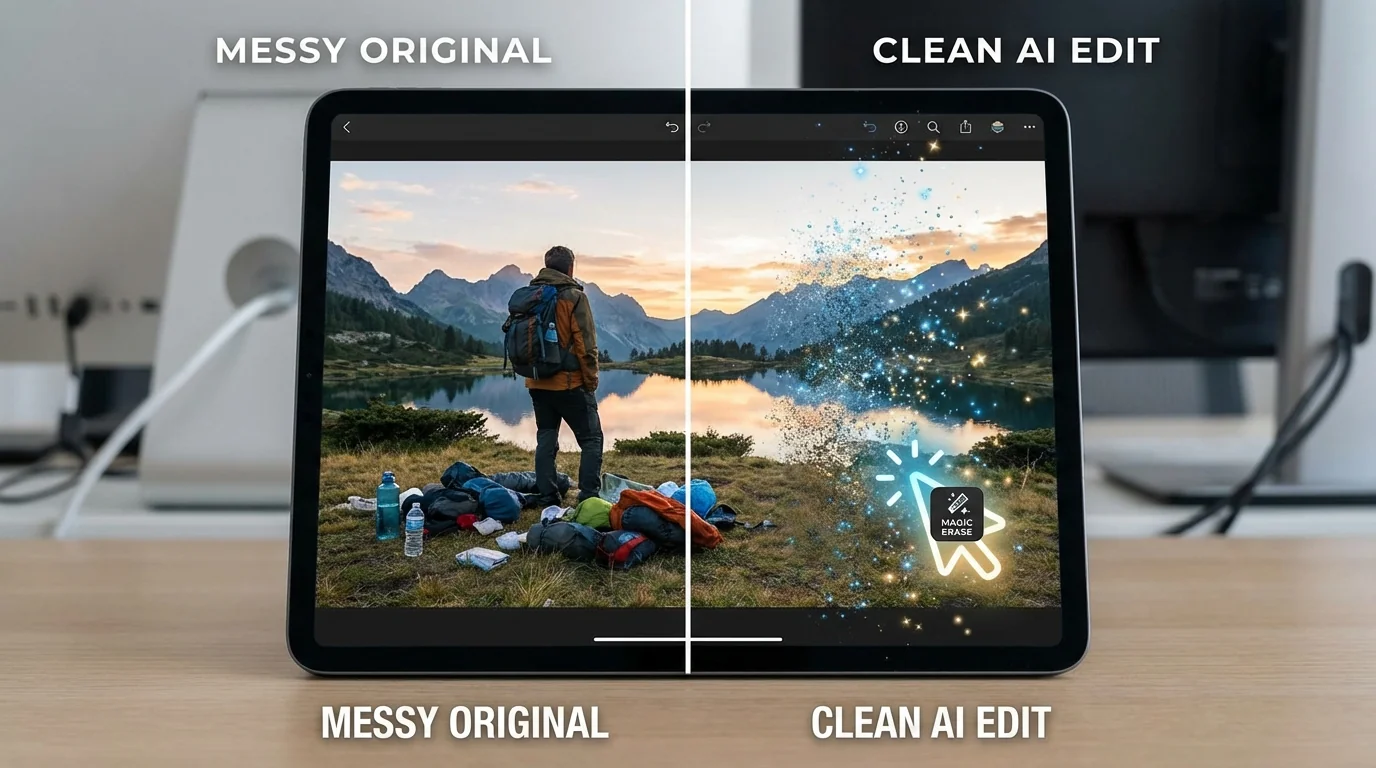
简单说:AI移除功能就是用笔刷涂一下你不想要的东西——路人、电线杆、垃圾桶、水印——AI会自动把它"擦掉"并补全背景。操作门槛极低,但想要擦得干净不留痕迹,还是有些技巧的。
AI移除修图是怎么回事
AI移除修图的原理说白了就两步:先把你标记的区域"抠掉",然后用周围的内容"填回去"。听着简单,做起来其实非常复杂——AI需要理解这个区域被去掉之后,背景应该是什么样的,然后无中生有地画出来。
你有没有过这种经历?在景点拍了一张特别满意的照片,回来一看——背景里站着三个举自拍杆的游客。或者你拍了一张很好看的街景,结果路边停了辆快递三轮车。再或者,你在网上下载了一张图,结果上面有个巨大的水印挡住了最关键的部分。
以前遇到这些情况你要么认命,要么花一两个小时在PS里用图章工具慢慢擦。现在呢?打开AI工具,用笔刷涂几下,等个三五秒,没了。干干净净。
根据Adobe在2025年发布的用户调研数据,"去除照片中不需要的物体"是AI修图功能中使用频率最高的,占所有AI编辑操作的38%。比美颜、比调色都高。这说明大家真的太需要这个功能了。
哪些东西AI擦得好,哪些擦不好
背景简单的区域(天空、草地、墙面)上的杂物擦得最干净;背景复杂的区域(花纹地砖、密集人群里的某个人)效果就没那么稳。
我做过一个挺系统的测试,用同一个工具擦不同类型的东西,结果差距挺大的:
| 擦除对象 | 背景类型 | 效果评分 | 说明 |
|---|---|---|---|
| 天空中的电线 | 纯色天空 | 10/10 | 完美,看不出任何痕迹 |
| 草地上的人 | 均匀草地 | 9/10 | 非常好,偶尔有轻微色差 |
| 墙壁上的涂鸦 | 单色墙面 | 9/10 | 很干净 |
| 马路上的车 | 柏油路面 | 8/10 | 路面纹理可能有些不连贯 |
| 人群中的一个人 | 密集人群 | 6/10 | 旁边的人可能被影响 |
| 花纹瓷砖上的物品 | 复杂花纹 | 5/10 | 花纹对不上是常事 |
| 半透明水印 | 照片内容上 | 7/10 | 简单水印好擦,密集水印难 |
总结一句话:AI擦除的效果跟"补全背景的难度"直接挂钩。背景越简单越规律,补全效果越好。
擦路人的正确操作方法
擦路人是AI移除功能最常用的场景——操作很简单,但有几个小技巧能让效果更好。
最基础的操作就是用笔刷把要去掉的人涂一遍。但这里有个重要的技巧:涂的范围要比人物轮廓稍微大一圈。很多人涂得太精确了,刚好卡在人物边缘,结果擦完之后人虽然没了,但留下了一圈"轮廓影子"。多涂出去一点点,让AI有足够的空间来混合边缘,效果会好很多。
还有一点——如果一张照片里有好几个要擦的路人,建议一个一个擦,每擦一个确认效果OK了再擦下一个。不要一次性把所有人都涂上然后一起擦,因为AI需要参考周围的"正常区域"来填补,你一次性标记太大面积的话,AI能参考的正常区域就变少了,效果反而会差。
我之前帮一个做旅行博主的朋友处理照片,他在巴黎铁塔前面拍了一张照片,背景里至少有十几个游客。我是从最远的人开始擦,一个一个往前擦的。每擦完一个,AI重新生成的背景就变成"干净的"了,下一个人擦起来效果更好。全部擦完之后,整个背景就像是清场拍的一样。
更多路人和杂物擦除的实操方法,可以看AI一键擦除路人杂物的教程。
去水印的注意事项
AI去水印技术上完全可行,但这里要先说清楚一件事:去掉别人照片上的水印可能涉及版权问题,请确保你有权使用这张图。
说完免责声明,来聊技术。
水印分两种:一种是简单的半透明文字水印(比如一行"仅供参考"),一种是密集重复的网格水印(比如图片库的那种铺满整张图的)。前者AI去起来比较轻松,因为水印下面的图像信息大部分还在,AI只需要"透过"水印把原图恢复出来就行。后者就难多了,因为密集水印覆盖的面积太大,AI需要重建的内容太多。
操作上也是类似的——用笔刷涂要去的水印区域,让AI处理。如果水印文字比较大比较清楚,一次就能去干净。如果是那种半透明的小字水印,可能需要多处理几遍。
有些工具专门有"去水印"模式,比通用的擦除模式效果更好,因为它的算法针对半透明叠加做了优化。如果你需要经常去水印的话,找一个有这个模式的工具。
之前写过一篇专门的AI去除水印路人杂物的教程,里面有更详细的步骤。
擦除后背景出问题怎么补救
擦完之后背景有痕迹、有色块、或者纹理不连贯——这些都是正常现象,有办法修。
最常见的问题就是"擦完之后那块地方颜色不太对"。比如你擦了一个站在沙滩上的人,擦完之后那块沙子的颜色比周围的深一些或者浅一些。这种情况用工具的"修复画笔"或者"混合"功能在边缘处理一下就好了,基本上就是让它跟周围更好地融合。
另一个常见问题是纹理不连贯。比如擦了地砖上的一个花盆,结果花盆那个位置的砖缝跟周围对不上。遇到这种情况,可以试试把擦除区域缩小——不要把整个花盆都一次性擦掉,先擦上半部分,确认底部的砖缝连接OK了,再擦下半部分。分步擦的好处就是AI每次只需要填一小块区域,精度更高。
实在修不好的时候……就改构图。裁掉那个区域也是一种方案。不是所有问题都要硬修的,有时候换个裁切比例反而让照片更好看。
如果你遇到过修图翻车的情况,这篇AI修图修毁了的补救指南里有很多实用的解决办法。
AI移除功能的实际应用场景
除了去路人和水印之外,AI移除在电商、房产、社交媒体等场景都有大量应用。
电商是用得最多的。产品照片里经常会有道具、支架、反光板的影子之类的东西——拍照时需要这些辅助设备,但最终的产品图上不能出现它们。以前都是修图师一个一个擦,现在AI几秒钟搞定。
房产中介也爱用这个。房子照片里经常有住户的私人物品——鞋架、晾衣架、各种杂物。擦掉这些杂物之后,房间立刻显得宽敞整洁,看房的人更容易产生"我想住在这里"的感觉。
做社交媒体内容的也用得多。比如你拍了一个很好看的咖啡厅角落,但桌上有别人留下的餐巾纸和空杯子。擦一下,完美。
我自己最常用的场景是拍风景照。说真的,现在去哪个景点都是人山人海,想拍一张干净的风景照太难了。有了AI擦除之后,这个问题不存在了。拍完回来,把不相干的人一个个擦掉,清清爽爽。FlowPix编辑部的同事开玩笑说这叫"AI清场"。
工具推荐和选择建议
AI擦除工具选起来不复杂——核心就看两点:擦得干不干净、处理速度快不快。
市面上能做AI擦除的工具很多。手机端的像三星和苹果自带的相册编辑就有这个功能(Apple Photos的"Clean Up"功能就是干这个的),效果还行,日常用够了。如果你需要更强的擦除效果、或者要处理比较复杂的场景,还是建议用专业一点的AI修图工具。
选工具的时候注意这几个维度:
- 擦除精度——边缘处理得干不干净,有没有残影
- 背景补全质量——补出来的背景是否自然,纹理是否连贯
- 处理速度——等30秒和等3秒体验差距很大
- 支持的文件大小——有些免费工具限制上传图片的分辨率
- 批量处理——电商场景经常需要批量擦同样位置的东西
如果你想找免费的工具先试试水,这篇免费AI修图软件实测里有好几款擦除效果不错的。
用好AI移除功能的几条心得
用了大半年AI擦除功能之后,我总结了几条经验,分享给你。
第一条:拍照的时候就想好哪些东西后期要擦。如果你知道背景里的某个东西后面要擦掉,拍的时候尽量让那个东西不要挡住太关键的内容。比如一个路人走到你构图的焦点位置了——等两秒让他走过去再拍,比后期硬擦效果好十倍。
第二条:小东西比大东西好擦。一根电线比一辆大巴容易擦多了。如果你要擦一个面积很大的物体,结果可能不太理想。这种情况可以考虑换构图或者用其他方法(比如用AI替换而不是AI擦除)。
第三条:擦完一定要放大看看细节。缩略图上看起来挺好的,放大之后可能边缘有问题。养成这个习惯,发出去之后就不会翻车了。
第四条:保存原图。万一擦错了,或者后来发现那个"路人"其实是朋友的朋友……你得有个退路。
说到底,AI移除修图就是一个让拍照更自由的工具。你不再需要等所有人走开才按快门,不再需要花时间收拾背景才开始拍。拍完回来,不想要的东西一擦了之。这种自由感,用过就回不去了。
觉得这篇对你有帮助的话,分享给需要的朋友吧。
常见问题
什么是移除修图用一键擦除路人、杂物和水印?
,涉及相关技术和应用场景的快速发展。
AI在?
目前在短视频制作、内容创作、效率工具等领域已有不少实际落地的应用案例,能帮用户节省大量时间和精力。
移除修图用一键擦除路人、杂物和水印和传统方法比有什么优势?
相比传统方法,AI方案在速度、成本和可扩展性上有明显优势,但精细度和创意方面仍需人工把关。