AI修图去路人:旅行照片3秒清场的实操方法
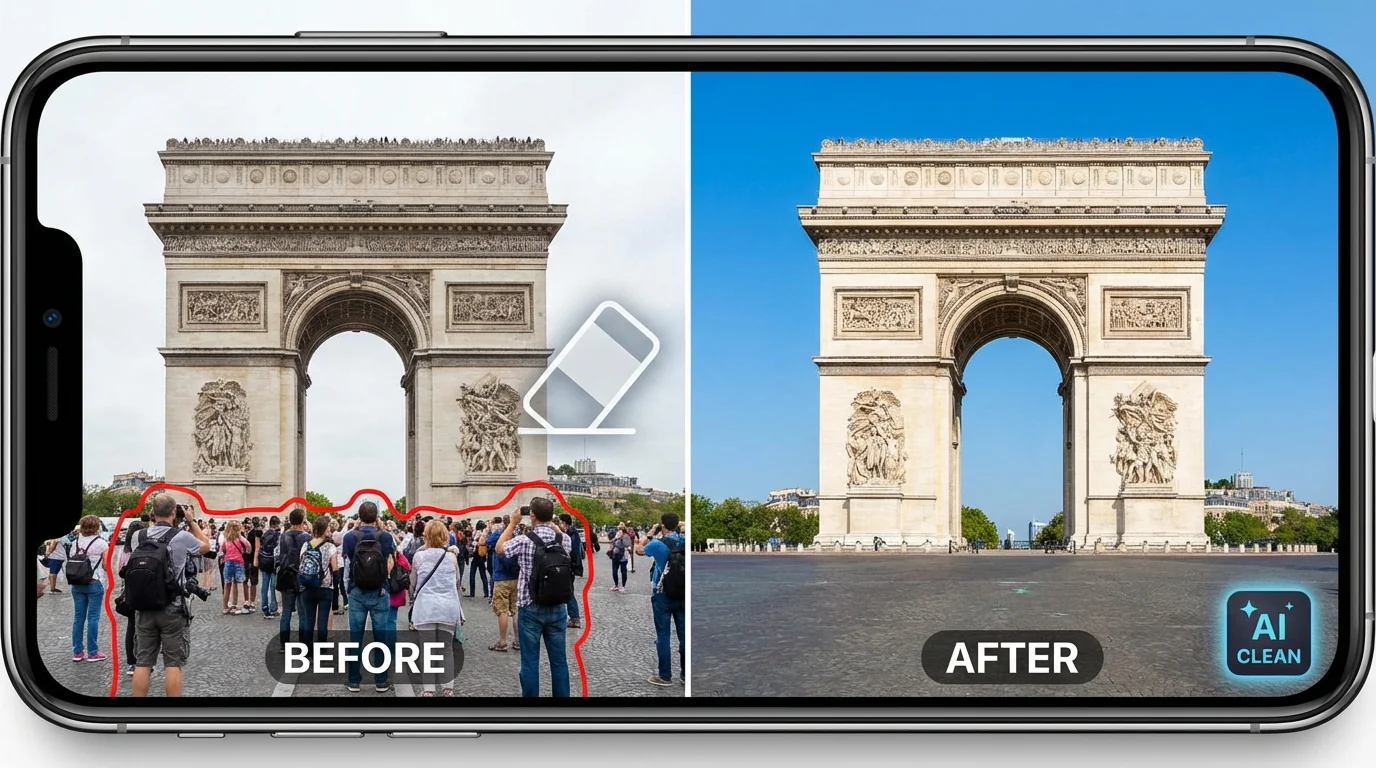
简单说:去路人用cleanup.pictures效果最好(免费+操作最简单),醒图的"AI消除"也不错。涂一下要去掉的人,AI自动用背景填充。简单背景几乎看不出痕迹,复杂场景偶尔需要二次修补。
在景点拍照最崩溃的事:精心构图、表情到位、光线完美——然后发现背景站了一排路人。
等人散了再拍?热门景点你可能要等到天黑。
现在不用等了。AI消除功能让你3秒"清场"。FlowPix编辑部这次实测了3款去路人效果最好的工具。
3款去路人工具对比
按去路人效果排名:cleanup.pictures(在线免费,最快最干净)> 醒图AI消除(手机端最佳)> Photoshop生成式填充(最强但最贵)。日常用前两个足够。
| 工具 | 平台 | 价格 | 去路人效果 | 操作难度 |
|---|---|---|---|---|
| cleanup.pictures | 在线 | 免费 | 9/10 | 极简 |
| 醒图 | 手机 | 免费 | 8/10 | 简单 |
| Photoshop | 电脑 | 付费 | 10/10 | 中等 |
cleanup.pictures操作步骤
打开网站→上传照片→用画笔涂抹要去掉的路人→松手→路人消失。全程不超过10秒。
- 打开 cleanup.pictures
- 上传你的旅行照片
- 调整画笔大小(路人多大画笔就调多大)
- 涂抹你要去掉的路人——不用精确涂轮廓,大概盖住就行
- 松手后AI自动填充背景
我测试了一张故宫的照片——背景有七八个游客,一个一个涂掉,最终效果就像包场拍的一样。地砖纹理、阴影方向都对得上,几乎找不到破绽。
醒图操作步骤
打开醒图→选照片→找到"AI消除"功能→涂抹路人→点确认→完成。手机上操作方便,适合旅途中随时处理。
醒图的优势是手机端操作——旅行时边走边修,不用回去开电脑。缺点是涂抹精度不如鼠标操作。
什么情况效果好什么情况差
效果好的场景:路人和背景不重叠(站在空旷处)、背景是规律纹理(地砖/草地/海面)、路人占画面比例小。效果差的场景:路人挡住了主体、背景有复杂建筑结构、路人太多重叠在一起。
根据相关AI研究,图像修复(inpainting)模型在规律纹理上的PSNR指标明显高于复杂结构。简单说就是:去掉草地上的人容易,去掉建筑前的人难。
FlowPix编辑部的实战经验:
- 一次涂一个人,比一次涂一大片效果好
- 涂的范围稍微比人大一圈——给AI留点"参考背景"
- 如果一次去不干净,多涂几次同一个位置
- 实在去不干净的,可以先去大部分,再用AI修图编辑工具微调
最后一个小技巧:拍照时多拍几张。同一角度连拍3-5张,路人位置会变。选路人最少的那张来修,事半功倍。
常见问题
什么是修图去路人旅行照片3秒清场的实操方法?
,涉及相关技术和应用场景的快速发展。
AI在?
目前在短视频制作、内容创作、效率工具等领域已有不少实际落地的应用案例,能帮用户节省大量时间和精力。
修图去路人旅行照片3秒清场的实操方法和传统方法比有什么优势?
相比传统方法,AI方案在速度、成本和可扩展性上有明显优势,但精细度和创意方面仍需人工把关。