AI消除照片文字:去水印去字幕一键搞定
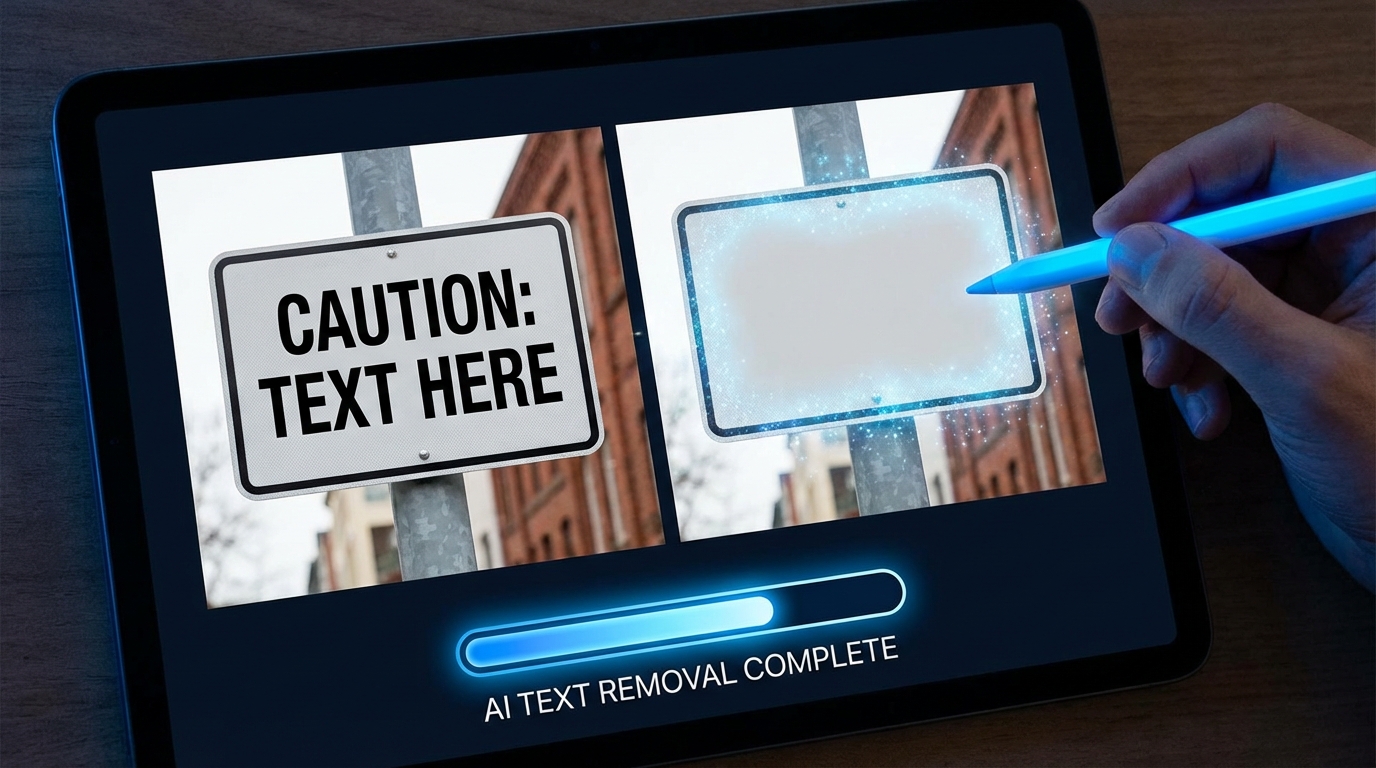
简单说:去除图片上的文字水印首选Clipdrop Cleanup,上传图片后用画笔涂抹文字区域,AI自动填充背景,效果自然。简单水印几秒搞定,复杂背景可能需要多涂几次。
有这么个场景——
网上找到一张完美的图,结果右下角一个大水印。或者截了个视频图,字幕挡在正中间。
以前要用PS慢慢抹。现在AI几秒钟。真的爽。
去文字的原理
AI去文字的原理是"内容感知填充"——分析文字周围的背景纹理,然后用类似的内容填补文字区域。和PS的内容识别填充差不多,但更智能。
简单说就是AI帮你"脑补"文字下面应该是什么。
效果好不好,取决于背景复杂度:
- 纯色背景:完美去除,看不出痕迹
- 简单纹理(墙面、天空):效果很好
- 复杂纹理(人脸、密集物体):可能有破绽
根据NVIDIA的图像修复研究,最新的AI修复算法在70%以上的场景能达到"人眼难以分辨"的效果。剩下30%需要手动调整。
工具一:Clipdrop Cleanup
Clipdrop的Cleanup功能是目前在线去水印最好用的工具,免费版效果够用,操作只需要涂抹要删除的区域。
这是我的首选。
操作步骤:
- 打开Clipdrop Cleanup
- 上传有水印的图片
- 用画笔涂抹水印区域(涂满就行,不用太精细)
- 点击Clean
- 下载处理后的图片
一次处理不干净?再涂一遍,点Clean。反复几次,大部分水印都能搞定。
免费版有分辨率限制。日常发社交媒体够用,要高清原图得付费。
工具二:Snapseed修复
Snapseed是手机上最好用的免费修图App,它的"修复"功能用来去小水印特别方便。
在手机上操作的话推荐用这个。
步骤:
- 下载Snapseed(Google Play免费下载)
- 打开图片
- 工具 → 修复
- 用手指涂抹水印区域
- 完成后导出
Snapseed的修复不是特别智能,适合去除面积不大的水印。大面积文字还是用Clipdrop效果更好。
不过Snapseed完全免费、离线可用。没网的时候救急用。
工具三:Inpaint
Inpaint是专门做去水印的工具,桌面版和在线版都有,处理大面积水印效果稳定。
这个工具比较老牌了。专门干去水印这一件事。
在线版地址:theinpaint.com
操作和Clipdrop差不多:上传图片 → 标记水印区域 → 处理 → 下载。
免费版限制比较多。如果经常需要去水印,可以考虑买桌面版,一次付费永久使用。
去视频字幕截图
视频截图上的字幕比较好去,因为字幕区域通常是纯色或模糊背景,AI填充容易。
这个场景太常见了。
截个电影截图发朋友圈,字幕不想要。截个教程图存着,水印挡眼睛。
方法一样:用Clipdrop或Snapseed涂抹字幕区域。因为电影字幕通常在画面底部,那里往往是比较简单的背景(地面、天空),去除效果很好。
FlowPix团队实测过十几种视频截图,成功率95%以上。
处理复杂情况
有些情况不太好搞:
情况一:水印在人脸上
这是最难的。AI修复人脸容易变形。建议:找其他图,或者接受这张图有水印。硬修容易翻车。
情况二:半透明水印
那种若隐若现的透明水印,比实心水印难去。可能需要多次处理,或者用Photoshop的去水印滤镜。
情况三:大面积文字
文字占了画面1/4以上,AI要"脑补"太多内容,效果不稳定。分区域处理会好一些——一块一块来,别一次涂太大面积。
法律和道德提醒
说个严肃的。
水印通常是版权保护。去掉水印使用别人的图,可能涉及侵权。
什么情况可以去:
- 自己拍的照片有日期水印想去掉
- 免费素材网站的图片(有些允许去水印使用)
- 个人非商业用途的图片(灰色地带,自己把握)
什么情况别去:
- 付费素材没付费就去水印用
- 别人的作品去水印后据为己有
- 商业用途的任何未授权图片
工具是中性的,怎么用是你的选择。
去完水印后的处理
去完水印,图片可能有点小瑕疵。建议做个收尾:
- 检查填充区域有没有明显痕迹
- 如果有,用Snapseed的修复功能小范围补一下
- 整体调一下对比度和锐度,让画面统一
- 保存时选择高质量格式,别二次压缩
批量去水印
有几十张图要处理?
Clipdrop有API可以批量调用。技术门槛有点高。
更简单的方案:用Photoshop的批处理动作。录制一个去水印的动作,然后批量执行。适合水印位置固定的情况。
FlowPix团队处理大量图片就是这么干的。一次设置好,后面自动跑。
总结
AI去文字去水印已经很成熟了。大部分情况一键搞定。
记住工具选择:小水印用Snapseed手机处理,大水印用Clipdrop网页处理,批量需求考虑Photoshop。
去水印方便,但别滥用。尊重创作者版权。
相关教程:AI去除物体完整指南、AI去水印工具评测。
常见问题
什么是消除照片文字去水印去字幕一键搞定?
,涉及相关技术和应用场景的快速发展。
AI在?
目前在短视频制作、内容创作、效率工具等领域已有不少实际落地的应用案例,能帮用户节省大量时间和精力。
消除照片文字去水印去字幕一键搞定和传统方法比有什么优势?
相比传统方法,AI方案在速度、成本和可扩展性上有明显优势,但精细度和创意方面仍需人工把关。