AI修图去字教程:图片上的文字和水印怎么干净去除
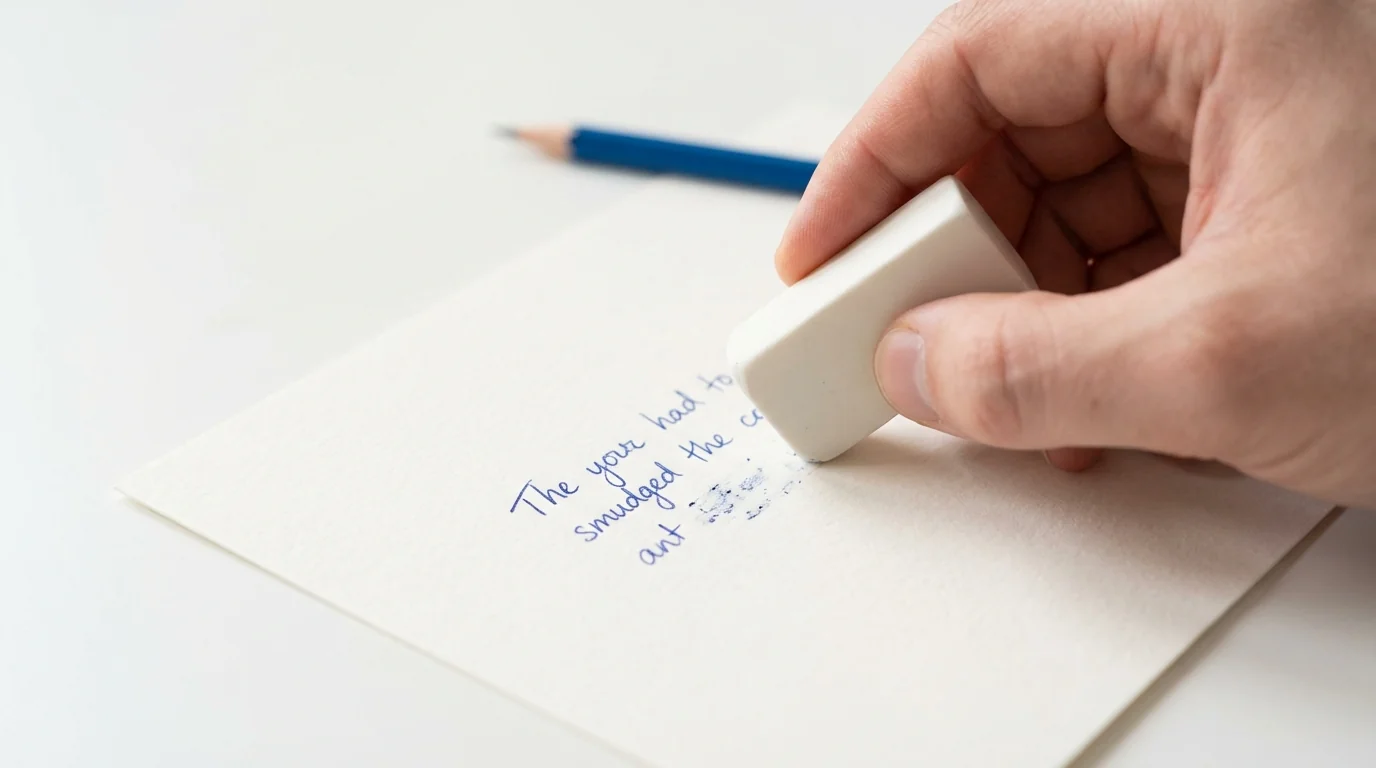
简单说:去文字用cleanup.pictures(涂一下就消失),去水印用watermarkremover.io(自动识别水印位置)。简单背景上的文字几乎100%干净去除,复杂背景需要多涂几次。
图片上有个日期戳想去掉。截图上有个水印碍眼。别人发来的产品图带了LOGO想去掉。
这些都属于"去字"的范畴。AI处理这类任务现在已经非常成熟了。
不过FlowPix编辑部要先说一句:去掉他人的版权水印是侵权行为。本文教的是去除自己图片上多余的文字和标记。
方法一:cleanup.pictures手动涂抹
cleanup.pictures的操作最简单——用画笔涂抹文字区域,AI自动用周围的背景填充覆盖。适合文字位置明确、背景相对简单的场景。
操作步骤:
- 打开cleanup.pictures
- 上传图片
- 调整画笔大小(跟文字宽度差不多就行)
- 沿着文字涂抹——不用太精确,大概盖住就行
- 松手后AI自动填充
- 如果有残留再涂一遍
效果:纯色背景→完美。渐变背景→很好。纹理背景→不错。复杂图案背景→可能有痕迹。
方法二:自动水印去除
watermarkremover.io可以自动识别图片上的水印位置并去除,不需要手动涂抹。适合批量去除格式化水印(如拍摄日期、相机型号等)。
这个工具用AI自动检测水印和文字叠加层的位置。你上传图片后它自己分析哪些是"叠加上去的文字",然后自动去除。
优点是不需要手动操作。缺点是有时候会误判——把图片本身的文字内容(如招牌文字)也去掉。
方法三:Photoshop生成式填充
PS的生成式填充(Generative Fill)是去文字效果最好的工具。用套索选中文字区域→生成式填充→AI重新生成该区域内容。效果几乎完美但需要付费订阅。
根据Adobe的技术文档,生成式填充使用的是Adobe Firefly模型,理解上下文的能力比传统修复工具强很多。
不同场景的最佳选择
| 场景 | 推荐工具 | 效果 |
|---|---|---|
| 纯色背景上的文字 | cleanup.pictures | 完美 |
| 照片日期/时间戳 | cleanup.pictures | 很好 |
| 半透明水印 | watermarkremover.io | 不错 |
| 复杂背景上的文字 | Photoshop生成式填充 | 最好 |
| 批量去水印 | watermarkremover.io | 效率高 |
注意事项
再强调一遍法律问题:
去除自己图片上多余的日期戳、相机型号等信息——完全OK。
去除自己设计的海报上的错误文字——完全OK。
去除他人作品上的版权水印后冒充自己的——违法。根据《著作权法》,这属于侵犯他人署名权和信息网络传播权。
去除商品图上的价格后修改重新上传——违规。电商平台明确禁止此类行为。
更多图片文字编辑技巧看AI修图编辑文字,更多消除类教程看AI修图消除功能详解。
常见问题
什么是修图去字图片上的文字和水印干净去除?
,涉及相关技术和应用场景的快速发展。
AI在?
目前在短视频制作、内容创作、效率工具等领域已有不少实际落地的应用案例,能帮用户节省大量时间和精力。
修图去字图片上的文字和水印干净去除和传统方法比有什么优势?
相比传统方法,AI方案在速度、成本和可扩展性上有明显优势,但精细度和创意方面仍需人工把关。