AI修图替换物体:把照片里的任何东西换成别的
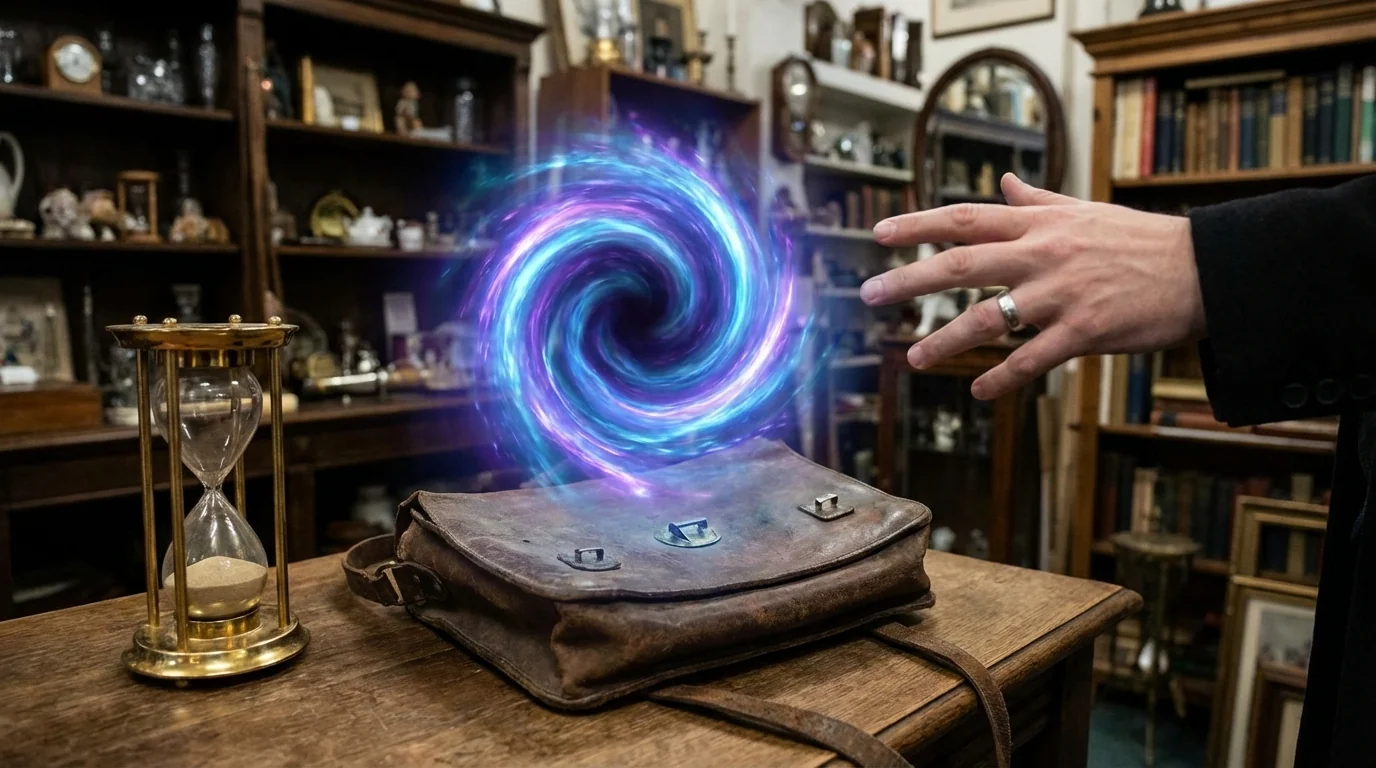
简单说:AI修图替换物体主要靠Inpainting和生成式填充——选中要换的区域,输入描述或让AI自动补,就能把物体换成别的。Photoshop、Runway、Stable Diffusion、ClipDrop都能做,效果看工具和提示词。
想把照片里的瓶子换成花?把路人换成雕塑?
以前得抠图、找素材、拼贴、调光影,一套流程下来半小时。现在AI能搞。FlowPix编辑部试了几款工具,说说怎么操作、效果如何。
Photoshop生成式填充
Photoshop 2024之后的生成式填充,选中区域→右键"生成式填充"→输入描述(或留空让AI自己猜)→生成。效果稳定,和原图融合好。
我们试了把桌上的杯子换成花瓶、把墙上的画换成另一幅。描述写得清楚的话,生成结果很准。留空让AI自由发挥,有时候会出惊喜,有时候会跑偏。多生成几次选一张就行。
需要Adobe订阅。根据Adobe数据,Photoshop生成式填充月调用量超5亿次。用的人多了,模型也在迭代。
Runway Inpainting
Runway的Inpainting和Photoshop类似——涂选区域,AI填充。支持文字描述引导生成内容。创意修图、换物体都行。
Runway的强项是风格化。想要艺术感、戏剧感的替换,Runway有时候比PS更有"想法"。写实替换PS更稳。按需选。
更多Runway功能看Runway AI修图功能。
ClipDrop、Stable Diffusion
ClipDrop在线可用,替换物体效果可以,按次收费。Stable Diffusion的Inpainting免费但需要本地部署,折腾一点。
ClipDrop不用下载,打开网页就能用。替换小物体、去水印、换背景都行。免费版有次数限制,用多了要付费。
Stable Diffusion完全免费,但得自己装、自己调。适合爱折腾的人。ControlNet+Inpainting能精确控制替换结果,上限高。
操作要点
选区要准确、描述要具体、多试几次。选区太大或太模糊,AI容易乱补。描述写清楚"换成一个红色的花瓶"比"换掉"效果好。
| 工具 | 难度 | 效果 |
|---|---|---|
| Photoshop生成式填充 | 低 | 稳,写实 |
| Runway Inpainting | 低 | 创意感强 |
| ClipDrop | 低 | 在线方便 |
| Stable Diffusion | 高 | 上限高,免费 |
总结:AI修图替换物体已经成熟。Photoshop最省心,Runway偏创意,ClipDrop适合不想装软件的人。选区+描述是关键,多试几次总能出满意的。
常见问题
什么是修图替换物体把照片里的任何东西换成别的?
,涉及相关技术和应用场景的快速发展。
AI在?
目前在短视频制作、内容创作、效率工具等领域已有不少实际落地的应用案例,能帮用户节省大量时间和精力。
修图替换物体把照片里的任何东西换成别的和传统方法比有什么优势?
相比传统方法,AI方案在速度、成本和可扩展性上有明显优势,但精细度和创意方面仍需人工把关。