AI矢量绘画怎么做?矢量出图的工具与流程
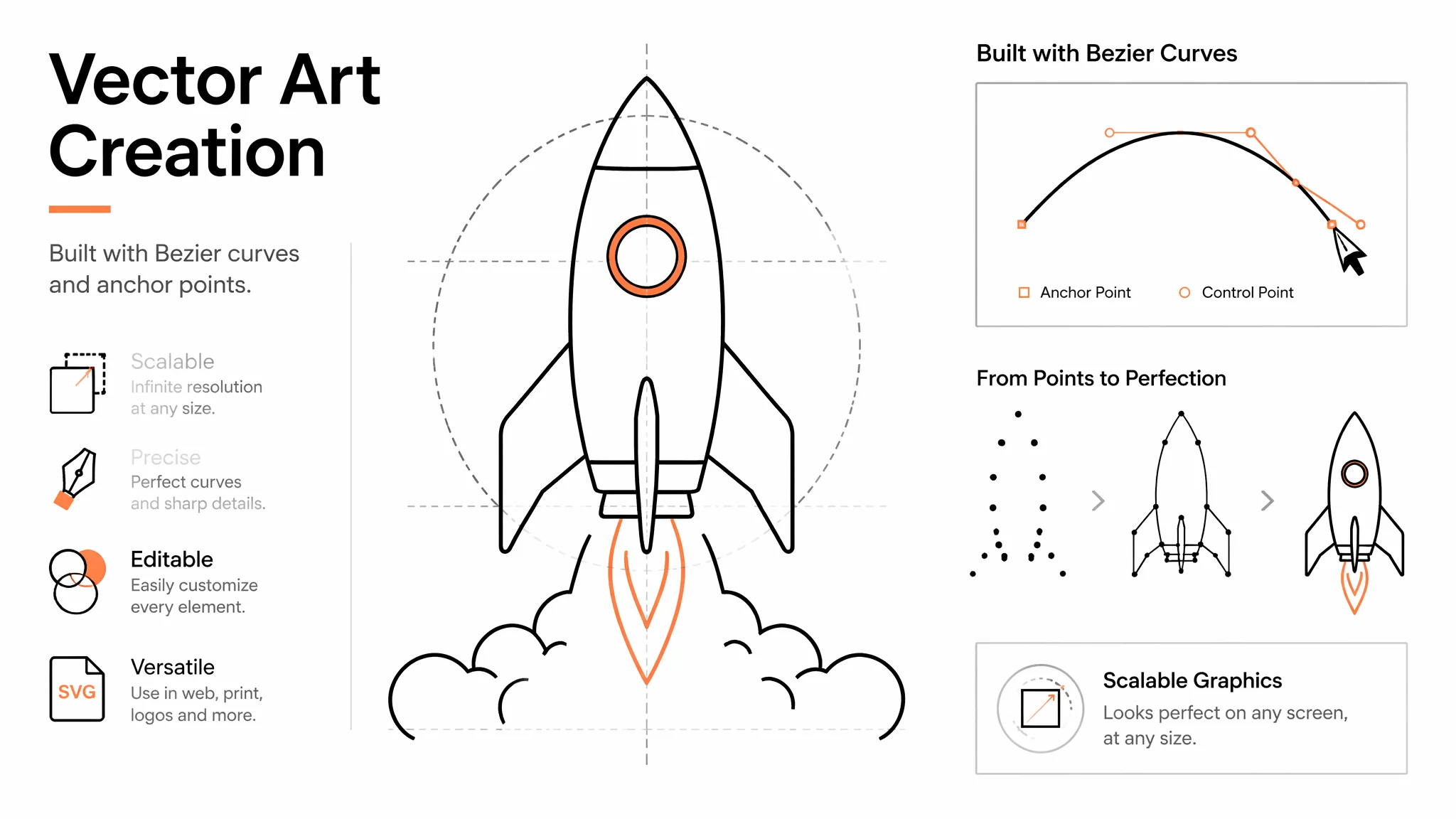
简单说:AI矢量绘画的核心不是"AI直接出SVG",是先用AI出位图再转矢量,或用Recraft这类原生矢量AI工具直出SVG——前者可控性高适合复杂插画,后者速度快适合简单图形,选错流程要么丢细节要么费时间。
上个月有个做品牌设计的朋友找我救急——他用AI生成了一张logo位图,导出来清晰,但客户要印到三米高的展板上,位图一放大糊成马赛克。问我能不能转成矢量。这场景太典型了,ai矢量绘画这事儿看着小众实际刚需,做品牌做印刷做UI都绕不开。
我自己搞矢量出图两年多,从被位图放大糊哭到现在能稳定出可无限缩放的矢量插画,踩过的坑值得掏出来分享。这篇把AI矢量绘画的工具选择和完整流程拆给你。
AI矢量绘画到底在解决什么
AI矢量绘画解决的是"位图放大糊"的痛点——AI出图默认是位图(PNG/JPG)由像素组成放大就糊,矢量图(SVG)由数学路径组成无限放大不糊,矢量出图的本质是把AI的位图输出转换成矢量路径,让画面可无限缩放。
举个具体场景。你用Midjourney出一张1024px的logo位图,导成PNG放在名片上清晰,但放大到三米展板上糊成一团像素。如果这张图是矢量SVG格式,无论放多大边缘都锐利——因为矢量记录的是"从A点到B点画一条贝塞尔曲线",放大只是数字变大线条本身不变。
这事要拎清两个概念。位图适合做照片、复杂插画、写实场景——颜色细节丰富但放大糊;矢量适合做logo、图标、几何插画、文字——线条清晰无限缩放但难表现细腻渐变。AI矢量绘画的本质是用AI生成"适合转矢量"的图,再转成矢量格式交付。
路径一:位图转矢量的图像描摹
位图转矢量是AI矢量绘画最常用的路径——先用AI出位图,再用Illustrator或Affinity Designer的"图像描摹"功能把位图转成矢量路径,可控性最强适合复杂插画,但描摹质量取决于原图的色块清晰度。
具体流程:
- 用AI出图时提示词加"flat design, clean shapes, limited color palette, vector style",让位图像矢量风格
- 颜色控制在4-8种,太多颜色描摹出来路径太碎
- 下载位图导入Illustrator,选中图像点"图像描摹"
- 选"高保真度照片"或"6色/8色"预设,按颜色复杂度选
- 点"扩展"把描摹结果转成可编辑矢量路径
关键认知——位图转矢量的成功率取决于原图色块清晰度。我做过大量对比:
- 扁平设计图(4色清晰色块):描摹质量接近原生矢量,路径干净
- 渐变插画图(柔和过渡):描摹出来色带断层,路径碎
- 写实照片图(数百万色):描摹失效,路径爆炸文件巨大
- 线条插画图(黑白线稿):描摹质量最高,路径精确
所以AI出图阶段就要为转矢量做准备——出图必须是扁平设计风(flat design)少色清晰色块,不能出渐变写实风(gradient realistic)。出图风格选错了后面描摹一定崩。我自己出图必加"flat vector style, clean edges, 5 colors max",这套词能压制AI默认的写实渐变倾向。
路径二:原生矢量AI工具直出SVG
原生矢量AI工具是更快的路径——Recraft、Vectorizer.ai这类工具直接生成或转换SVG格式,跳过位图中间步骤,速度快且路径干净,但对复杂插画支持有限,适合做简单图标logo几何图形。
两个工具对比:
- Recraft:原生矢量AI生成工具,输入提示词直接出SVG,约20秒一张,适合做图标插画
- Vectorizer.ai:位图转矢量专门工具,上传位图自动转SVG,约15秒一张,质量比Illustrator描摹好
我自己用Recraft出简单矢量图标——输入"a coffee cup icon flat design minimal",约20秒直接出可下载的SVG文件,路径干净可编辑。这种流程做一组10个UI图标大概半小时,比"AI出位图再描摹"快一倍。
关键认知——原生矢量工具的局限。Recraft这类工具对复杂插画支持有限,画带渐变带噪点带细节的插画会自动简化成色块,丢失细节。所以复杂插画依然得走"AI出位图+Illustrator描摹"路径,简单图标logo才走原生矢量工具。按题材选工具,别想用一个工具怼所有需求。
路径三:Stable Diffusion加ControlNet线稿
SD加ControlNet是矢量出图的进阶玩法——用ControlNet的Canny或Lineart模式提取位图的边缘线稿,输出干净的线稿图再矢量描摹,这套流程对人物和场景的边缘精度最高,适合做有线条感的矢量插画。
具体流程:
- SD加ControlNet出图,启用Canny或Lineart模式
- ControlNet会提取位图的边缘线,强化线稿清晰度
- 下载线稿图导入Illustrator,做黑白图像描摹
- 描摹出来的路径精度极高,适合做线稿矢量插画
关键魔词是ControlNet的"Lineart"模式——这个模式专门提取线稿,出来的图像线条干净连贯,描摹成矢量的精度比普通位图高一个档次。我自己画矢量人物插画必走这条线,路径精度能拉到细节级。
这种路径有个隐藏优势——线稿描摹出来的矢量路径少,文件小,适合做UI图标或动画素材。位图描摹复杂插画出来路径动辄几万条文件大,线稿描摹路径几千条文件小很多,前端加载友好。这种差异在做数字产品时很重要。
矢量后处理与格式交付
矢量后处理是交付前的关键一步——描摹出来的矢量路径常有冗余节点需要简化、有颜色断层需要手动补色、有路径未闭合需要修复,处理完才是可用的矢量文件,省了这步交付的SVG打开全是毛刺。
后处理三步:
- 简化路径:Illustrator选"对象>路径>简化",节点数减半画面不变,文件小一半
- 修复未闭合:用直接选择工具检查路径端点,断开的路径要手动闭合
- 统一色板:描摹出来的颜色常有微小色差,用"重新着色图稿"统一到品牌色板
格式交付看用途。印刷物交付PDF或EPS格式(保留矢量信息且印刷厂兼容),网页用途交付SVG(前端直接用且无限缩放),动画用途交付SVG或AI格式(After Effects可导入)。我自己交付三份——SVG给前端用,PDF给印刷厂,AI源文件给设计师后续编辑。三份格式覆盖所有使用场景。
关键认知——矢量文件不是越大越好。SVG文件里路径越多加载越慢,网页用要先简化路径再交付。我做过对比,未简化的SVG文件5MB加载约3秒,简化后500KB加载0.3秒,画面肉眼无差别但加载速度差十倍。网页用途必简化路径。
工具对比与我的工作流
矢量出图三强分工:Recraft出简单图标logo最快、Illustrator描摹复杂插画最可控、Vectorizer.ai转位图质量最高——按题材选工具,简单图形用Recraft,复杂插画用SD+Illustrator,已有位图用Vectorizer。
我自己的标准矢量工作流:
- 判断题材——简单图标走Recraft直出SVG(约20秒)
- 复杂插画走SD加ControlNet出线稿位图(约15秒)
- Illustrator图像描摹转矢量路径
- 简化路径修复未闭合统一色板(15-30分钟)
- 交付SVG/PDF/AI三份格式
这套流程做一组10个UI图标大概一小时,做一张复杂矢量插画大概三小时。比纯手画矢量快六成,但前提是AI出图阶段就要为转矢量做准备——风格必须扁平色块清晰。根据Adobe官方公布的Illustrator图像描摹性能数据,单张1024px位图描摹成矢量路径在中端CPU上约5-8秒,路径数与原图色块数成正比——这也解释了为什么颜色控制4-8种是甜蜜区,颜色再多路径爆炸文件巨大。出图原理想深究可以看Stability AI的扩散模型文档;矢量工具选型可以看Adobe Firefly这类原生AI设计工具的官方介绍。
同批次的题材可以连画。看看我写的AI绘画免费做logo怎么做,里头有logo出图流程能直接套到矢量logo;做盾牌纹章这类需要矢量的题材可以参考AI绘画做盾牌怎么用,纹章设计天然需要矢量输出。
翻车经历与避坑清单
最大一次翻车是给客户做一组品牌图标,我用Midjourney出了渐变写实风的位图直接拿去Illustrator描摹,描摹结果路径碎成几万条颜色断层严重,文件大到Illustrator卡崩溃,客户收到打开也卡,当晚重做扁平设计图再描摹才正常。
那次教训是"AI出图风格必须为转矢量服务"。渐变写实风的位图描摹一定崩——颜色过渡区描摹成无数小色块,路径爆炸文件巨大。要出扁平设计风(flat design)少色清晰色块,描摹才出干净路径。出图阶段就把"flat vector style, clean shapes, limited colors"加进提示词,比后面救火管用十倍。
避坑清单我再补几条:
- 避免用渐变写实位图转矢量——路径必崩,出图就要扁平设计
- 颜色控制4-8种——太多色描摹路径碎文件大
- 避免用照片转矢量——照片颜色数百万描摹失效
- 简化路径必做——未简化SVG文件大加载慢
- 检查路径闭合——未闭合路径印刷会出白缝
- 交付多格式——SVG给前端PDF给印刷AI给设计
矢量出图的精髓在"AI出图为矢量服务"。出图阶段就要选扁平设计风少色清晰色块,描摹才能出干净路径。我自己摸索"前置矢量意识"——出图时就想好这张图要转矢量抑或用位图,要转矢量就按扁平少色走,要用位图就按渐变写实走,方向定错后面全错。想做矢量题材系列可以参考我写的AI绘画免费做logo怎么做思路。
常见问题
AI出的图能直接转矢量吗?
能但要看出图风格。扁平设计风(flat design少色清晰色块)的位图用Illustrator图像描摹转矢量质量好路径干净,渐变写实风的位图描摹必崩路径碎文件大。所以AI出图阶段就要为转矢量做准备,提示词加"flat vector style, clean shapes, limited colors"压制渐变倾向。
矢量出图选Recraft抑或Illustrator描摹?
看题材。简单图标logo几何图形用Recraft直出SVG最快约20秒一张,复杂插画用SD加ControlNet出线稿再Illustrator描摹最可控。已有的位图转矢量用Vectorizer.ai质量比Illustrator描摹好。按题材选工具,别用一个工具怼所有需求。
矢量文件怎么交付最稳?
多格式交付。SVG给前端用无限缩放且文件小,PDF给印刷厂保留矢量信息兼容性好,AI源文件给设计师后续可编辑。三份格式覆盖所有使用场景。网页用SVG要先简化路径——未简化SVG文件大加载慢,简化后文件小十倍画面无差别。
AI矢量绘画对配置要求高吗?
看路线。走Recraft或Vectorizer在线工具几乎不吃配置,浏览器能开就能用。走SD加ControlNet本地出线稿要6-8G显存。Illustrator描摹和后处理吃CPU和内存,建议16G内存起步。预算紧张走在线工具路线,预算够本地跑SD出图更可控。
用AI做矢量绘画这事儿,精髓在"出图阶段就为矢量服务"。位图转矢量+原生矢量AI工具+SD加ControlNet线稿——三条路径按题材选对,矢量出图比纯手画快六成。我自己从被位图放大糊哭到现在能稳定出可无限缩放的矢量插画,全靠把出图风格和转矢量流程吃透。你要是也在折腾矢量出图被路径碎文件大折磨,先把这篇的扁平出图+描摹流程跑一遍试试。觉得有用就转发给同样在做品牌设计的朋友,一起把矢量图做出洁净感。