AI视频压缩教程:一键压缩视频不损画质
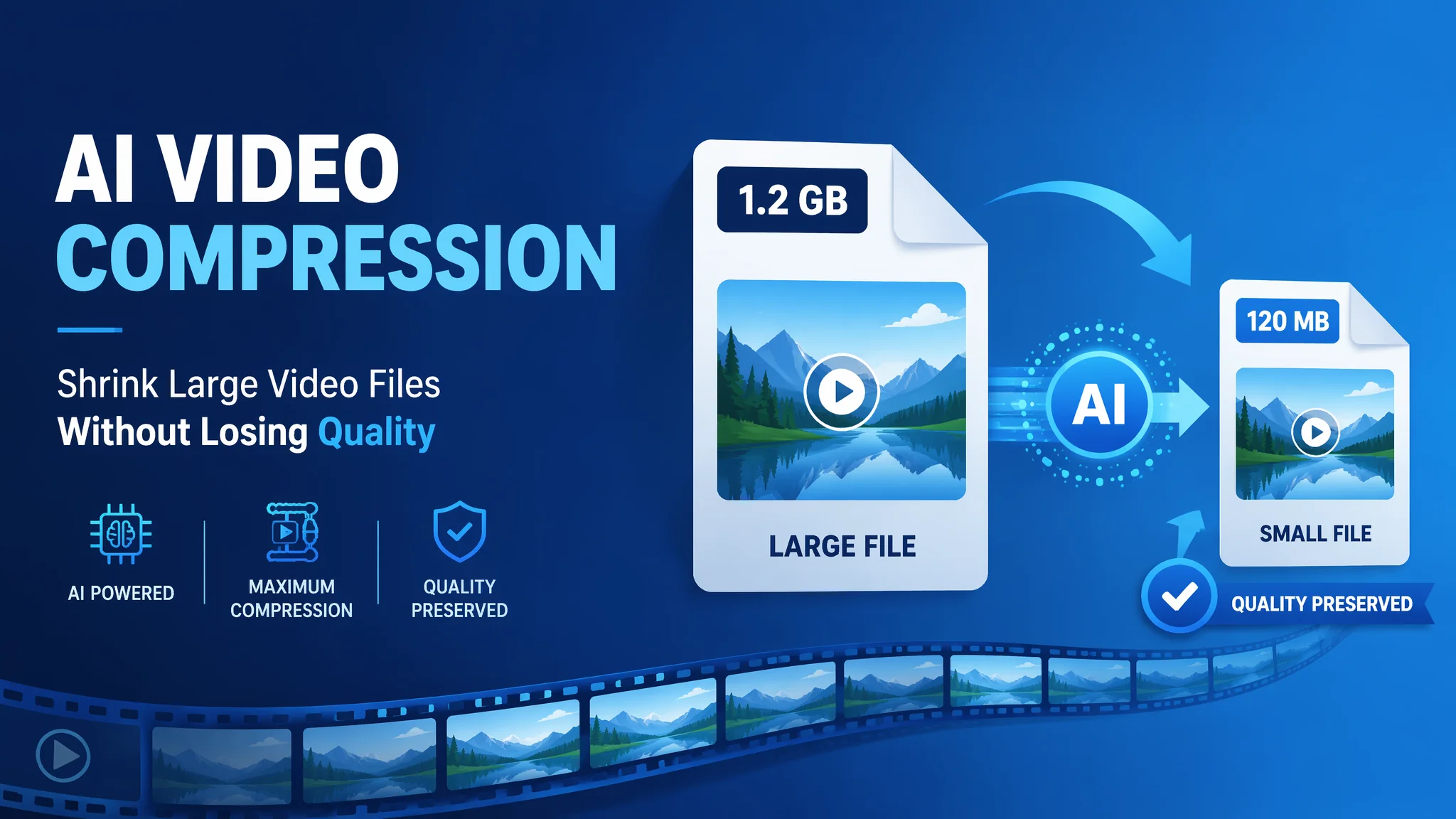
简单说:AI视频压缩用HandBrake AI或剪映——体积压到原来的20%画质几乎不变。上传视频到社交媒体前压一遍,加载速度提升5倍。
上周花了两小时剪好一个五分钟的宣传视频——导出后一看,2.4GB。往微信群里一发送直接提示「文件过大」。同事说用AI视频压缩试试——结果从2.4GB压到200MB出头,发群里所有人秒看。我用大屏回放对比了三遍,肉眼真看不出画质损失在哪。
AI视频压缩 vs 普通压缩:核心区别
AI视频压缩的聪明之处在于「选择性压缩」——它会分析画面中的每一个区域:人脸和动态物体保持高清码率,静止的背景和天空用低码率节省空间。普通压缩是一刀切降低所有画面的质量。所以AI压缩后的视频,体积降了80%但你看人脸的清晰度还是原来的水平。
| 对比维度 | 传统压缩 | AI智能压缩 |
|---|---|---|
| 压缩策略 | 全画面均匀降码率 | 区分区域动态分配码率 |
| 人脸清晰度 | 跟随整体下降 | 优先保持清晰 |
| 压缩比例 | 30%-50% | 70%-90% |
| 操作难度 | 需手动调参数 | 一键智能处理 |
| 代表工具 | 格式工厂 | HandBrake AI/剪映 |
手把手:剪映AI压缩的三步操作
用剪映做AI视频压缩是最省心的操作:导入视频→点「导出」→在设置里找到「AI智能压缩」或者「适配微信」模式→AI自动分析并压缩→导出完成。整个过程就点两下,完全不需懂码率和编码格式。
实操细节:在剪映导出界面,分辨率选「1080p」(绝大多数场景够了),码率选「AI智能推荐」,格式选H.265(比H.264压缩率更高且画质更好)。一个4K原片通过这三步设置压到1080p的H.265格式,体积能降90%以上,在手机上完全看不出区别。关于更多AI视频处理技巧,可以看AI语音转文字工具里剪映视频字幕的智能生成方法。
HandBrake AI:专业选手的免费利器
HandBrake是开源的视频转码压缩工具,最新版本引入了AI辅助编码优化——它能自动检测视频中的静止画面和动态画面,智能分配编码资源。完全免费、无广告、无功能限制,是专业人士的首选。
操作流程:打开HandBrake→拖入视频文件→在「预设」里选择适合你场景的模板(社交网络推荐「Fast 1080p30」或「Very Fast 1080p30」)→勾选「AI编码优化」→开始压缩。如果你对画质要求特别高,在视频编码器选H.265(NVEnc)利用显卡硬件加速,几分钟压完一个大视频。关于AI图片压缩的类似技巧可以参考AI图片压缩工具的对比评测。
各平台上传的压缩最佳参数
不同平台对视频的要求不同,AI压缩时可以针对平台做优化:微信朋友圈视频不超过25MB、抖音支持1GB以下但推荐压缩到200MB以内、YouTube越大越好但推荐H.265节省上传时间、B站推荐1080p+码率5000kbps。
我的经验是:所有社交平台上传前都先走一遍AI压缩——用剪映的「适配微信」模式压完,视频大小一般控制在15-50MB。这个体积在朋友圈秒开、在抖音清晰度也够。如果要做专业影视后期,参考HandBrake官网的详细编码参数说明。
常见问题
AI视频压缩和普通压缩有什么区别?真能无损画质吗?
区别在于智能选择保留细节——普通压缩无差别降低所有画面码率,AI压缩在静止区域用低码率,在人脸和运动物体上保持高码率。不是真正「无损」,但肉眼几乎看不出区别。
微信朋友圈发视频总是提示太大怎么办?
用剪映AI智能压缩的「适配微信」模式最省事。还可以先把视频分辨率降到1920×1080再用AI智能压缩,体积能降80%以上。
AI视频压缩完全免费吗?有哪些工具推荐?
HandBrake开源免费,剪映智能压缩免费。在线工具如VEED.io免费版有水印和时长限制。日常使用HandBrake+剪映的组合完全免费够用。
觉得有用的话分享给朋友吧。