ai修图美图云修新手教程:从注册到出第一张图
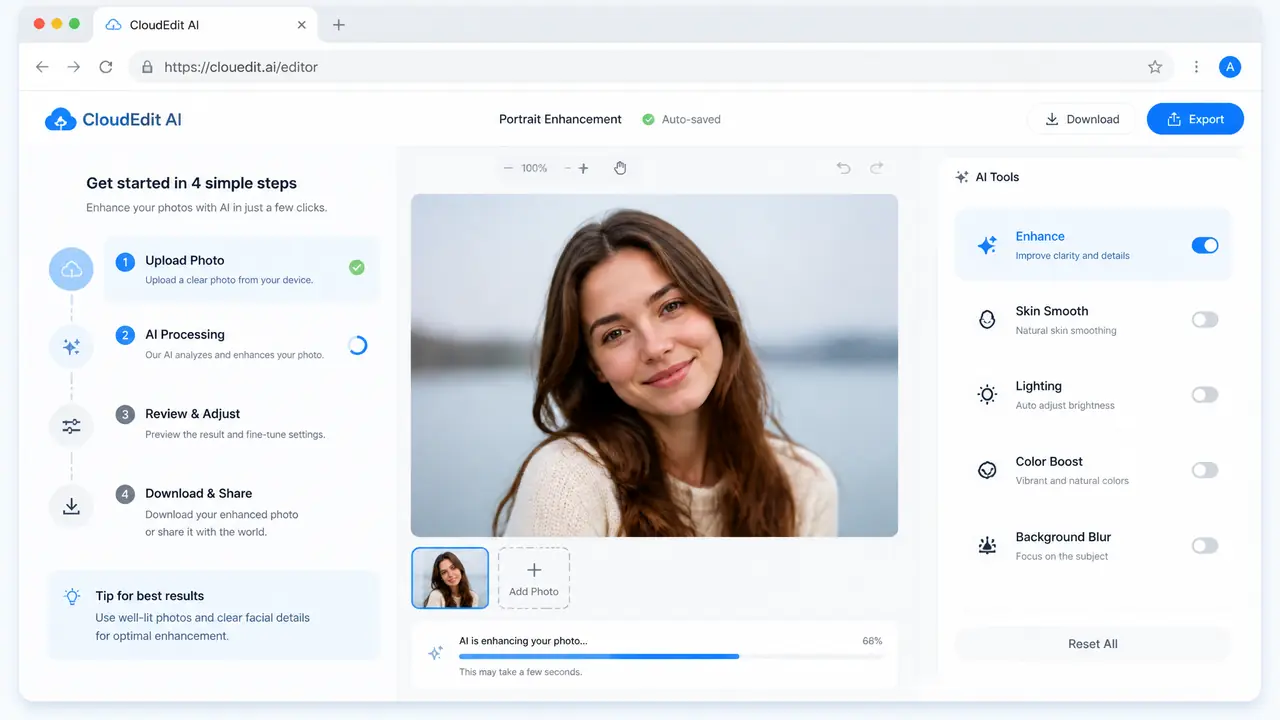
一句话版本:美图云修的新手门槛比想象中低,从注册到出第一张图,整个流程按上传、选方案、等出图、验收下载四步走,我第一次用只花了二十分钟,卡住的地方基本都在"不知道点哪"。这篇按真实操作顺序走一遍,坑都标出来。
2026年10月,我被朋友安利了美图云修,说是云端修图,把图传上去它自动修,不用装软件。我之前都是用本地软件一张张修,对"云端修图"这套东西是陌生的,心里打的问号是:上传之后,修图方案怎么选?要等多久?修出来不满意怎么办?为了把这些疑问一次摸清,我专门用一张人像生活照当试验图,从注册开始,把整个流程完整走了一遍,每一步的入口和操作都做了记录。
走完的结果比预想顺。整个流程没有需要安装的客户端,浏览器就能全部完成,从注册到拿到第一张修好的图,二十分钟左右。真正花时间的不是操作,是第一次用时在几个入口位置上找了半天——这些位置如果提前知道,整个过程会更快。这篇就按我实际操作的顺序,把每一步的要点和第一次容易卡住的坑写清楚,给完全没接触过云端修图的新手一个照着走的完整路径。
注册登录和上传图片,入口在哪里?
注册登录用手机号或常见第三方账号即可,无客户端要求,浏览器直接进官网;上传在工作台的"新建任务"入口,支持单张和批量,首次上传建议先传一张试流程。
第一步是注册登录。打开美图云修的官网页面,首页有明确的注册入口,手机号注册或者用第三方账号授权登录都可以,整个注册流程就是填信息、收验证、完成登录,一两分钟的事。没有需要安装的客户端,也不要求先绑定什么套餐,注册完直接进工作台,这一点对新手很友好——不用先被"装软件、买会员"的流程拦住。
上传图片在进工作台之后。页面上找"新建任务"或者类似的任务入口,点进去就是上传界面。支持单张上传和批量上传,单张就是直接拖进窗口或点按钮选择文件,批量可以一次选多张,适合有一批图要处理的人。我第一次用,先只传了一张试验图,想确认流程跑通再上量。这里有个小坑:第一次上传时如果没注意图片格式和大小要求,可能传到一半被提示不支持,我当时就碰上了一次,后来把图换了格式重传才过。新手第一张图,建议选一张体积小、格式常见的,先把流程摸熟,别一上来就传大文件。
上传成功后,图会进入任务列表,显示上传完成、等待处理的状态,这时候第一步就算走完了。整个注册加上传,我实测在五分钟内完成,其中三分钟是我在页面上找上传入口——入口位置不显眼,第一次用都得找一找。
选修图方案和等出图,怎么操作?
修图方案在任务创建时选,按人像、商品、通用等场景分档,新手先选通用档最稳;提交后系统云端处理,一张图约两分钟出结果,可离开页面等。
第二步是选修图方案,这是新手最容易拿不准的环节。上传图片之后,系统会让你选修图方向,一般按场景分档:人像类、商品类、通用类等,不同档位侧重不同。我的试验图是人像生活照,自然选了人像档。新手的第一张图,我的建议是先选通用档——通用档的处理最保守,修得轻,不容易把图修过头,等流程跑通、看过几张出图效果,再按场景选具体档位,心里更有数。
方案选好,确认任务信息,提交,就进入等出图阶段。云端修图的特点是处理在服务器端完成,你这边提交之后不用守在页面前,可以去忙别的,处理完系统会有通知。我实测一张人像图从提交到出图,大约两分钟;如果选批量传了多张,整体等待时间会随张数增加,但因为是云端并行处理,比一张张在本地等要省时间。具体出图速度可能随任务量和档位浮动,以页面上显示的实际处理状态为准。
等出图的时候新手容易犯的毛病是反复刷新、反复看,其实没必要,系统处理完会自动更新状态。我第一次等的时候没经验,刷了好几次页面,后来发现任务列表的状态会自动变,处理中、已完成都有明确提示,盯着反而浪费时间。
验收下载和第一次用常踩的坑
出图后先对比原图验收,重点看肤色、背景和细节有没有修过头,满意再下载;新手常踩的坑是档位选错、上传格式不符、没对比就下载,三个坑都有补救。
第三步是验收和下载。图处理完成后,任务列表里的状态变成已完成,点进去能看到修好的图。关键动作是先对比原图,不要看完直接下载。我的习惯是原图和修后图左右并排放着看,重点检查三处:肤色有没有发假、背景有没有被误改、细节有没有被抹掉。对比满意,再点下载,保存到本地,第一张图就完成了。我的试验图对比下来,整体自然,肤色和背景都没出问题,第一次走流程顺利过关。
新手第一次用常踩的坑,我列三个,都是我自己或身边人踩过的。第一个,档位选错。想修人像选了商品档,出来的图把背景处理得过重,人像肤色反而没照顾到。补救简单,换一个档位重新提交同一任务就行,原图不用重传。第二个,上传格式不符。有的格式或体积的图传不上去,先按页面提示检查格式和大小要求,换图重传。第三个,没对比就下载。图修得不满意自己没发现,下载后才发现,这时候原任务还在,可以回到任务里看修后效果,不满意按页面提供的重修或调整入口处理,不用从头再传。
还想提醒一点:云端修图是把图上传到服务器处理,上传前确认图片不涉及他人隐私和未授权内容,特别是包含清晰人脸的图,按平台规则使用。云端处理的优势是快和省事,但图的流转环节,自己心里要有数。
走完整个流程,我对美图云修这类云端修图的定位很清楚了:它解决的是"不想装软件、不想一张张手动修"的场景,注册上传选方案,几步走完,对新手足够友好。第一次用真正花时间的不是操作,是找入口和选档位,这两点提前有数,二十分钟足够出第一张图。
现在我的日常用法是:简单图、赶时间图走云端,批量图一次上传处理,复杂精修再回本地软件。两种修图方式各管各的场景,新手不用把云端修图当洪水猛兽,按流程走一遍,出图质量行不行,自己对比原图看一眼就有判断。
常见问题
美图云修第一次用需要安装软件吗?
不需要。全流程在浏览器里完成,注册登录、上传、选方案、下载都在网页上操作,没有客户端要求,这也是云端修图最大的便利,换台电脑登录账号就能继续用。
修图方案选错了,图要重新传吗?
不用。原图在任务里已经有记录,换正确档位重新提交即可,不需要重新上传。建议第一张图先用通用档试流程,确认效果后按场景选档,能少走这步弯路。
出图不满意怎么办?
先回任务里看修后效果,和原图对比,判断是档位问题还是个别细节问题。档位不对就换档重修;细节问题看页面有没有局部调整的入口,没有就换更保守的档位再走一次,一般不用从头重传。
云端修图上传图片安全吗?
上传前确认图片内容和版权归属,涉及他人隐私或未授权内容的图不要上传,按平台的使用规则处理。日常个人照片、自有图片按平台流程使用即可,具体的隐私条款以官方页面为准。