ComfyUI零基础入门教程:AI绘画工作流从安装到出图全流程
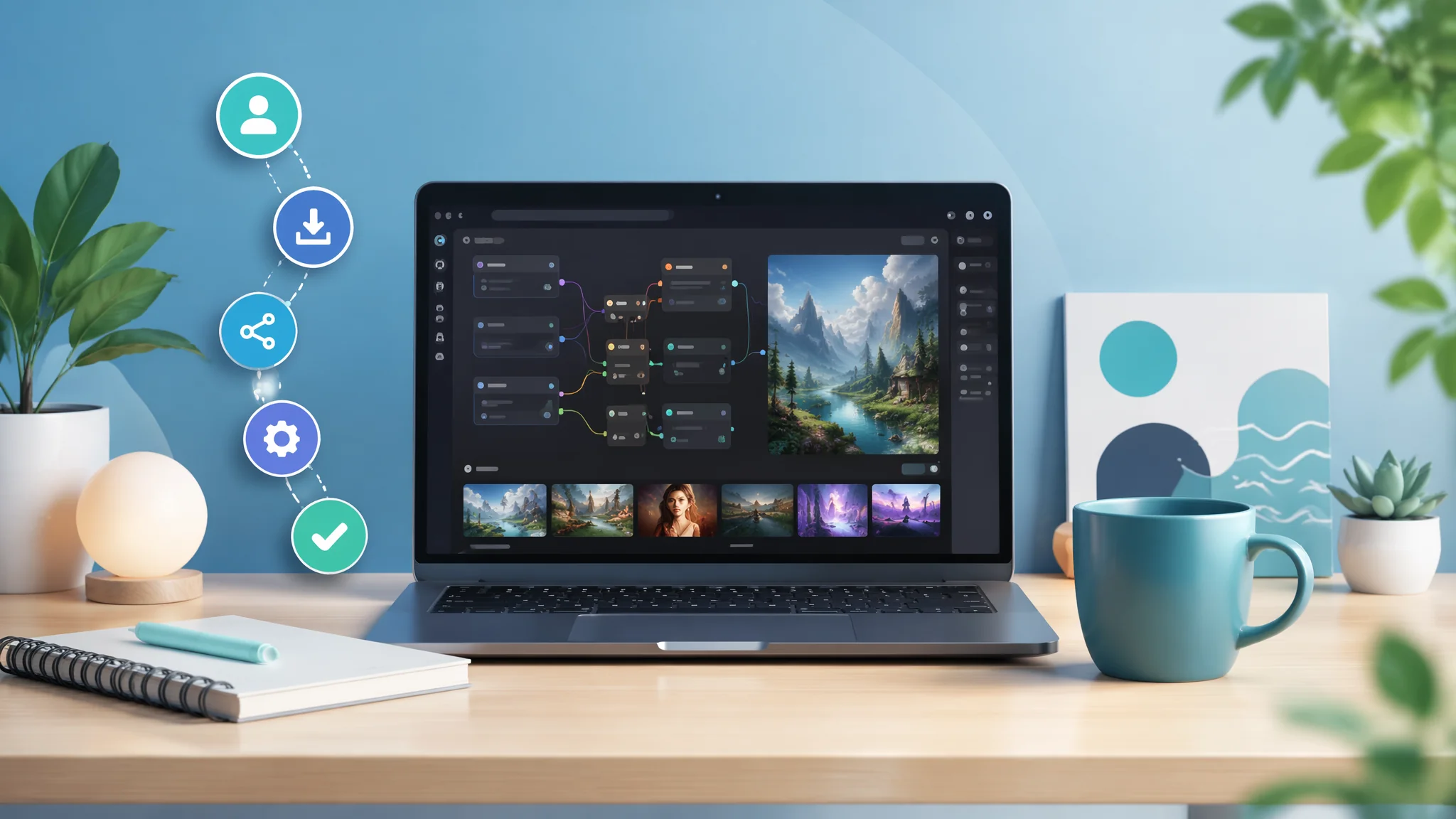
简单说:ComfyUI就是Stable Diffusion的节点式操作界面,比WebUI省显存、出图更快、工作流能一键复用。新手最大的障碍不是操作难,是被满屏的线和节点吓到了——其实常用的就那几个。
上周有个朋友找我吐槽,说他花了一万二配了台4060的电脑想玩ComfyUI,结果打开软件整个人傻了——满屏幕的方框和线,跟电路板似的,直接就关了。这场景我太熟了,我第一次打开ComfyUI也是这个表情。
说白了,ComfyUI这东西就是看起来吓人。会用之后你会发现,它比WebUI顺手多了——尤其是显存小的显卡,WebUI跑个大图动不动就爆显存,ComfyUI 4GB显存就能出2048分辨率的图。根据 ComfyUI GitHub官方仓库 的数据,截至2026年6月,ComfyUI的Star数已突破65K,成为AI绘画领域增长最快的工具——这也说明越来越多的人在从WebUI转过来。
ComfyUI到底是什么?
ComfyUI是一个基于节点的Stable Diffusion图形界面,由 comfyanonymous 开发。它把AI绘画的每个步骤拆成一个个"节点"(Node),用线连接起来形成一个"工作流"(Workflow)。听起来复杂,但你可以把它想象成搭乐高——每个节点是一个积木块,线就是连接它们的卡扣。
我个人觉得这个比喻还不太够。更像是做菜:加载模型相当于准备食材,写提示词相当于调味,采样器相当于控制火候。WebUI呢,相当于把所有厨具和调料都摆在台面上让你一件件点。ComfyUI是给你一根线,让你自由拼接厨具的顺序。
第一步:安装ComfyUI
ComfyUI推荐用官方整合包一键安装,不需要手动配Python环境。对于零基础的人来说,这个是最省事的方案。网上有些教程让你先装CUDA、再装PyTorch、再clone代码……说实话,对新手来说就是在劝退。
具体步骤:
- 去 ComfyUI GitHub 下载最新的 Release 压缩包(Windows选 portable 版本)
- 解压到你想要的位置(路径不要有中文,不要放C盘)
- 把下载好的大模型放到
ComfyUI/models/checkpoints/目录下 - 双击
run_nvidia_gpu.bat(N卡)或run_cpu.bat(没显卡的情况) - 浏览器会自动打开
http://127.0.0.1:8188——看到节点界面说明安装成功了
我自己安装的时候踩过一个坑:下载了checkpoint模型但打开还是报错。原因很简单——ComfyUI启动时会检查模型目录,你放的模型文件名它不认识的话就默认加载失败。建议新手第一步先用最通用的 sd_xl_base_1.0.safetensors(SDXL基础模型),确保能跑通再换别的。
认识ComfyUI的界面
ComfyUI的核心界面分为三块:左侧节点编辑区(主画布)、底部提示词区、右侧菜单栏。你99%的时间都在左侧画布上操作。
默认打开后会有一组现成的节点已经连好了——这是ComfyUI自带的"基础工作流"。别被它吓到,我们先认识几个最关键的节点:
- Load Checkpoint — 加载大模型的地方,整个工作流的起点。你在这里选要用哪个模型
- CLIP Text Encode — 写提示词的地方。有正向提示词和负向提示词两个节点
- KSampler — 采样器,控制出图质量的核心。里面有步数、CFG、种子这些参数
- VAE Decode — 把AI算出来的"潜空间数据"转成人能看的图片
- Save Image — 保存图片到本地
这五个节点,连成一条线,就是最基础的文字生图流程。说实话,ComfyUI 90%的工作流都是在这个基础上加东西——加LoRA、加ControlNet、加高清修复——万变不离其宗。
跑通你的第一张图
用默认工作流直接出图,是建立信心的最快方式。别一上来就想着调参数、连复杂工作流,先跑通再说。
操作步骤:
- 在 Load Checkpoint 节点里选一个模型(比如SDXL)
- 在正向提示词节点里输入:
a cute cat sitting on a desk, natural lighting, 4k, high quality - 负向提示词写:
bad quality, blurry, ugly, deformed - KSampler 里的参数用默认的就行(步数20、CFG 7、种子随机)
- 点右上角的 "Queue Prompt" 按钮
如果一切正常,几十秒后你就能在 Save Image 节点里看到生成的猫了。第一次跑通的时候那个感觉还是挺奇妙的——你会突然觉得这些线和节点没那么可怕了。
要是报错了也别慌。最常见的两个问题:一是模型没放对位置(去 models/checkpoints/ 确认一下),二是显存不够(把KSampler里的batch size改成1)。
从默认工作流到第一个自定义工作流
理解节点之间"线"的含义,是学会ComfyUI的关键一步。每根线传输的是什么数据?简单说:模型节点输出的是"模型",文本编码器输出的是"嵌入向量",采样器输出的是"潜空间图像",VAE解码器输出的是"像素图像"。
试着做一个简单的改动:在默认工作流基础上加一个LoRA节点。
- 在画布空白处双击,搜索 "LoraLoader" 并添加
- 把 Load Checkpoint 输出到 CLIP Text Encode 的线断开
- 把 Load Checkpoint 的 MODEL 和 CLIP 输出分别连到 LoraLoader 的对应输入
- LoraLoader 的输出再连到 CLIP Text Encode
- 在 LoraLoader 里选一个LoRA模型,调一下强度(一般0.6-0.8效果最好)
这个操作就是ComfyUI最核心的思维模式:插入节点、重新连线。掌握了这一步,你基本就算入门了。后面的ControlNet、IP-Adapter、Upscale都是同样的思路。
几个新手必知的操作技巧
说实话,ComfyUI的操作体验确实不像现代软件那么丝滑,有些操作你不说我还真找不到:
- 框选多个节点:按住Ctrl键拖动鼠标
- 快速搜索节点:双击画布空白处,输入节点名
- 导入别人的工作流:直接把别人分享的图片拖进ComfyUI窗口——图片里嵌了工作流数据
- 保存自己的工作流:点 "Workflow" → "Export",导出的PNG可以发给别人直接用
- 节点对齐:选中节点后右键 → "Align",画布看起来舒服多了
最后一个技巧我觉得最实用:去 ComfyWorkflows 或者 Civitai 下载别人分享的工作流,拖进来研究别人是怎么连线的。这比自己从零搭建快10倍。
ComfyUI vs WebUI:到底选哪个
一句话:显存小于6GB、需要批量出图、或者跑复杂工作流——选ComfyUI。只是想快速试试不同模型效果——用WebUI更省事。
| 对比维度 | ComfyUI | WebUI |
|---|---|---|
| 显存占用 | 低,4GB可跑SDXL | 高,SDXL至少6GB |
| 出图速度 | 快15-30% | 基准速度 |
| 学习曲线 | 陡峭,1-2天上手 | 平缓,10分钟上手 |
| 工作流复用 | 一张PNG搞定 | 需要导出配置文件 |
| 批量处理 | 原生支持,非常强 | 需要插件辅助 |
| 插件生态 | Custom Nodes非常丰富 | Extensions也很丰富 |
我两台机器都装了。4060Ti 16GB那台用ComfyUI跑复杂工作流,笔记本3060 6GB用ComfyUI勉强跑SDXL。WebUI已经很久没打开了——主要是工作流没法一键复用太烦了。
常见问题
ComfyUI和WebUI有什么区别?
ComfyUI是节点式工作流界面,WebUI是传统表单式界面。ComfyUI更省显存、出图更快、工作流可复用好,但上手门槛稍高。如果显存小于6GB或者想跑复杂工作流,ComfyUI是更好的选择。
ComfyUI需要什么电脑配置?
最低要求NVIDIA显卡4GB显存(GTX 1050Ti以上),推荐6GB以上。AMD显卡和纯CPU也能跑但速度慢很多。内存建议16GB以上,硬盘至少留30GB空间放大模型。
ComfyUI能直接用WebUI的模型吗?
可以。Checkpoint大模型、LoRA、VAE、ControlNet这些模型文件都是通用的,直接把WebUI的models文件夹复制或软链接到ComfyUI对应目录就行。
ComfyUI的节点连错了会怎样?
不会损坏硬件也不会弄坏软件,最多就是报错不出图。ComfyUI有类型检查——如果两个节点的数据类型不匹配,线连不上去。报错了看控制台提示,99%的情况是某个节点缺输入。
写了这么多,其实就一个意思:ComfyUI没你想的那么难。花一个下午照着这篇教程走一遍,你就入门了。入了门之后——说实话回不去WebUI了。要是觉得有用,转给也在学AI绘画的朋友吧。