电脑AI修图:电脑端修图指南
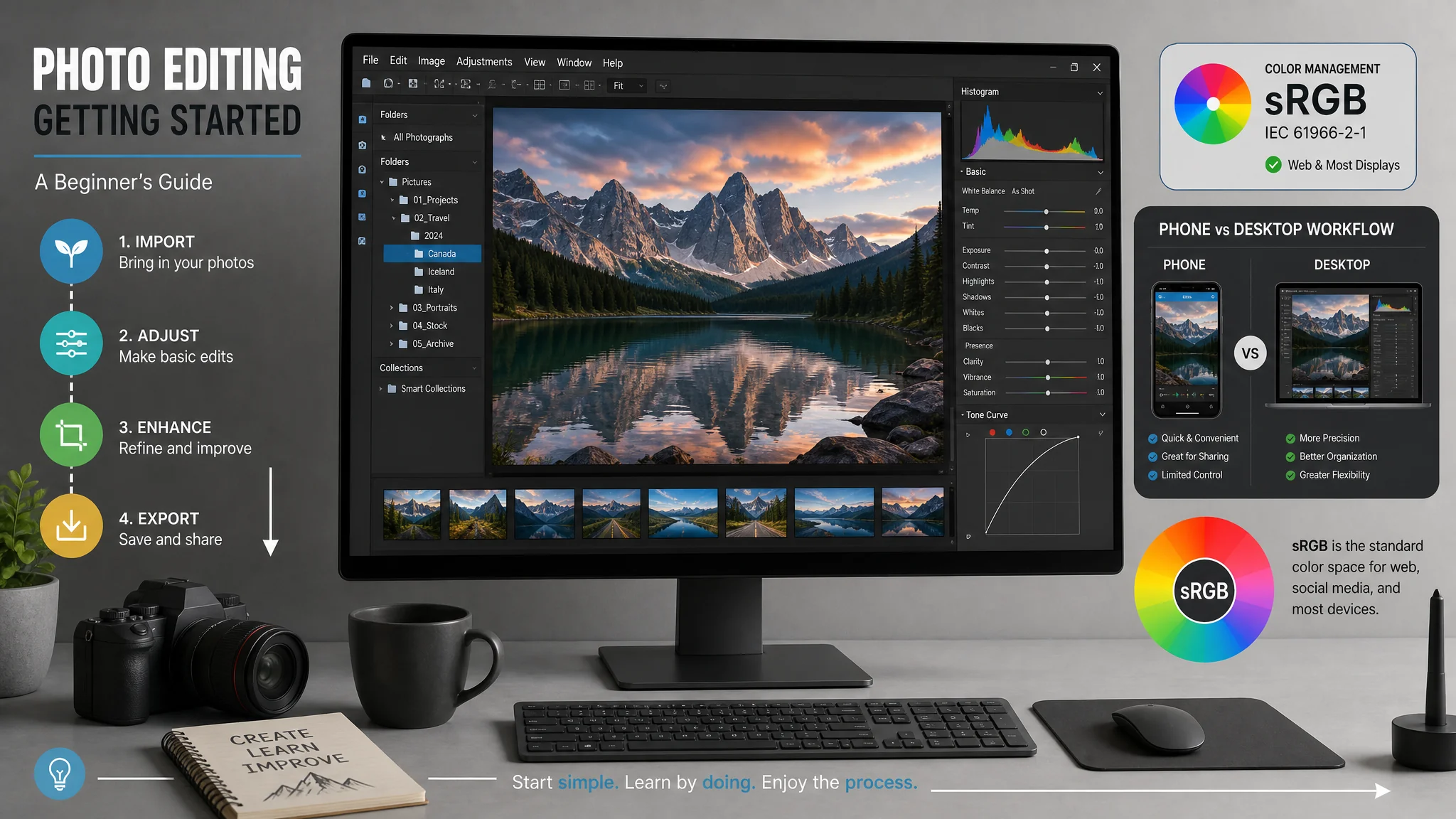
简单说:电脑AI修图起步只做三件事:软件按需求选一条线(专业用PS、轻量用GIMP、应急用网页版)、开工前把文件夹结构和色彩管理设好、再按四步最小流程跑通第一张图。先跑通,再升级,别急着装全家桶。
从手机换到电脑修图的人,十个里有九个卡在同一个坑:软件装了一堆,图还是修不明白。这篇电脑AI修图指南不聊参数玄学,只讲四件上手就用得着的事——软件怎么挑、开工前的文件夹和色彩设置、电脑比手机强在哪、第一张图怎么跑通。都是踩过坑之后留下的干货。
软件怎么选:专业、轻量、在线三条线
电脑AI修图软件按三条线选就不会乱:专业线选Photoshop或Lightroom,功能天花板和行业生态都在这条线上;轻量线选GIMP或国产工具的桌面版,免费且功能够用;在线线选Photopea这类网页工具,免安装,浏览器打开就能干。三条线的分界不是预算,是你的照片量和交付要求。
| 路线 | 代表工具 | 适合谁 | 成本 |
|---|---|---|---|
| 专业线 | Photoshop、Lightroom | 设计师、接单修图的人 | 订阅制 |
| 轻量线 | GIMP、醒图桌面版 | 学生、重度爱好者 | 免费 |
| 在线线 | Photopea、Pixlr | 偶尔修图、在别人电脑上应急 | 免费 |
老实讲,新手最容易犯的错就是上来直接装PS——安装包好几个G,界面几十个面板,第一周就劝退了。我的建议是倒着来:先在网页版把"裁剪、曝光、消除"玩熟,确认自己真的需要图层和蒙版了,再装本地软件。到那一步,电脑端修图软件怎么选那篇有更细的选择矩阵,按你的照片量对号入座就行。
三条线不互斥。我自己的组合是Lightroom管批量调色,急活用网页版开一刀。工具是搭出来的,不是选出来的。
开工前的基础设置:文件夹和色彩管理
电脑修图开工前的基础设置只有两块:文件夹按"年份/日期-事件"两层建目录,原图和成图分开放;色彩管理把软件工作区设成sRGB,屏幕亮度固定,有条件再上校色仪。这套设置半小时弄完,往后省下的翻找和返工时间按天算。
文件夹这事听着土,真出过事的人都懂。我现在硬盘按"2026/0812-婚礼"这样的结构存,RAW一个子文件夹、成图一个、交付再一个。去年冬天找一张前年的客片,20秒翻出来。以前文件夹乱堆的时候,同样一张图我翻过40分钟。区别就这么直白。
色彩管理是另一块,也是电脑端比手机端讲究得多的地方。原理层面,Color management(色彩管理)这个词条讲得挺系统:核心是让照片从相机到屏幕再到对方的手机,看到的颜色尽量一致。普通上网传图,工作区设sRGB就够,别瞎切Adobe RGB——多数社交和电商平台不认,颜色反而发灰。
屏幕没校准的亏我吃过。有一回帮朋友修婚礼照,屏幕偏暖我没察觉,白纱修出来发灰,对方手机上一看直接问"那天天气是不是不好"。返工两小时。据艾媒咨询的行业报告,AI图像处理工具的用户规模这几年持续攀升,修图正从职业活变成大众活——人一多,"我这颜色和你那边不一样"的纠纷也跟着多,校色仪几百块,是这局面里最便宜的解法。设备端怎么配(屏幕、数位板、存储的完整清单)看AI修图设备清单,那篇讲得更细。
电脑端比手机强在哪:四个真实场景
电脑端修图压过手机端的场景有四个:批量处理几十上百张、发丝级的精细抠图和蒙版、大屏加校准下的色彩判断、可脚本化的重复流程。只修一两张发朋友圈,手机绰绰有余;沾上"量"和"精度"两个字,电脑没有替代品。
说实话,批量的差距是数量级的。我实测过一批80张的活动照:电脑端批处理加AI自动调色,12分钟全部跑完;同一批在手机上用App一张张点,40分钟才处理了三分之二,中途手机发烫降亮度,看色都不准了。量大的活,电脑是唯一解,具体玩法看AI批量修图实战。
精度是另一道墙。手机屏幕上擦头发丝蒙版,手指一挡就是半张图,压感也没有。电脑加大屏加鼠标(或数位板)才干得了细活。
还有脚本。重复性的活——比如每月给一批产品图统一换底色——写个脚本一键跑完,脚本修图那篇有完整做法。手机端做不了这个。至于电脑本身怎么配才顺手,显卡的账在AI修图显卡怎么选里算得很细,结论有点反直觉:修图对显卡的要求比想象中低。
新手第一次电脑修图:四步最小流程
新手第一次在电脑上修图,最小流程只有四步:建文件夹导入原图、点一次AI自动增强、手动只改裁剪和曝光两处、按"日期-用途"命名导出。全程控制在十分钟内,目标不是修得多好,是把手感跑通。
- 建文件夹导入。按前面说的结构建好目录,把照片拷进去。别直接在SD卡或微信下载目录里修,原片丢了哭都来不及。
- 点一次AI自动增强。不管用什么工具,先让它自己跑一遍。多数情况下这一步已经把曝光和白平衡拉到七十分。
- 手动改两处。裁剪管构图,曝光管明暗,就这两处。忍住别碰饱和度——新手第一次拉饱和度的下场基本都是"艳得像染了色",不夸张地说,十个里九个翻在这。
- 命名导出。文件名带上日期和用途(比如0831-公众号封面),存进成图文件夹。下次找图的时候你会感谢自己。
四步跑完,你就有了第一张"电脑修出来的图"。之后再想学消除、抠图、调色,路径都是顺的。更完整的零基础路线(含手机端起步)在第一次用AI修图指南里,两篇配合着看。
常见问题
电脑AI修图对电脑配置要求高吗?
不高。主流配置都能跑,内存32GB、硬盘NVMe这两样到位就行,显卡8GB显存管够绝大多数场景。修图是间歇负载,比视频剪辑友好多了。
一定要用Photoshop吗?
不一定。PS是专业线的答案,不是所有人的答案。一周修几张图的人,网页版工具零成本零学习负担,完全够用。
没有校色仪能做色彩管理吗?
能做一半。工作区设sRGB、亮度固定、环境光稳定,这三条不花钱。校色仪解决的是屏幕自身的偏差,预算到位再补不迟。
手机拍的图有必要放到电脑上修吗?
看量。三五张发朋友圈,手机就地解决。几十张起步、或者要交付给别人的,电脑的批量和精度优势就出来了,传图那点时间不算事。
第一次修图用什么格式练手?
JPG。它兼容一切、文件小、出错成本低。RAW留给愿意花时间学调色之后,那是进阶课,不是第一课。
电脑AI修图这事,门槛比传说中低得多——软件选对一条线、设置花半小时、流程跑一遍,第一张图就成了。觉得这篇有用的话,转发给那个刚从手机换到电脑、正对着满屏软件发懵的朋友吧,能帮他省下好几天的瞎折腾。