剪映怎么加AI配音?图文详细步骤新手也能学会
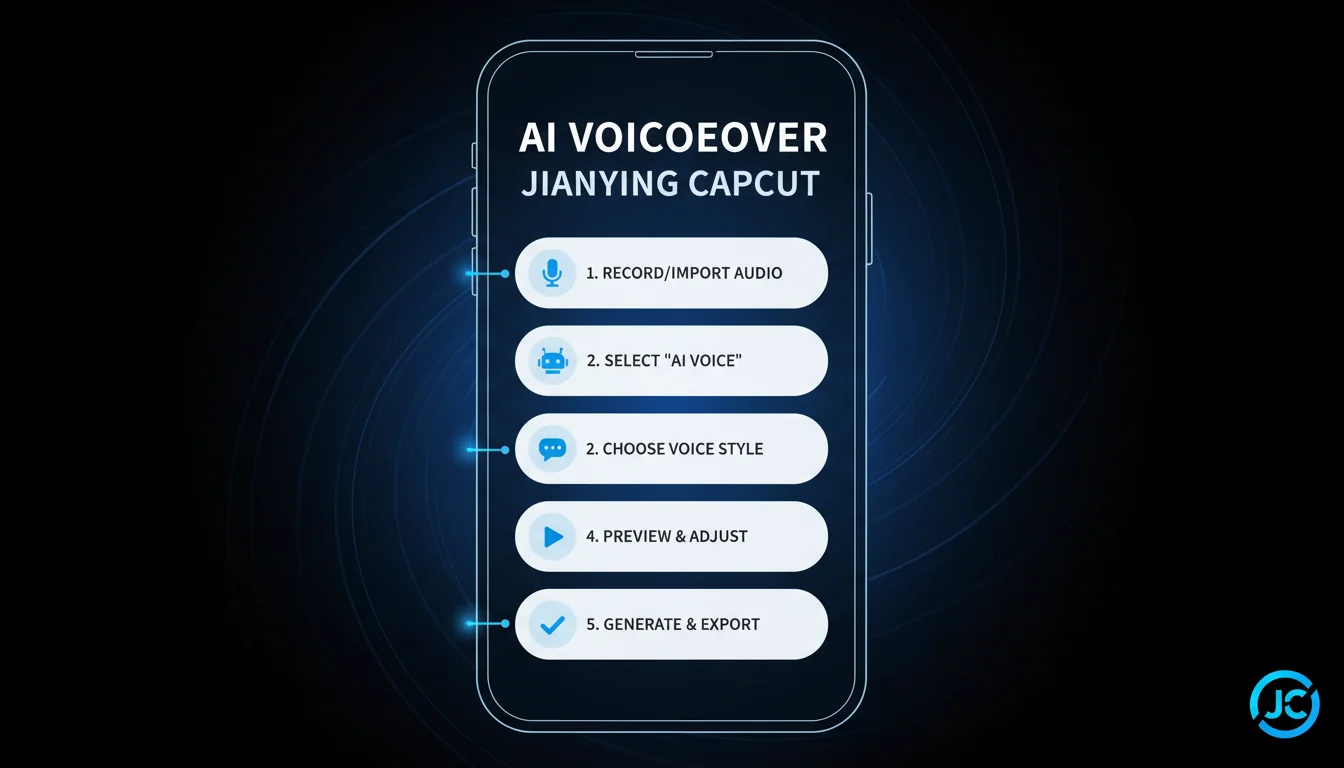
简单说:剪映加AI配音分导入视频→添加文本→文本朗读→导出4步。FlowPix用图文演示每一步操作,附常见问题解决。
我教过我妈用剪映加AI配音。她56岁,以前连视频都不会剪,现在能用剪映给自己的广场舞视频配旁白了。如果她能学会,任何人都能学会。
剪映怎么加AI配音?整个流程就4步,10分钟内搞定。剪映的文本朗读功能是目前国内最好用的免费AI配音工具之一,内置30多种音色,覆盖了解说、情感、方言、童声等所有常见需求。根据剪映官方数据,文本朗读功能的月使用量超过2亿次,是平台上使用率最高的AI功能。
剪映加AI配音的第一步是导入视频或新建项目,手机版和电脑版操作略有不同。
手机版操作:打开剪映APP,点击首页的"开始创作"按钮,从相册里选择你要配音的视频,点击"添加到项目"。视频导入后,你会看到视频出现在下方的时间轴上。
电脑版操作:打开剪映专业版,点击"开始创作",选择"导入素材",把视频文件拖进素材库,然后拖到下方的时间轴上。电脑版的优势是屏幕大,操作更精确,尤其是后面调音频参数的时候更方便。
如果你还没有视频,只是想先试试AI配音功能,可以随便导入一张图片,剪映会自动把它变成一段5秒的视频。配音功能和视频内容无关,有画面就行。
导入视频后,确认视频没有自带人声。如果有,点击视频轨道,在右侧(电脑版)或底部(手机版)找到"音量"选项,把音量拉到0。这样导出的视频就只有AI配音,不会和原声混在一起。想了解怎么分离视频原声,可以看我们的AI配音与视频同步指南。
第二步添加文本:点击文本按钮→新建文本→粘贴或输入你的配音文案。
手机版:在底部工具栏找到"文本"按钮(图标是"T"),点击后选择"新建文本"。屏幕中间会出现一个文本输入框,把你的配音文案粘贴进去或手动输入。
电脑版:在左上角的工具栏找到"文本"选项卡,点击"默认文本",然后把文本拖到时间轴上。双击时间轴上的文本块,在右侧的编辑面板里输入文案。
文案输入有几个注意事项。第一,每段文案控制在50字以内。太长了AI朗读时断句不自然,听起来像一口气喘不上来。第二,标点符号要用对。句号、逗号、问号、感叹号,AI会根据不同的标点调整语调。第三,需要停顿的地方用省略号或句号,不要用逗号代替。
如果你的视频有多个场景需要不同的配音,可以添加多个文本块。每个文本块对应一段配音,分别设置音色和参数。这样比把所有文案写在一个文本块里更灵活。
第三步文本朗读:选中文本→点击文本朗读→选择音色→调整参数→确认生成。
这是最关键的一步。
手机版:选中你刚添加的文本块,底部工具栏会出现一排选项,找到"文本朗读"按钮,点进去。你会看到一堆音色分类:解说、情感、影视、方言、童声等。每个音色旁边有个小喇叭图标,点击可以试听。选好后点击"√"确认,剪映会自动生成配音。
电脑版:选中时间轴上的文本块,在右侧面板找到"文本朗读"选项。展开后能看到所有音色,同样可以试听。选好音色后,下方还有语速和音调两个滑块可以微调。调好后点击"开始朗读"。
音色推荐:如果你是新手,不知道选哪个,先试"解说小帅"。这个音色适用面最广,知识科普、美食教程、产品测评都能用。想要温柔一点的选"情感女声",想要严肃一点的选"新闻播报"。
生成配音后,时间轴上会出现一条新的音频轨道,这就是AI配音。你可以拖动音频轨道调整位置,也可以分割音频删除不需要的部分。关于更多音色选择,可以参考我们的抖音AI配音热门音色推荐。
第四步导出:检查音画同步→设置导出参数→导出视频或单独导出音频。
导出前先做最后检查:播放一遍视频,确认配音和画面同步,音量合适,没有漏读或错读的地方。
手机版导出:点击右上角的"导出"按钮,选择分辨率(推荐1080P),帧率默认30fps就行。点击"导出",等待处理完成。导出后的视频会保存到手机相册。
电脑版导出:点击右上角的"导出"按钮,在导出设置里选择格式(推荐MP4)、分辨率(1080P)、帧率(30fps或60fps)。如果只需要音频文件,在格式里选择"音频",格式选MP3或WAV。点击"导出",选择保存路径。
导出参数建议:分辨率1080P,码率推荐模式,帧率30fps。这个配置在画质和文件大小之间取得了最好的平衡。一条1分钟的视频导出后大约30-50MB,上传到抖音或B站都没问题。
剪映加AI配音的5个常见问题:找不到文本朗读按钮、音色太少、配音有杂音、语速不对、导出没声音。
问题一:找不到文本朗读按钮。
原因:没有选中文本块。必须先点击时间轴上的文本块,让它处于选中状态(周围出现蓝色边框),文本朗读按钮才会出现。手机版在底部工具栏,电脑版在右侧面板。
问题二:音色太少,只有几个选项。
原因:剪映的音色库会定期更新,有些音色需要联网加载。确保你的剪映是最新版本,并且网络连接正常。电脑版可以在设置里点击"检查更新"。
问题三:生成的配音有杂音或电流声。
原因:通常是网络问题导致音频下载不完整。重新生成一次配音,或者切换到稳定的网络环境。如果问题持续,尝试换一个音色,个别音色文件可能损坏。
问题四:配音语速太快或太慢。
原因:默认语速不适合你的文案。在文本朗读设置里,找到语速滑块,向左调慢,向右调快。一般调到0.9-1.05倍之间效果最好。也可以直接在文案阶段控制字数,1分钟视频配200-240字。
问题五:导出后视频没有声音。
原因:导出时不小心勾选了"静音导出"。重新导出,确认没有勾选静音选项。另外检查手机或电脑的系统音量是否开启。
剪映AI配音的高级技巧:多音色混合使用、自定义停顿、配音变速不变调。
技巧一:多音色混合。一条视频里可以用多个音色。比如做对比类内容,A观点用男声,B观点用女声。操作方法是添加多个文本块,每个文本块单独设置文本朗读音色。剪映支持在同一条视频中使用不同音色。
技巧二:自定义停顿。在文案中需要停顿的位置加省略号"……"或句号"。",AI会自动停顿。停顿时长:省略号约0.5秒,句号约0.3秒。这个方法比后期手动剪切音频方便得多。
技巧三:配音变速不变调。选中音频轨道,在电脑版右侧面板找到"变速"选项,调整速度后勾选"保持音调"。这样加速或减速后,声音不会变尖或变粗。适合微调配音时长来匹配画面。
剪映的AI配音功能还在持续更新,每个月都会新增音色和优化音质。如果你想知道更多AI配音工具的选择,可以看看我们的AI配音免费软件推荐,里面有剪映和其他工具的详细对比。
剪映怎么加AI配音,4步就能搞定。导入、加文本、文本朗读、导出,每一步都很直观。我第一次用的时候花了15分钟,现在5分钟就能出一条。多练几次,你也能做到。
常见问题
什么是剪映加配音图文详细步骤新手也能学会?
,涉及相关技术和应用场景的快速发展。
AI在?
目前在短视频制作、内容创作、效率工具等领域已有不少实际落地的应用案例,能帮用户节省大量时间和精力。
剪映加配音图文详细步骤新手也能学会和传统方法比有什么优势?
相比传统方法,AI方案在速度、成本和可扩展性上有明显优势,但精细度和创意方面仍需人工把关。