如何用AI修图?零基础也能立刻上手的保姆级教程 - FlowPix
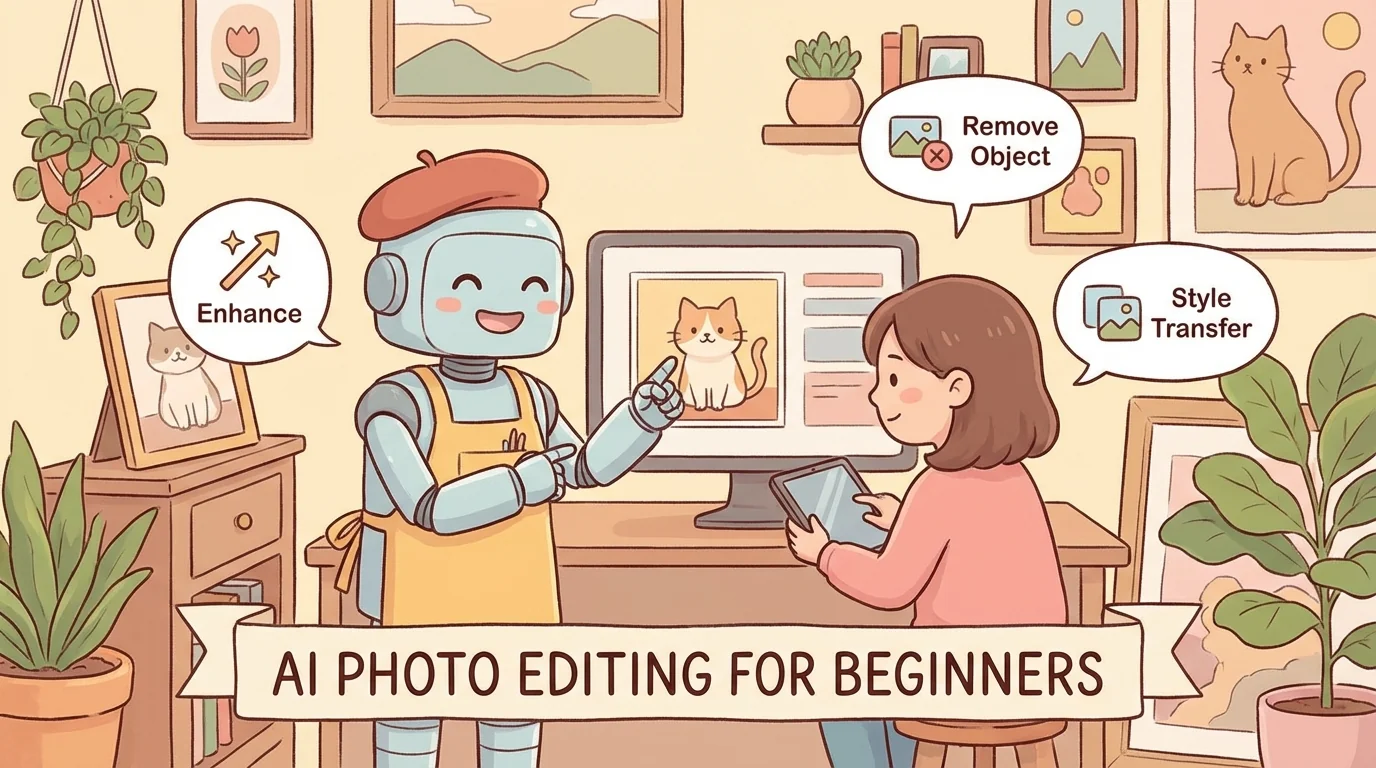
简单说:如何ai修图其实就三步——选个在线工具、上传照片、点一下自动优化。新手最推荐用浏览器直接打开的在线工具,不用装软件、不用学PS,5分钟出片。
上个月我妈发来一张旅游照,让我帮忙"P一下"。天灰蒙蒙的,人脸也暗,背景还歪。她原话是:"你不是搞这个的吗?给我弄好看点。"
我花了不到两分钟,用AI工具一键提亮、矫正、顺便把背后一个路人给抹了。发回去之后我妈惊了——"这么快?你都没开电脑吧?"
对,手机上就搞定了。这就是2026年如何ai修图的真实状态:门槛已经低到地板上了,但很多人还在门外犹豫,觉得修图是个"技术活"。说实话,真不是。
AI修图到底是什么意思?
AI修图就是用人工智能算法自动识别照片中的人脸、场景、光线等元素,然后一键或半自动地完成调色、磨皮、去杂物、增强画质等操作。不需要你懂图层、蒙版、曲线那些专业概念。
传统修图像开手动挡——你得踩离合、换挡、控制油门。AI修图就是自动挡,踩油门就走。当然你要是想飙车(精修),手动模式也可以随时切。但对绝大多数人来说,自动挡已经够用了。
根据Statista 2025年的报告,全球AI图像处理市场规模在2025年已经突破了150亿美元,到2026年预计增长15%以上。这说明什么?说明全世界都在用,不是你一个人在"偷懒"。
新手选工具:别想太多,先跑起来
新手选AI修图工具就一个原则——能打开网页直接用的优先,需要下载安装的靠后排。你现在最不需要的就是在"选择困难"上浪费时间。
我见过太多人了,想修个图先研究三天工具对比,各种帖子翻了个遍,结果图还没修。这就像你想吃顿饭,先花两小时查大众点评——饿都饿过劲了。
工具大概分三类:| 类型 | 代表工具 | 适合谁 | 我的主观评价 |
|---|---|---|---|
| 在线网页版 | Canva、Fotor、Pixlr | 零基础、偶尔修一张 | 最省事,打开就用 |
| 手机App | 醒图、美图秀秀、Snapseed | 手机党、社交媒体发图 | 方便但屏幕小操作受限 |
| 桌面软件 | Luminar Neo、Photoshop | 需要批量处理或精修 | 功能强但学习成本高 |
我个人给完全零基础的人推荐的顺序是:先用在线网页版感受一下AI修图能干啥,觉得不够再装个手机App,最后实在有需求了再上桌面端。千万别反过来——上来就装Photoshop的人,十有八九装完就吃灰。
想看更详细的工具对比,可以去看看2026年最好用的AI修图App推荐,里面按场景分得很清楚。
手把手操作:5步完成第一张AI修图
从打开工具到导出成品,整个流程不超过5步:上传→自动优化→局部调整→预览对比→保存。每一步我都帮你把容易踩坑的地方标出来了。
第1步:上传照片
这步基本不会出错。但有个细节很多人忽略——尽量上传原图。微信传来的图会被压缩,修完放大看会糊。如果是手机拍的,去相册找原始文件;如果是别人发的,让他用"原图"模式重发一次。
第2步:点击"自动优化"或"AI增强"
几乎所有AI修图工具都有个一键按钮,名字可能不一样——有的叫"智能优化",有的叫"AI增强",有的更直白叫"一键变好看"。别纠结名字,点就对了。
这一步AI会同时做好几件事:自动调亮度和对比度、矫正白平衡(就是去掉偏黄偏蓝的色调)、轻微磨皮、锐化细节。一般来说,点完这一下效果就已经有70分了。
第3步:局部微调(可选)
自动优化之后,你可能觉得某些地方不太满意。比如脸还是有点暗,或者天空不够蓝。这时候用局部调整功能——大部分工具都会提供"亮度""饱和度""对比度"三个滑块。
记住一个黄金法则:任何参数调整不要超过原始值的30%。从20%开始试。过度调整是新手翻车的头号原因(关于这个问题我们专门写过AI脸部修图防翻车指南)。
第4步:对比预览
好工具都有个"修前修后对比"按钮,按住看原图,松开看效果。来回看两遍。如果你修完之后给朋友看,朋友的反应是"哪里修了?"——恭喜你,修得好。如果朋友说"哇这也太假了吧"——退回去,参数砍一半。
想看看AI修图前后的真实差距,推荐看AI修图修前修后效果对比,对建立"什么程度算好"的感觉很有帮助。
第5步:保存导出
选最高画质导出。如果工具问你要JPG还是PNG——发朋友圈、微博选JPG(文件小),做头像、证件照选PNG(无损)。就这么简单。
到这里,你已经会基本的AI修图了。真的,就是这么短。但我知道你心里可能在想:"就这?那些人说的AI修图那么厉害,就这点东西?"
对也不对。上面讲的是"能用"的级别。但AI修图的水其实深得很——你可以用它去掉背景里的路人、把阴天变晴天、给照片换风格、甚至修复20年前泛黄模糊的老照片。这些进阶操作不难,但需要分开讲。这篇文章的目标就是让你今天就能修出第一张满意的图,别被信息淹没。
三个新手最容易犯的错
新手AI修图最常见的三个错误:磨皮拉满、滤镜叠加太多、忘记保存原图。每一个都可能让你的成品从"好看"变成"好假"。
错误一:磨皮滑块拉到头。工具给你100%的磨皮选项不代表你该用100%。人脸上的纹理——毛孔、细纹、偶尔的小雀斑——这些都是"活人感"的来源。全抹了,你的脸就像套了个硅胶面具。我建议磨皮保持在40%-65%之间,具体看皮肤状态。
说个真事儿。FlowPix编辑部里有个同事,第一次用AI修图兴奋过头,磨皮拉到90%,色彩饱和度加了40%,瘦脸还开了最大档——发到群里被大家笑了一整天,评价是"赛博观音"。从此他再也没把磨皮开过60%。
错误二:滤镜套滤镜。AI增强了一次觉得不够,再套个复古滤镜,再加个胶片效果——三层特效叠一起,颜色就崩了。一次只用一种风格调整,是不会出错的底线。
错误三:修完才发现没留原图。有些工具默认覆盖保存(特别是手机App)。养个习惯——修图之前先复制一份原图到别的文件夹。你以为不需要的时候,偏偏就需要了。
不同场景怎么修?我的偷懒模板
不同拍摄场景有不同的AI修图重点:自拍重磨皮美颜、风景重调色和去杂物、产品图重背景和锐度。搞清楚你要修什么类型的图,参数方向就明确了。
| 场景 | 核心操作 | 建议参数范围 | 常见坑 |
|---|---|---|---|
| 自拍/人像 | 磨皮、美白、瘦脸 | 磨皮40-60%,美白不超过20% | 瘦脸别超10%,超了就认不出来 |
| 风景/旅行 | 调色、去雾、增强清晰度 | 清晰度+15-25%,饱和度+10-20% | 饱和度加太多天会变成荧光色 |
| 美食 | 暖色调、锐化细节 | 色温偏暖+10%,锐化+20% | 别把食物修到发光,看着像塑料模型 |
| 证件照 | 背景替换、光线均匀 | 亮度+10-15%,去除阴影 | 脸型别动,证件照变了脸就麻烦了 |
我自己修图有个"一分钟法则"——如果一分钟内能搞定,就用AI一键;超过一分钟还在调参数,那大概率是在往"过度修图"的方向走了。停下来看看效果,九成情况够用了。
如果你想系统地按场景学习,2026年AI照片修图完整路线图讲得比我这篇细得多。
进阶:你还能用AI做这些事
AI修图不只是调色磨皮——它能去除背景里的路人、把模糊照片变高清、换背景、甚至自动扩展画面。这些功能以前得在Photoshop里折腾半小时,现在点两下就行。
举几个我自己用得最多的:
去除杂物:拍照的时候背景里总有碍眼的东西——垃圾桶、电线杆、乱入的路人。AI可以自动识别并"擦掉"这些东西,填充上合理的背景。效果好到什么程度?你发朋友圈,没人能看出来那里曾经站过一个穿红衣服的大爷。
模糊变清晰:手抖拍糊了?老照片年代久远糊了?AI画质增强可以把分辨率"脑补"回来。不是100%完美,但效果远超你手动锐化能达到的水平。这个功能特别适合拯救手机前置摄像头在暗光下拍出来的夜店照。
换背景:在杂乱的客厅拍了个产品图?AI可以一秒把背景换成纯白、纯色、或者任何你想要的场景。做电商的朋友,这个功能能省掉租摄影棚的钱——我没夸张。
你可以根据自己的需求去看更详细的教程:关于"AI修图会不会太假"的焦虑
AI修图会不会假,100%取决于使用者,不取决于工具。参数控制在合理范围内,AI修出来的效果完全可以以假乱真——不,准确说是"以真乱真"。
有个很有趣的现象。我问过身边的摄影师朋友,他们对AI修图的态度分成两种:一种觉得"太方便了,节省大量重复劳动";另一种觉得"不够精细,细节还是得手调"。但没有一个人说AI修图本身是"假"的。"假"是人造成的。
你想想,PS时代不也一样?有人用PS修得恰到好处,有人P到亲妈认不出。工具从来不是问题,审美和克制才是。
所以,怎么判断自己修得好不好?有个简单标准——把修完的图给一个不知情的人看,问他"这张照片好看吗"。如果他说好看但没提到修图,你就成功了。如果他第一反应是"这P过吧"——返工。
最后唠两句
如何ai修图的核心答案就是:别想太多,今天就动手试第一张。
我知道看教程容易,动手难。但AI修图跟骑自行车一样——你不可能看完说明书就学会,得骑上去摔两次。好消息是AI修图摔了不疼,最差也就是照片太假被朋友吐槽一下嘛。
把这篇保存好,修第一张图的时候回来对照着看。等你修了十张之后回头看这篇文章,你会觉得"这都讲得太基础了"——到那个时候,你就已经入门了。
如果你想看更完整的学习路径,我们之前写过一篇免费AI修图网站实测合集,那些工具注册都不用,打开就能练手。
觉得有用的话,转发给那个总说"我不会修图"的朋友——这篇文章就是给他/她写的。收藏不转发,等于白看哦。