AI修图怎么修?从打开软件到出图的完整操作
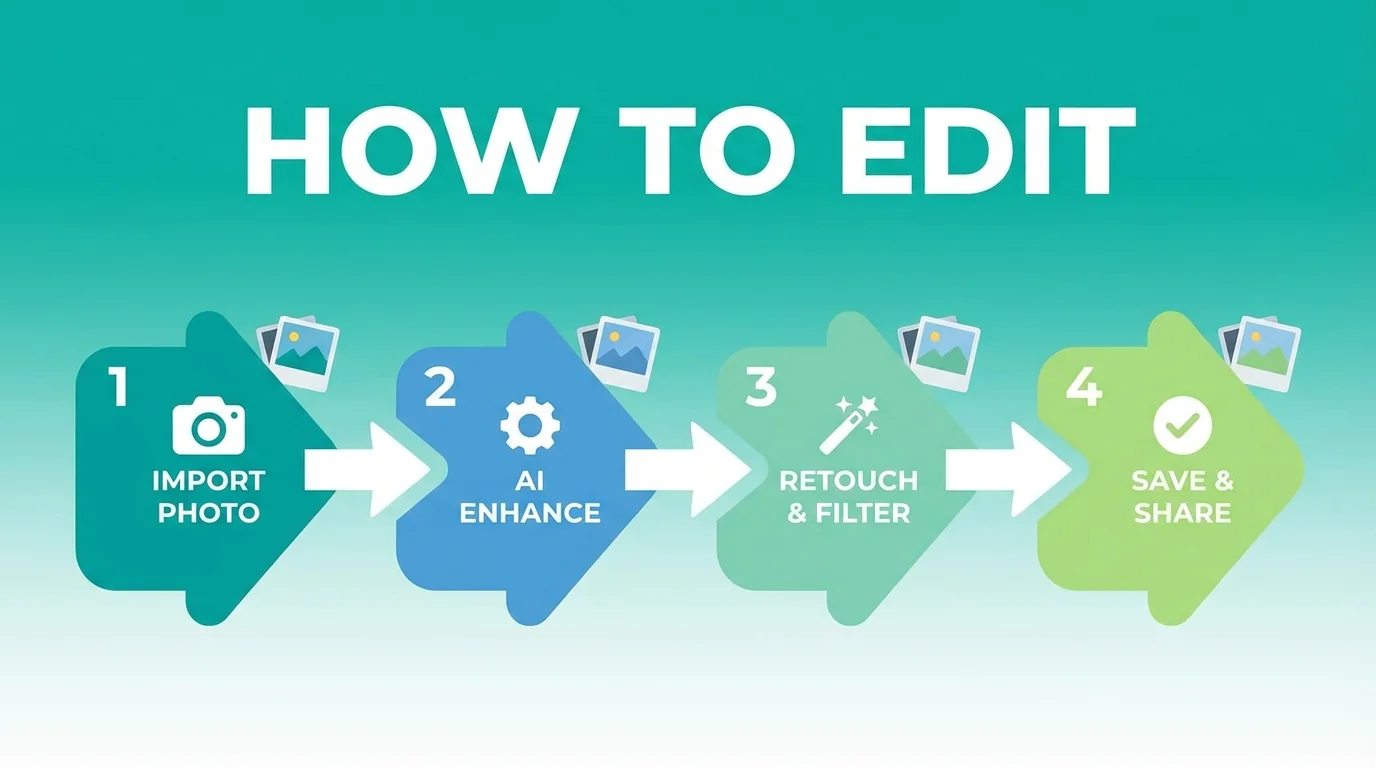
简单说:AI修图的完整流程就是——导入照片、让AI自动分析、手动微调不满意的地方、导出。整个过程最快3分钟搞定,关键是知道每一步该调什么参数。
很多人知道AI修图这个东西,但真正打开软件的时候就懵了——这么多按钮,从哪开始?
我刚接触AI修图的时候也是这样。看了一堆评测文章,下了好几个软件,结果打开之后对着界面发呆。后来摸索出了一套流程,现在修一张照片基本不超过5分钟。把这个流程分享出来,希望能帮到跟我当初一样迷茫的人。
第一步:选对软件并导入照片
AI修图的第一步是选一个适合自己的软件,然后把照片导进去。新手推荐用Lightroom或者醒图,界面直观上手快。
别纠结用哪个软件,先挑一个用起来。
电脑端我推荐Adobe Lightroom,界面清爽,AI功能集成得好。手机端用醒图就行,免费功能够用。如果你不想装软件,在线工具也行,可以看AI在线修图教程。
导入照片这一步很简单——拖进去就行,或者点"导入"按钮选文件。有个小建议:尽量用RAW格式的原片,AI处理RAW文件的效果比处理JPG好很多。因为RAW保留了更多的图像信息,AI能"看到"更多细节。
没有RAW文件也没关系,JPG照样能修,只是调整空间小一些。
第二步:让AI先自动跑一遍
导入照片后,先点一下AI自动增强(或者叫"自动调整""一键优化"),让AI给你一个基础方案,然后再手动微调。
这一步是整个流程的核心。不同软件叫法不一样——Lightroom叫"自动",Luminar叫"AI增强",醒图叫"智能优化"。但做的事情差不多:AI分析你的照片,自动调整曝光、对比度、色温、饱和度这些基础参数。
我试了下,AI自动调整的准确率大概在70%左右。什么意思呢?就是十张照片里,有七张AI调完之后直接能用,剩下三张需要手动改改。
这个效率已经很高了。想想以前纯手动调,每张照片都要从头来。
根据Statista的数据,2025年全球使用AI辅助修图的用户中,有78%表示AI自动调整帮他们节省了至少一半的修图时间。这跟我的体感基本一致。
第三步:手动微调关键参数
AI自动调完之后,重点检查三个地方——肤色是否自然、天空是否过饱和、暗部细节有没有丢失。这三个是AI最容易翻车的。
AI不是万能的,有些地方它调得不好你得自己改。
我的经验是重点看这几项:
- 肤色:AI经常把肤色调偏,要么太黄要么太红。拉一下色温和色调就能修正,色温往蓝方向微调2-3个单位通常就够了
- 天空饱和度:AI特别喜欢把天空调得很蓝很艳,看着假。把蓝色的饱和度单独降10-15就自然多了
- 暗部:AI有时候为了"提亮"会把阴影拉太多,导致照片发灰。阴影参数建议控制在+30以内
- 锐度:AI增强后锐度可能偏高,人像照片锐度建议不超过40,风景可以到60-70
这些参数不是死的,每张照片情况不同。但有个大方向总比瞎调好。更详细的参数建议可以看AI磨皮参数指南。
第四步:用AI工具处理局部
全局调完之后,用AI工具处理局部问题——去瑕疵、去杂物、换背景、局部调色,这些AI比手动快十倍不止。
这一步因照片而异。不是每张照片都需要局部处理。
但如果你需要的话,AI工具真的太方便了。举几个常见场景:
脸上有痘痘?用AI修复画笔点一下就没了。背景有个垃圾桶?AI消除刷一下就干净了。想把阴天换成蓝天?AI天空替换一键搞定。
我个人觉得最实用的是AI消除功能。上周帮朋友修婚纱照,背景里有个路人抢镜,用AI消除3秒钟就处理掉了。要是手动用图章工具慢慢涂,至少得10分钟。
这些局部工具的使用方法大同小异——选中工具,在要处理的区域涂抹或点击,AI自动完成。不满意就撤销重来。想了解更多局部处理技巧,AI去除照片杂物教程里有详细演示。
第五步:导出设置怎么选
导出时根据用途选格式和参数:发社交媒体用JPG质量80%就够了,要打印或存档用TIFF或者最高质量JPG,尺寸按平台要求来。
修完了,最后一步是导出。这步很多人不在意,随便导一下就完事。但导出设置其实挺影响最终效果的。
我的导出习惯:
| 用途 | 格式 | 质量 | 尺寸建议 |
|---|---|---|---|
| 朋友圈/微博 | JPG | 80% | 长边2048px |
| 小红书 | JPG | 85% | 长边2400px |
| 打印 | TIFF/JPG 100% | 最高 | 原始尺寸 |
| 存档备份 | TIFF | 无损 | 原始尺寸 |
| 网页使用 | WebP/JPG | 75-80% | 长边1920px |
有个坑要注意:有些软件导出时默认会压缩尺寸,你以为导出了原图其实被缩小了。导出前检查一下尺寸设置,别白修了半天结果出来个模糊的小图。
完整流程总结和时间参考
一张照片的AI修图完整流程大概3-10分钟:导入30秒、AI自动调整10秒、手动微调2-5分钟、局部处理1-3分钟、导出30秒。
把整个流程串起来:
- 打开软件,导入照片(RAW最佳,JPG也行)
- 点AI自动增强,让AI给你一个基础方案
- 检查肤色、天空、暗部、锐度,手动微调
- 需要的话用AI工具处理局部(去瑕疵、去杂物等)
- 选对格式和参数,导出成品
FlowPix编辑部日常处理图片基本就是这个流程。熟练之后一张照片3分钟内搞定,批量处理的话效率更高。
刚开始可能会慢一点,多练几次就快了。关键是别怕试——AI修图最大的好处就是随时可以撤销,调坏了重来就行。零基础的朋友可以先看AI修图零基础5分钟入门打个底。
这个流程对你有帮助吗?如果有具体的操作问题可以在评论区问,也欢迎分享给身边想学AI修图的朋友。
常见问题
什么是修图修从打开软件到出图的完整操作?
,涉及相关技术和应用场景的快速发展。
AI在?
目前在短视频制作、内容创作、效率工具等领域已有不少实际落地的应用案例,能帮用户节省大量时间和精力。
修图修从打开软件到出图的完整操作和传统方法比有什么优势?
相比传统方法,AI方案在速度、成本和可扩展性上有明显优势,但精细度和创意方面仍需人工把关。