怎么用AI修图?不同场景的正确打开方式
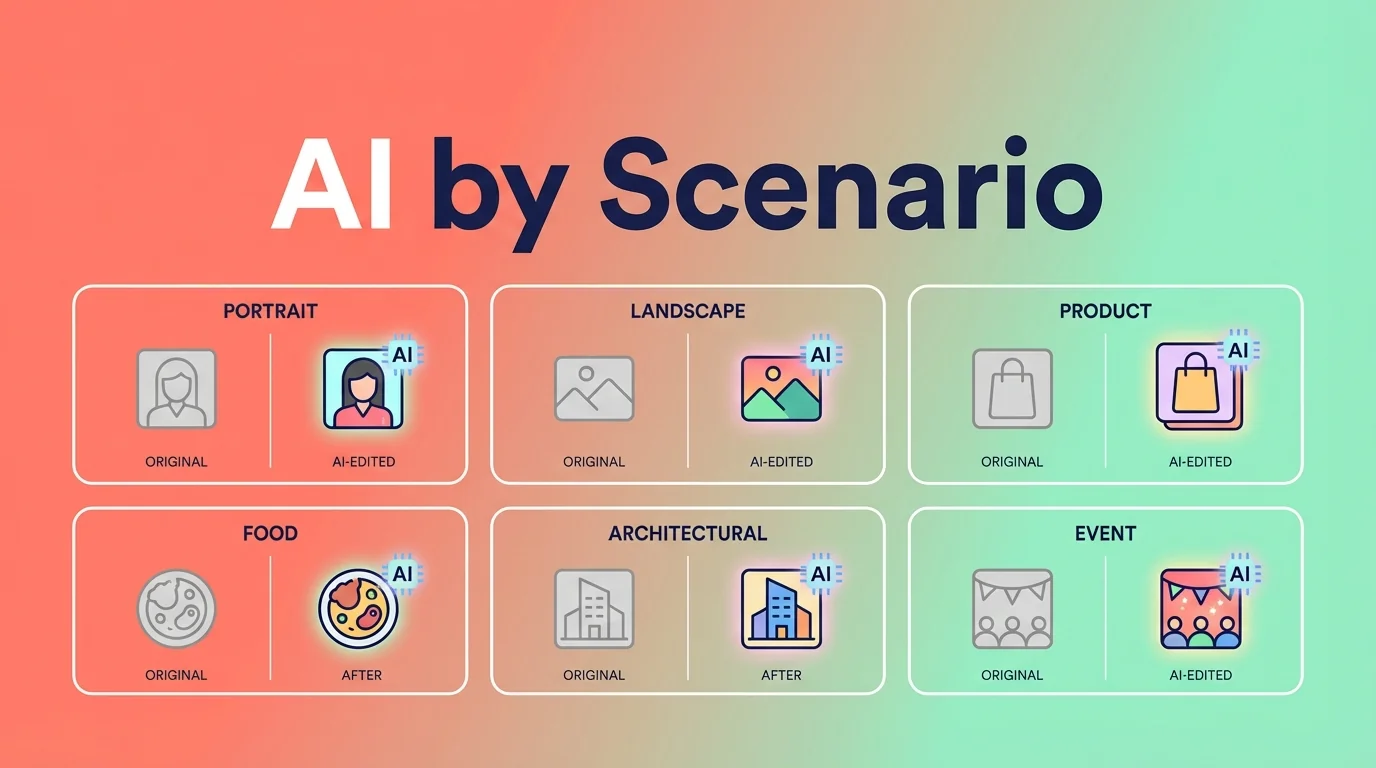
简单说:AI修图不是一套方法走天下。自拍重点在美颜和肤色,产品图要抠图和调光,风景照靠色彩和清晰度,老照片得先修复再上色。搞错场景等于白修。
你是不是也这样——不管拍什么照片,打开AI修图工具就直接点"一键增强"?
我以前也这么干。结果呢?自拍被AI调成了"证件照风格",产品图的颜色偏得离谱,风景照倒是好看了但完全不是我想要的感觉。后来我才意识到一个问题:怎么用AI修图这件事,不同场景的操作逻辑完全不一样。
今天就按四个最常见的场景,一个一个说清楚。
自拍照:AI修图的重点是"自然"两个字
自拍用AI修图,核心目标是让人好看但不假——磨皮别过度、瘦脸别夸张、肤色要统一。很多人一上来就把美颜拉到最大,出来的效果像塑料人偶,发到朋友圈别人都认不出来。
我试了下,自拍修图最合理的流程是这样的:
- 先用AI自动检测人脸,让它做基础的曝光和白平衡校正
- 磨皮强度控制在30%-50%之间,保留毛孔纹理
- 瘦脸和大眼功能如果要用,幅度别超过15%
- 最后统一调一下肤色,让脸和脖子颜色一致
有个细节很多人忽略——AI美颜经常把脖子和脸调成两个颜色。脸白得发光,脖子还是原来的色号。这种一看就知道修过了。好的做法是用AI的"全局肤色统一"功能,或者手动把美颜区域扩展到脖子和锁骨。
说实话,现在的AI美颜技术已经很成熟了。根据Statista的数据,2025年全球美颜类App的用户数突破了12亿,说明大家对这个需求是真的大。但用得好和用得多是两回事。
想看更详细的自拍修图参数,可以参考女生自拍AI修图自然感指南,里面有具体的数值建议。
产品图:AI修图要解决的是"卖相"问题
产品图的AI修图逻辑和自拍完全不同——重点是抠图换背景、补光调质感、颜色还原准确。你不需要让产品"好看",你需要让它"看起来值那个价"。
我帮一个做饰品的朋友修过一批产品图。她之前用AI的一键增强,出来的戒指颜色全偏了——玫瑰金变成了土黄色。为什么?因为AI的自动调色是按"好看"来的,不是按"准确"来的。产品图要的是准确。
产品图AI修图的正确步骤:
- 先抠图。用AI去背景功能把产品从乱七八糟的桌面上抠出来
- 换一个纯白或者纯灰的背景,电商平台基本都要求白底
- 用AI补光功能给产品加上均匀的光线,去掉杂乱的阴影
- 颜色校正——这步千万别用自动,手动微调确保颜色跟实物一致
- 最后锐化一下细节,让材质纹理更清晰
这里有个坑。AI抠图对于透明物体(玻璃杯、水晶饰品)和反光物体(金属、镜面)效果经常翻车。边缘要么抠得太硬,要么把反光部分当成背景给去了。遇到这种情况,建议用半自动模式,AI先粗抠,你再手动修边缘。
做电商产品图的可以看看电商产品图AI修图教程,里面有针对不同品类的具体建议。
风景照:AI修图的灵魂在于色彩和层次
风景照用AI修图,最该做的是增强色彩层次和清晰度,最不该做的是套滤镜——AI的自动滤镜会让所有风景照看起来都一个味道。
风景照修图跟人像修图的思路差别很大。人像是"减法"——去瑕疵、去多余的东西。风景是"加法"——加层次、加氛围、加冲击力。
我个人觉得风景照AI修图最有用的三个功能是:
- AI天空替换——阴天拍的照片换个蓝天白云,效果立竿见影。但别换得太假,云的光线方向要跟地面一致
- AI清晰度增强——远处的山、建筑细节拉出来,整张照片的层次感马上不一样
- AI色彩分区调整——天空、植被、水面分开调色,比全局调色精细得多
有一点要特别注意。很多AI工具的"风景增强"模式会疯狂拉饱和度,出来的照片颜色浓得像油画。好看吗?第一眼好看。但看多了就腻。而且发社交媒体的时候,平台会再压缩一次,过饱和的颜色压缩后容易出色块。
老实讲,风景照的AI修图我更推荐半自动模式。让AI先做一版,然后自己把饱和度往回拉10%-20%,清晰度适当降一点。这样出来的效果自然又有质感。想学调色技巧的可以看AI秋季照片调色教程。
老照片:AI修图的第一步是"修复"不是"美化"
老照片AI修图的正确顺序是:先修复破损→再降噪去划痕→然后提升清晰度→最后才考虑上色。很多人上来就用AI上色,结果破损的地方被涂上了奇怪的颜色,更难看了。
去年过年的时候,我妈翻出来一堆老照片让我"弄好看点"。有些照片都发霉了,有折痕、有水渍、有褪色。我一开始直接用AI上色,出来的效果简直辣眼睛——霉斑被涂成了绿色,折痕变成了一道彩虹。
后来我换了个思路,效果好了很多:
- 先用AI修复功能处理物理损伤——折痕、划痕、霉斑、缺角
- 再用AI降噪,去掉老照片特有的颗粒感(但别去太狠,适当保留一点复古质感)
- 用AI超分辨率把模糊的照片变清晰,这篇变清晰教程讲得很详细
- 最后才是AI上色——而且上色之前最好告诉AI这是哪个年代的照片,不同年代的色调风格不一样
老照片修复这个领域,AI的进步是真的快。我去年用的工具和今年用的,效果差距非常明显。特别是人脸修复——以前AI经常把老照片里的人脸修成"蛇精脸",现在已经能比较好地保留原来的五官特征了。
如果你家里也有老照片想修复,可以看看AI修复老照片完整教程,从扫描到最终出图都有讲。
四种场景的AI修图对比一览
怕你记不住,我整理了一个表格:
| 场景 | 核心目标 | 最该用的AI功能 | 最容易踩的坑 |
|---|---|---|---|
| 自拍 | 好看但自然 | AI美颜、肤色统一 | 磨皮过度、脸脖色差 |
| 产品图 | 颜色准确、质感清晰 | AI抠图、补光、锐化 | 自动调色导致颜色偏差 |
| 风景照 | 层次丰富、色彩自然 | 天空替换、分区调色 | 饱和度拉太高变油画 |
| 老照片 | 先修复再美化 | AI修复、降噪、上色 | 没修复就直接上色 |
你看,同样是AI修图,四种场景的操作逻辑、工具选择、注意事项完全不一样。用对了方法,AI是你的超级助手。用错了方法,AI就是在帮倒忙。
FlowPix团队在测试各种AI修图工具的时候也发现,大部分工具的"一键增强"功能其实是按风景照的逻辑设计的——加对比、加饱和、加锐度。所以用在风景照上效果还行,用在人像和产品图上就经常翻车。知道了这个,你以后就知道什么时候该用一键增强、什么时候该手动分步操作了。
关于图像编辑的AI技术还在不断进化,每隔几个月就有新的突破。但不管工具怎么变,"按场景选方法"这个原则不会变。
觉得这篇对你有帮助的话,转发给你那些拍完照就无脑点"一键增强"的朋友吧——也许能救回不少被AI修废的照片。
常见问题
什么是用修图不同场景的正确打开方式?
,涉及相关技术和应用场景的快速发展。
AI在?
目前在短视频制作、内容创作、效率工具等领域已有不少实际落地的应用案例,能帮用户节省大量时间和精力。
用修图不同场景的正确打开方式和传统方法比有什么优势?
相比传统方法,AI方案在速度、成本和可扩展性上有明显优势,但精细度和创意方面仍需人工把关。