怎样用剪映AI配音?完整图文教程新手也能学会
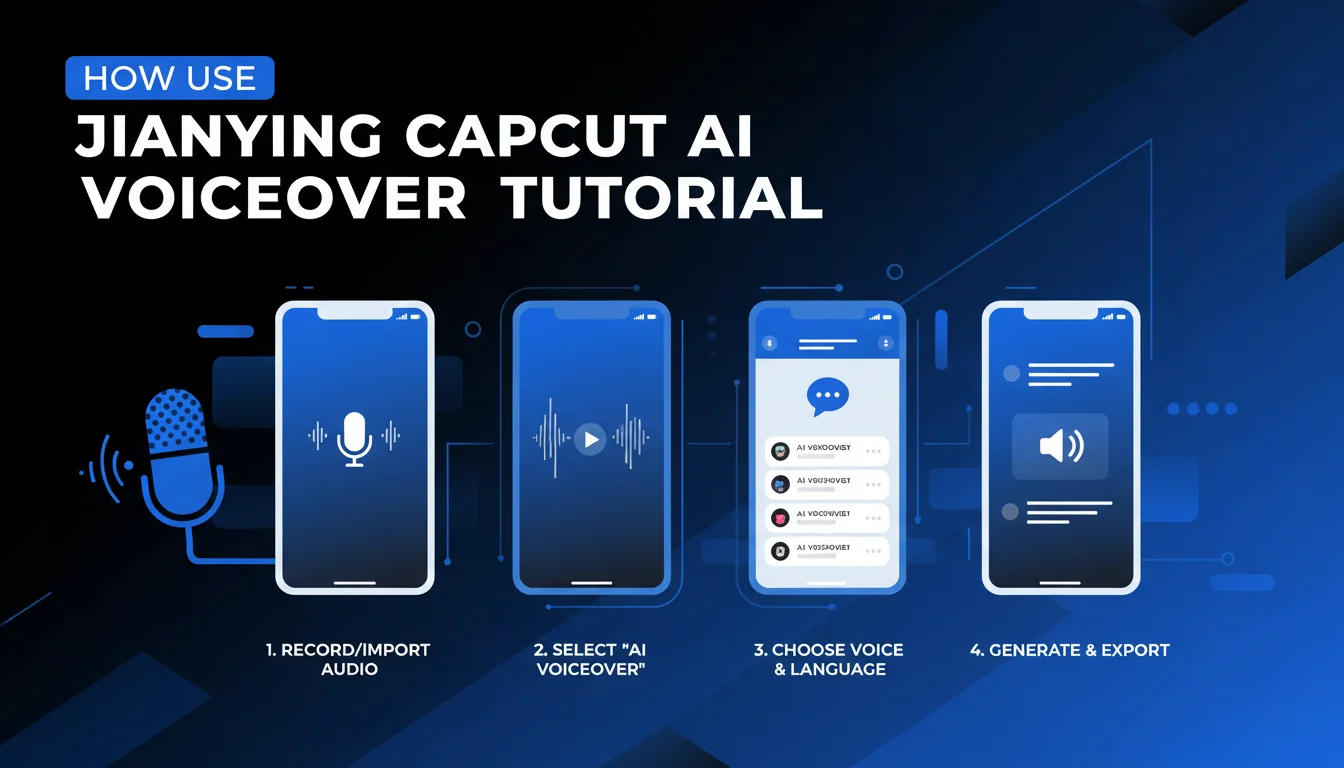
简单说:怎样用剪映Ai配音分4步——导入视频→添加文本→点击文本朗读选音色→导出,全程不超过5分钟。手机和电脑操作逻辑一致,这篇从下载安装到导出成品每一步都写清楚,新手照着做就行。
很多人问我怎样用剪映Ai配音,我第一反应是:你用过剪映吗?如果没用过,先从下载开始。如果用过但没用过配音功能,那这篇就是写给你的。
剪映的AI配音功能叫"文本朗读",藏在文本编辑面板里。它的逻辑很简单——你写一段文字,AI帮你读出来,然后自动变成一条音频轨道放在视频下面。不需要你录音,不需要你懂音频编辑,会打字就行。
我这篇教程同时覆盖手机版和电脑版,每一步都写清楚。你用手机还是电脑都能跟着做。
第一步:下载和安装剪映
剪映手机版在App Store或安卓应用商店搜索"剪映"下载,电脑版Windows去官网下载、Mac去App Store下载,两个平台都免费,基础配音功能不需要付费。
手机版下载:打开你手机的App Store(iPhone)或应用商店(安卓),搜索"剪映",认准图标是白色背景上有个红色播放按钮的那个。下载完打开,用抖音账号或手机号登录就行。
电脑版下载:Windows用户去剪映官网点"下载电脑版",Mac用户去App Store搜"剪映专业版"。电脑版的安装包大概500MB左右,下载完安装就行。
第一次打开剪映会引导你做一些基础设置——默认语言、画质偏好之类的。按提示走就行,不影响后面配音操作。
第二步:导入视频素材
打开剪映后点击"开始创作",从相册或文件夹选择视频素材导入到时间轴,支持MP4、MOV等常见格式,也可以直接导入图片做幻灯片式视频。
手机版操作:打开剪映→点击"开始创作"→从相册选择视频→点"添加到项目"。
电脑版操作:打开剪映→点击"开始创作"→在弹出的文件选择窗口中找到你的视频→点"打开",或者直接拖拽视频文件到剪映窗口里。
如果你还没有视频素材也没关系,剪映允许你先添加文本生成配音,后面再配视频。不过我建议还是先有视频——因为配音的语速和节奏最好跟视频画面对应着来。
导入视频后你会看到时间轴上出现了一条视频轨道。视频轨道上面是画面预览,下面是时间线。手机版时间轴可以双指捏合缩放,电脑版用Ctrl+滚轮缩放。
第三步:添加文本并生成AI配音
点击底部工具栏的"文本"→"新建文本"输入配音文案→选中文本后点击"文本朗读"→选择音色并点击"开始朗读",AI会在10秒内生成配音并自动添加到音频轨道。
这是核心步骤,我拆开说细一点。
手机版:点击底部工具栏的"文本"→选择"新建文本"→在文本框里输入或粘贴你的配音文案→点击右上角"完成"→选中刚创建的文本→在底部工具栏找到并点击"文本朗读"→在音色列表中选择一个→点击"开始朗读"。
电脑版:点击左上角的"文本"→拖一个"默认文本"到时间轴→在右侧属性面板的文本框里输入文案→在同一个面板找到"文本朗读"选项卡→选择音色→点击"开始朗读"。
点完"开始朗读"后,AI需要几秒钟处理(文案越长处理越久)。处理完成后,时间轴上会出现一条新的音频轨道——这就是AI配音。你可以拖动它调整位置,也可以点击播放按钮听效果。
音色选择这块,剪映提供了30多种中文音色和几种英文音色。新手如果不知道怎么选,先用"解说小帅"——这是最通用的音色,做知识类、科普类、vlog都能用。
第四步:调整配音参数
AI配音生成后可以调整音量、淡入淡出、变速三个核心参数,建议配音音量-3dB、背景音乐-20dB、配音开头加0.3秒淡入结尾加0.5秒淡出。
配音生成后别急着导出,花一分钟调一下参数,效果会好很多。
音量:选中配音轨道,在音频设置里调整音量。如果视频有背景音乐,配音音量要比背景音乐大15-20dB,否则会被盖住。具体数值:配音-3dB左右,背景音乐-20dB左右。
淡入淡出:在音频设置里找到"淡入"和"淡出"滑块。淡入设0.3秒、淡出设0.5秒,配音不会突然冒出来也不会突然断掉。这个设置很多人不知道,但加上之后听感提升非常明显。
变速:如果AI读得太快或太慢,可以用变速调整。范围建议0.9x到1.2x。变速的时候记得勾选"保持音调",不然声音会变尖或变低沉。
调完参数后,从头到尾播放一遍,确认没问题就可以导出了。
第五步:导出视频
点击导出按钮,手机版推荐1080P/30fps设置,电脑版可以选4K/60fps,导出时确认"包含音频"选项已勾选,导出后的视频可以直接发布到各平台。
手机版:点击右上角"导出"→选择分辨率(推荐1080P)和帧率(推荐30fps)→等待导出完成→保存到相册或直接分享到抖音/快手/视频号。
电脑版:点击右上角"导出"→在导出设置中选择分辨率、帧率、码率→选择保存路径→点击"导出"。电脑版的导出选项比手机版丰富得多,可以自定义码率、编码格式等。
导出时间取决于视频长度和分辨率。一条3分钟的1080P视频,手机版导出大约需要1-2分钟,电脑版(取决于你的电脑配置)大约30秒到1分钟。
导出完成后,建议先用手机或电脑播放一遍,确认配音和画面同步、音量正常、没有爆音等问题。确认没问题再发布到平台。
新手最常见的5个问题和解决方法
新手用剪映AI配音最常遇到的5个问题:找不到文本朗读按钮、配音生成失败、多音字读错、配音和视频不同步、导出后没有声音,每个都有对应的快速解决方案。
问题1:找不到"文本朗读"按钮。手机版:必须先创建文本并点击选中它,底部工具栏才会出现"文本朗读"。电脑版:选中文本轨道后,右侧面板才会显示"文本朗读"选项卡。
问题2:配音生成失败,提示"网络错误"。剪映的文本朗读功能需要联网使用。检查网络连接,切换到稳定的WiFi或移动数据后重试。如果还是失败,重启剪映App再试。
问题3:多音字读错了。比如"重庆"读成"zhong qing"而不是"chong qing"。解决方法:在文案里用拼音标注,写成"重(chong)庆",AI会按拼音读。或者换一种表达方式,避开多音字。
问题4:配音和视频画面对不上。在时间轴上拖动配音轨道,手动对齐画面。电脑版可以放大时间轴到帧级别,对齐更精确。手机版双指捏合放大时间轴也能提高精度。
问题5:导出后视频没有配音声音。检查导出设置里是否勾选了"包含音频"(有些版本默认不勾选)。另外确认导出时没有把配音轨道静音(轨道左侧的小喇叭图标)。
如果你想进一步探索AI配音的其他玩法,这篇AI配音一键生成文字转语音介绍了更多工具和技巧。还有AI配音音源库2026版,帮你找到更多好用的音色。
常见问题
什么是怎样用剪映配音完整图文新手也能学会?
,涉及相关技术和应用场景的快速发展。
AI在?
目前在短视频制作、内容创作、效率工具等领域已有不少实际落地的应用案例,能帮用户节省大量时间和精力。
怎样用剪映配音完整图文新手也能学会和传统方法比有什么优势?
相比传统方法,AI方案在速度、成本和可扩展性上有明显优势,但精细度和创意方面仍需人工把关。