光束AI修图教程:丁达尔光线和光束效果怎么加 - FlowPix
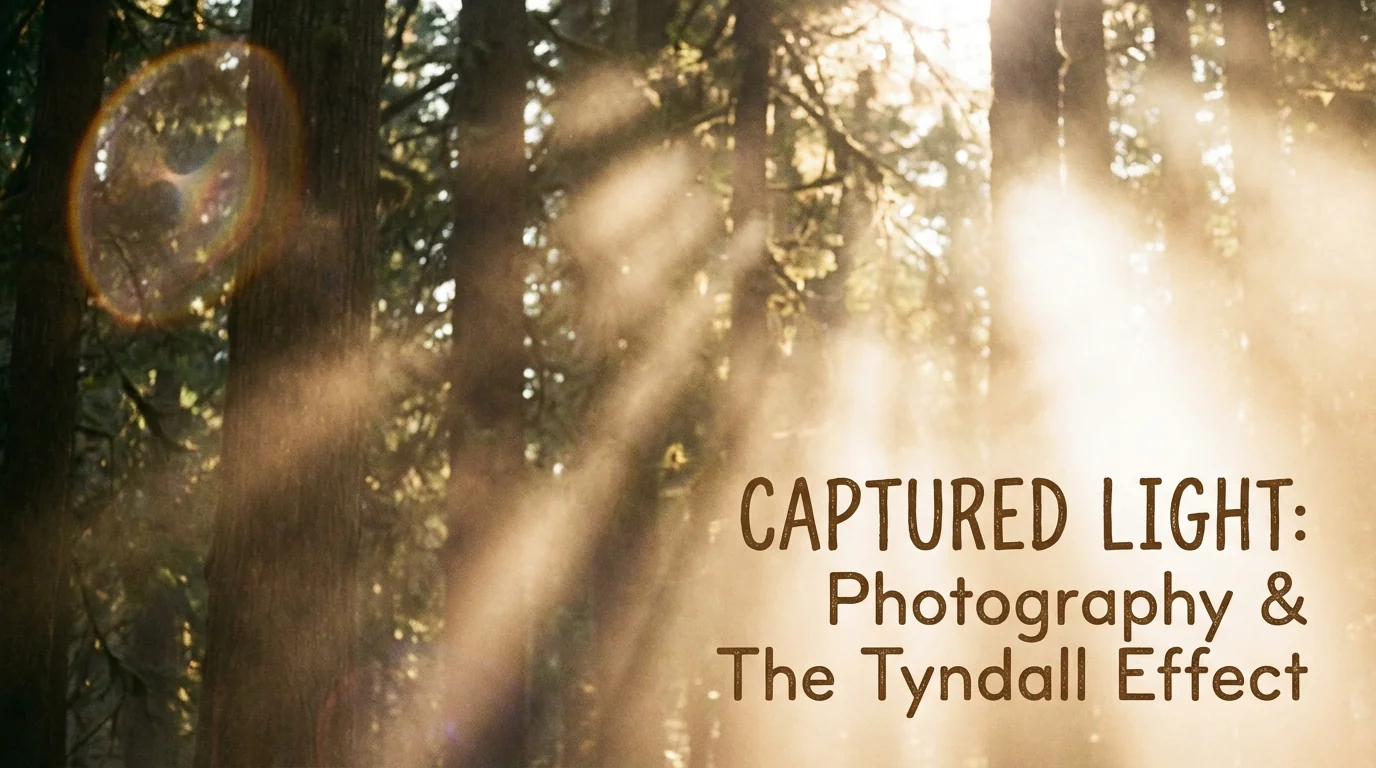
简单说:用AI给照片加光束效果(丁达尔光/耶稣光),核心是"找准光源位置+控制光束方向+调整透明度让它不假"。工具方面Luminar Neo的光线效果最自然,手机上用Snapseed+PicsArt组合也能做出不错的效果。
你一定见过那种照片——阳光从树林缝隙里穿过来,一道一道金色的光束打在地面上,空气里的灰尘在光里面飘。特别梦幻。
这种光线效果叫"丁达尔效应"(Tyndall Effect),摄影圈也叫"耶稣光"或者"上帝之光"。
问题是——这种光线在现实中可遇不可求。你需要特定的时间(清晨或黄昏)、特定的天气(有薄雾或灰尘)、特定的场景(森林、教堂、有缝隙的建筑)。三个条件同时满足的概率……老实讲跟中彩票差不多。
但用AI光束修图?随时可以加。而且效果可以做到非常自然——自然到你发朋友圈没人能看出来是后期加的。
这篇教程就来详细说说怎么操作。
丁达尔光线的物理原理(知道这个才能加得自然)
丁达尔效应是光线穿过含有微粒的介质(雾、烟、灰尘)时被散射而变得可见的现象。理解这个原理,你才能判断什么位置该加光束、光束的形状应该怎样——加错了就一眼假。
为什么要讲物理原理?因为很多人加光束效果翻车,根本原因就是不懂光线在真实世界里是怎么表现的。
几个关键的物理规则:
光束是直线的。它不会拐弯。从窗户射进来的光束,方向由窗户和太阳的相对位置决定。这意味着你加光束的时候必须确定"光源在哪里"——然后所有光束从那个点辐射出去。如果你的照片里光源在左上角,光束方向就应该是从左上到右下。光束不能横着穿过画面(除非光源在画面正侧方),也不能从下面往上打(除非是地面上的灯光)。
光束有宽度和衰减。离光源近的地方光束窄且亮,远的地方光束散开变宽且暗。很多AI工具默认给你生成等宽度的光束条——这就一眼假。真实的光束应该是"近窄远宽"的扇形。
光束只在有介质的地方可见。纯净的空气里你看不到光束(因为没有微粒散射)。只有在有雾、有烟、有灰尘的环境里光束才可见。所以如果你的照片是晴天户外、空气通透,强行加光束就会很突兀。这种照片需要先加一层薄雾效果,再加光束。
根据维基百科对丁达尔效应的解释,光束散射的强度与微粒大小和光波长有关——波长短的蓝光散射强于红光。这就是为什么清晨的光束偏蓝白色,而日落时的光束偏金橙色。修图的时候注意光束颜色要和场景时间匹配。
方法一:Luminar Neo的Sunrays功能(最省事)
Luminar Neo的"太阳光线"(Sunrays)功能是我用过最自然的AI光束工具——你只需要点击画面中你想让光源在的位置,AI就会自动生成从那个点辐射出来的自然光束。
操作步骤真的简单到不需要教程:
- 打开照片,找到"创意"面板(Creative)里的"Sunrays"
- 在画面中点一个点作为光源位置——通常选在画面边缘或者树冠缝隙处
- 调节三个滑块:光束数量(Number of Rays)、光束长度(Length)、亮度(Warmth)
- 完成
就这么多。两分钟搞定。
Luminar的Sunrays效果为什么比其他工具自然?因为它做了一件很重要的事——光束和画面中的物体有遮挡关系。比如光源在树冠后面,光束穿过树叶缝隙射下来——它真的会被树枝"挡住",只从缝隙里穿过来。其他很多工具的光束是直接叠加在画面上的,会穿过树干和建筑物——这就假了。
我个人觉得这是AI光束修图目前做得最好的方案。没有之一。
唯一的缺点是Luminar Neo不便宜——年费$79或者买断$149。如果你经常需要给照片加光线效果(比如你是婚纱摄影师或者拍外景人像),这个投资还是值得的。
方法二:Photoshop手动+AI辅助(效果最精细)
用Photoshop做光束效果控制力最强——你能精确决定每一道光束的位置、角度、亮度和颜色。配合PS的AI选择工具做遮罩,能实现比任何一键工具都精细的效果。
这个方法需要的操作多一些,但结果最可控。
核心步骤——
第一步,创建光束图层。新建一个图层,用白色笔刷画几条从光源位置向外辐射的条纹。不用画得太整齐——真实的光束本来就不完美。粗细不一、间距不均匀是正常的。
第二步,高斯模糊。对这个光束图层做高斯模糊,半径30-60px左右。这样硬边变成柔和的光晕。真实的光束边缘是渐变的,不会有锐利的边界。
第三步,径向模糊。这步是关键——选"缩放"模式,中心点设在你的光源位置。这样模糊后的光束条纹就变成了从光源辐射出去的扇形光束。模糊量拉到80-100,效果就出来了。
第四步,混合模式。把光束图层的混合模式改成"滤色"(Screen)或者"柔光"(Soft Light)。滤色效果更强烈、柔光更含蓄。我一般用柔光,因为不容易过曝。
第五步,加遮罩。这步用到PS的AI——用"选择主体"自动选中前景物体(树干、人物等),然后在光束图层上加蒙版把这些区域遮住。这样光束就会被前景物体遮挡,实现真实的遮挡关系。
第六步,调整不透明度。把光束图层的不透明度降到30-60%。太实的光束看起来像特效片,稍微透明一些才自然。
听起来步骤多,但熟练之后十分钟以内能搞定。而且因为每一步你都能精确控制,做出来的效果可以非常逼真。
方法三:手机App方案(出门在外应急用)
手机上做光束效果我推荐PicsArt和Snapseed两个App配合——PicsArt加光束贴纸、Snapseed做局部光线微调,20分钟出一张效果不错的丁达尔光照片。
先说PicsArt。它有一个"Lens Flare"(镜头光晕)和"Light"(光线)工具,里面有现成的光束效果贴纸。你选一个样式,放到画面里,调整位置、大小和方向就行。
PicsArt的光束贴纸有十几种——从森林丁达尔光到舞台射灯到彩虹棱镜光都有。质量参差不齐,我用过觉得效果最好的是那个叫"Sun Rays"的和"Golden Light"的。其他一些太浮夸了。
用完PicsArt之后导出,再用Snapseed做微调。Snapseed的"局部"工具可以精确调整光束照射区域的亮度——让被光照到的地方确实亮一些。这个细节很重要。很多人加了光束但被光照到的区域亮度没变——光束就变成了一个"贴在照片上面的贴纸"。
Snapseed另一个好用的功能是"晕影"(Vignette)。加完光束之后,给画面四周加一圈暗角。这样视觉焦点会被引导到光束照射的中心区域,整张照片的氛围感立刻拉满。
这个手机方案的效果当然不如Luminar Neo和Photoshop。但——免费啊!而且随时随地能操作。我在外面拍了一张光线不错的照片,当场就能加工一下发出去。不需要等回家开电脑。
不同场景的光束效果怎么加
森林、教堂、窗户、舞台——四种最常见的光束场景,每种的光束形态、颜色和强度都不同,不能用同一套参数硬套。
森林丁达尔光。这是最经典的光束场景。光从树冠缝隙穿过来,多道平行或略散开的光束打在林间。特点:光束多(5-15道)、间距不均匀、颜色偏暖黄或白色、有薄雾衬托。加的时候光源放在画面上方偏左或偏右——正中间太刻意了。
教堂光束。从高窗射入的单道或两三道宽大光束。特点:光束数量少但每道很粗、角度陡(几乎从正上方打下来)、颜色偏暖金色、室内灰尘多所以光束很明显。FlowPix编辑部有个同事去欧洲旅游的时候拍了一堆教堂——回来用AI加了光束,效果跟国家地理杂志似的。
窗户光束。光从窗帘缝隙或百叶窗射入室内。特点:光束平行或微微散开、有明确的阴影图案(百叶窗会在地面上投射条纹状的阴影)、色温取决于时间——早上冷白色、下午暖黄色。这个场景最难做的是地面上的阴影——AI通常不会自动生成,需要手动画。
舞台射灯。从上方或侧方射下来的聚光灯光束。特点:光束锥形(上窄下宽)、颜色多变(白色、蓝色、红色都有)、边缘相对锐利。这种效果在参数设置指南里有详细的数值参考。
加光束最容易翻车的几个错误
光束方向矛盾、光束穿过实体物体、场景不该有光束却硬加——这三个是最常见的"一眼假"错误。
光束方向矛盾。照片里已经有自然光线了(比如影子朝右说明光从左边来),你加的光束却从右上方射下来。两个光源方向不一致,仔细看的人立刻就会觉得"哪里不对"。加光束之前先看看照片里现有影子的方向,保持一致。
光束穿过实体物体。光束应该被树干、人物、建筑物遮挡——而不是直接穿过去。上面说的Luminar Neo自动处理了这个问题,但PicsArt的贴纸和一些简单的叠加工具不会处理。你需要手动擦除实体物体上面的光束部分。
不合适的场景硬加光束。一张晴天的海边照片,空气清澈透明——你加了一堆丁达尔光。这就不对了。丁达尔效应需要空气中有微粒(雾、烟、灰尘)。如果你的照片是清澈的环境,要么先加一层薄雾再加光束,要么就别加。
还有一个不太容易注意到的问题——光束的颜色温度和环境不匹配。清晨的照片(色调偏冷蓝)你加了暖金色的光束,就很违和。正确的做法:清晨用偏白偏蓝的光束,黄昏用暖黄偏橙的光束,室内根据灯光色温来定。
光束效果的进阶:光斑和散景
光束加完如果还想再提升一档效果,可以加上散景光斑(Bokeh)——那些飘浮在空气中的圆形光点。光束+光斑的组合比单独的光束更有氛围感和层次感。
散景光斑是什么?你拍照的时候如果背景虚化了,虚化的光源会变成一个个圆形(或者六角形、八角形——取决于光圈叶片数)的光点。这些光点就是散景。
在光束修图中加散景光斑,效果是模拟"阳光穿过树叶缝隙在前景形成的光点"。你看那些专业森林写真照片,空气中飘着金色的光点——就是这个效果。
手动做很简单:新建图层,用30-50%不透明度的白色软笔刷随机点几十个大小不一的圆点(大的100px左右、小的20px)。然后高斯模糊20-40px。把图层混合模式改为"滤色"。调整整体不透明度到20-40%。
PicsArt也有现成的散景贴纸——搜"Bokeh"就能找到一堆。选一个金色调的叠加上去,效果就来了。
不过散景光斑不是什么照片都适合加的。一般来说,大光圈拍的人像、森林逆光照、婚纱照——这些场景加散景很合适。风景广角照、建筑照、产品照——加散景就奇怪了。
我的光束修图工作流
从选图到出片,我的光束修图工作流大概15-20分钟一张图。
选图。不是所有照片都适合加光束。最适合的是:有明确光源方向的、环境中本来就有薄雾或灰尘的、有前景遮挡物(树、窗户、柱子)的。如果照片本身光线平淡且没有可做光源的位置,那就别强求。
基础调色。在加光束之前先做基础调色——提亮暗部、增加一点对比度、色温调到你想要的氛围(暖调或冷调)。光束效果是最后一步"画龙点睛",基础底子得先打好。
加光束。Luminar Neo一键搞定。如果用PS,按前面说的步骤来。
加遮挡。确保光束被前景物体正确遮挡。Luminar自动处理了,PS需要手动蒙版。
调强度。光束宁可淡一些也不要太强。我通常把不透明度设在30-50%。50%以上基本上就太假了——除非你故意要那种超现实的效果。
最后检查。缩小到手机屏幕大小看一眼。光束方向对不对?有没有穿过不应该穿过的地方?颜色和整张照片的色调搭不搭?都OK就导出。
如果你对光线效果还想深入了解,建议看看色彩平衡调整教程——理解色温色调的原理,对光束的颜色选择很有帮助。
这篇教程涵盖了从原理到实操的完整内容。光束效果是那种"看起来高级、做起来不难"的修图技巧——花十几分钟就能让一张普通照片变得很有意境。
试试看吧。做出了满意的光束效果照片,别忘了分享给你的摄影圈朋友——好的技巧就应该传播出去。
常见问题
什么是光束修图丁达尔光线和光束效果加-Flow?
,涉及相关技术和应用场景的快速发展。
AI在?
目前在短视频制作、内容创作、效率工具等领域已有不少实际落地的应用案例,能帮用户节省大量时间和精力。
光束修图丁达尔光线和光束效果加-Flow和传统方法比有什么优势?
相比传统方法,AI方案在速度、成本和可扩展性上有明显优势,但精细度和创意方面仍需人工把关。