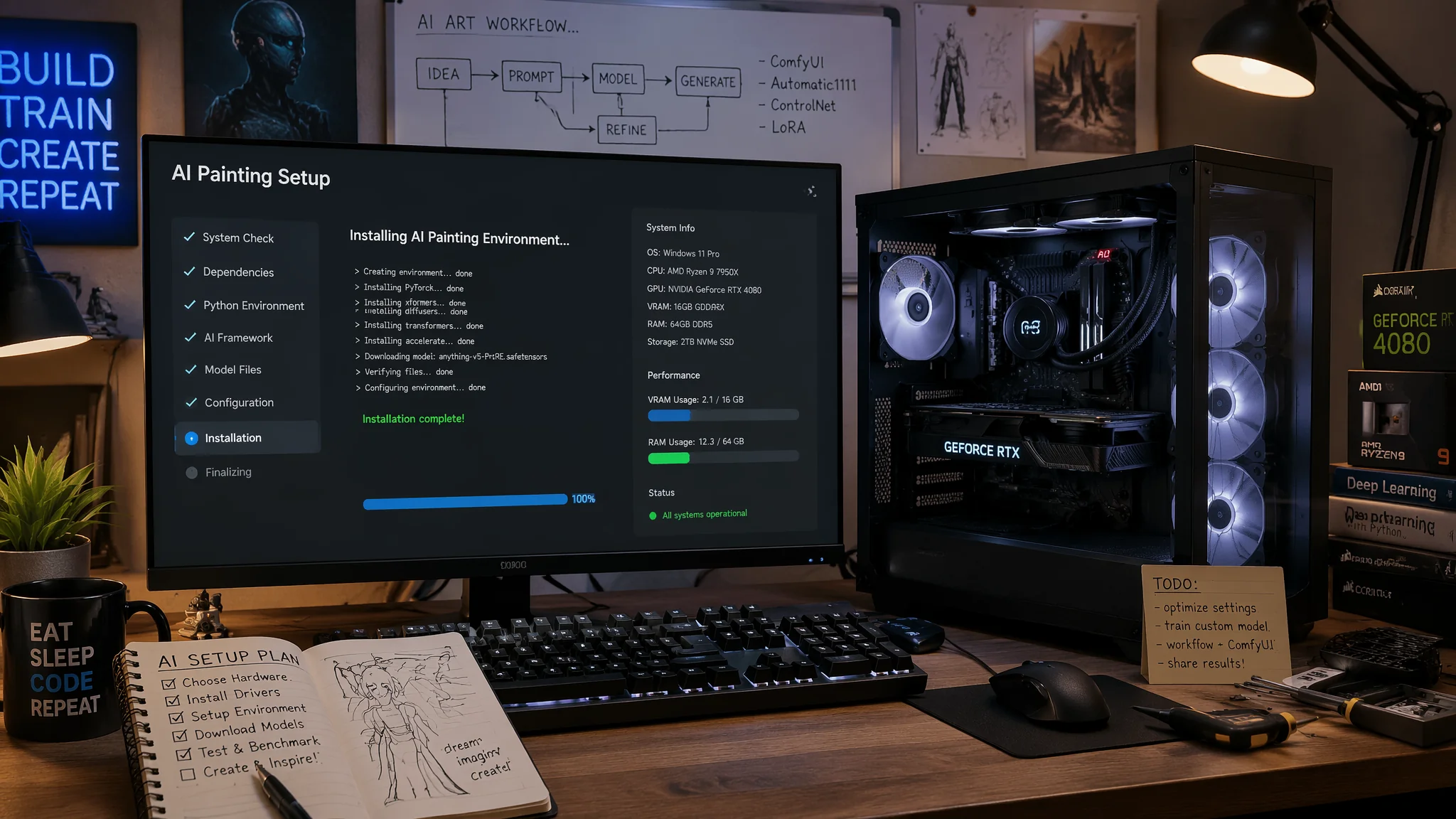
第一次给本地部署AI绘画差点把我整崩溃——那是2024年的事了。当时网上找到一个教程照着走,Python装了、Git装了、CUDA装了、SD的WebUI仓库clone下来了——每一步都按教程敲的命令,最后启动的时候跳出来一个红色报错"CUDA out of memory"。上网搜解决方案,贴吧说调小batch size、知乎说升级显卡驱动、B站评论说重装CUDA 11.8——折腾了6个小时才跑出第一张图。那张图分辨率只有512×512,画了一只歪鼻子的猫,但看到AI在自己电脑本地跑起来的那一刻——值了。
现在的本地部署已经比2024年好太多了——一键整合包把最复杂的配置环节全自动化了,GPU驱动正确的情况下40到60分钟就能搞定。这篇教程基于2026年6月的最新稳定版本,你不需要任何编程经验——会打字、会下载、会解压缩就行。
第一步:先搞清楚你的硬件能不能跑
在下载任何东西之前先对一下硬件配置——跑不起来白折腾半天。
最低配置(能跑但出图慢、画质受限):NVIDIA GTX 1060 6GB显存、16GB内存。出512×512的图大约20到30秒一张。
推荐配置(流畅体验、能出高清):NVIDIA RTX 3060 12GB显存、16到32GB内存。出512×512约4到8秒,能出1024×1024,能跑ControlNet。
发烧配置(高分辨率、多图并行):RTX 4070以上、最少32GB内存。出1024×1024不到3秒,可以并发出多张图、跑SDXL大模型。
AMD显卡用户:能跑但需要特殊配置——DirectML版SD,性能大约只有同等NVIDIA卡的50%到60%。如果你还没买显卡——AI绘画请一定选NVIDIA,CUDA加速这条护城河目前没有对手。
苹果Mac用户:M1/M2/M3芯片可以跑SD的MPS加速版,出图速度取决于统一内存大小。16GB统一内存约8到15秒出512图,够用但不如NVIDIA快。
如果硬件实在不够门槛——显卡低于6GB或者根本没有独显——不建议硬上本地部署。云端AI绘画平台(如FlowPix)完全够用,所有算力在云端,你只需要浏览器。关于硬件的更多讨论在AI绘画模型选择指南。
第二步:一键整合包——最简单的方式(推荐)
如果你不想折腾环境配置——用整合包。目前国内最主流的整合包是"秋叶一键包"(B站UP主@秋叶aaaki维护),把SD WebUI和所有依赖打包成了傻瓜式安装。
操作步骤:
1. 去B站搜"秋叶aaaki"找到最新的整合包视频,在视频简介或评论区找下载链接(不要随便在其他网站搜——整合包冒充骗链接的网站太多了)。
2. 下载压缩包(大约有15-25GB,压缩包大小视版本而已)——解压到全英文路径的文件夹(比如D:\SDWebUI)。路径里有中文会导致启动失败——这个坑我踩过3次。
3. 解压后双击"启动器.exe"——整合包会自动检测你的显卡、安装CUDA环境、配置Python环境。有NVIDIA显卡且有正确驱动的情况下这个环节完全自动化。
4. 等待环境初始化(首次约10到20分钟,视网速而定)。完成后浏览器会自动打开SD WebUI界面——看到这个界面就代表一切就绪。
整个过程顺利的话约40到60分钟——比手动配置省至少3小时。
第三步:下载模型——没有好模型SD等于废的
整合包自带的默认模型效果一般——你需要在模型下载网站找更好的Checkpoint。
推荐新手基础模型:DreamShaper(写实人像强)、MajicMix(风格均衡、中文社区热度高)、Anything-v5(二次元专门)、Juggernaut XL(SDXL模型、画质顶级但需要8GB以上显存)。
下载操作:去Civitai或LiblibAI搜模型名→下载.safetensors文件→放到SD WebUI目录下的models\Stable-diffusion文件夹→在WebUI界面左上角下拉菜单刷新选新模型。
安全提醒:只下载.safetensors格式的模型文件——不要下载.ckpt或.pt格式,这些格式可能包含恶意代码。Civitai和Liblib上的安全扫描相对可靠——来路不明的小站模型不要碰。
第四步:启动参数调优——让出图速度和质量最大化
启动器或启动命令里可以加几个参数大幅提升体验:
--xformers:最关键的优化参数——启用xformers加速库,显存占用降低约30%,出图速度提升约20%。整合包通常默认启用。
--medvram:显存不足8GB的打开这个——牺牲大约15%的出图速度换取40%的显存节约。6GB显存的救星。
--lowvram:终极省显存模式——4GB显存也能跑但出图特别慢(512图约45到80秒)。不到万不得已别开。
--no-half-vae:出图过程中出现黑图或灰色噪点就加这个参数——它禁用半精度VAE,解决某些模型的不兼容问题。
第五步:本地部署后的进阶能力
把SD装到本地后的最大价值不是免费出图——是ControlNet、LoRA和插件生态。
ControlNet:这是本地SD的杀手级功能——用骨骼图控制人物姿态、用线稿控制AI填色、用深度图控制空间关系。这些云端AI平台要么没有、要么额外付费。要下载ControlNet的配套模型文件放在extensions\sd-webui-controlnet\models目录下。
LoRA管理:下载特定风格的LoRA微调模型(一般几十MB一个),放到models\Lora文件夹。脸部特征LoRA、画风LoRA、服装LoRA、姿势LoRA——这些轻量模型是SD本地版的精髓。LiblibAI上有3万多个LoRA可以免费下载,国内创作者生态非常活跃。
常用插件:ADetailer(自动修脸插件——大幅减少人像面部翻车率)、Ultimate SD Upscale(高清无损放大)、Tiled Diffusion(低显存出4K大图的解决方案)。这三个插件装好后SD的能力直接翻倍。
FAQ
本地部署报错"CUDA out of memory"怎么处理?
这是最常见的报错——显存不够了。处理方式依次尝试:降低出图分辨率到512×768或以下→启动参数加--medvram或--lowvram→把batch size改成1→在WebUI界面的Settings里开Tiled VAE。如果以上都试了还是报错——你的显卡显存确实不够跑SD,建议回退到云端AI绘画平台。免费的云端方案在AI绘画免费在线教程。
本地部署的SD和网页版的AI绘画平台用起来有什么区别?
最大区别是控制力。云端平台像"开自动挡汽车"——方便但你能调整的东西有限。本地SD像"开手动挡赛车"——学习曲线陡但你可以精确控制每一个参数。具体来说:本地SD有200多个可调参数、能做ControlNet骨骼控制、能装任意LoRA和插件、出图完全免费不限次数。云端平台就是把复杂度全隐藏——你出图快但不一定能出到你脑子里那个精确的画面。如果你追求"创作自由度",本地SD无可替代。
装了本地SD还要不要用云端AI绘画平台?
要——两个不是替代关系是互补关系。本地SD适合需要精细控制的商业作品和大量出图的场景。云端平台(如FlowPix)适合快速尝试想法、用中文直接描述、在手机上随手画、以及不知道怎么调参数的时候先"摸一摸"画面效果。我的日常工作流就是:在云端平台快速出十几张图找灵感方向→确定方向后在本地SD做精细优化和ControlNet控制→最终成品。用AI绘画软件哪个好用里的评价体系来选择不同环节的工具。
本地部署AI绘画的体验像自己修车——第一次可能很痛苦,有报错、有黑屏、有不知道哪里的参数设错了——但当车子终于发动的那一刻你会觉得自己获得了一项终身技能。从那以后每一张图都不需要看广告、不需要排队、不需要数着免费额度过日子——你的显卡等于你的个人画室。如果这篇教程帮你把SD跑起来了,评论区分享你成功出图的那一刻——所有踩过CUDA坑的人都懂那种"终于出图了"的狂喜。卡住了也可以评论区直接问,我帮你排错。