主流修图软件AI功能操作教程:PS/Lightroom/Snapseed一文搞定
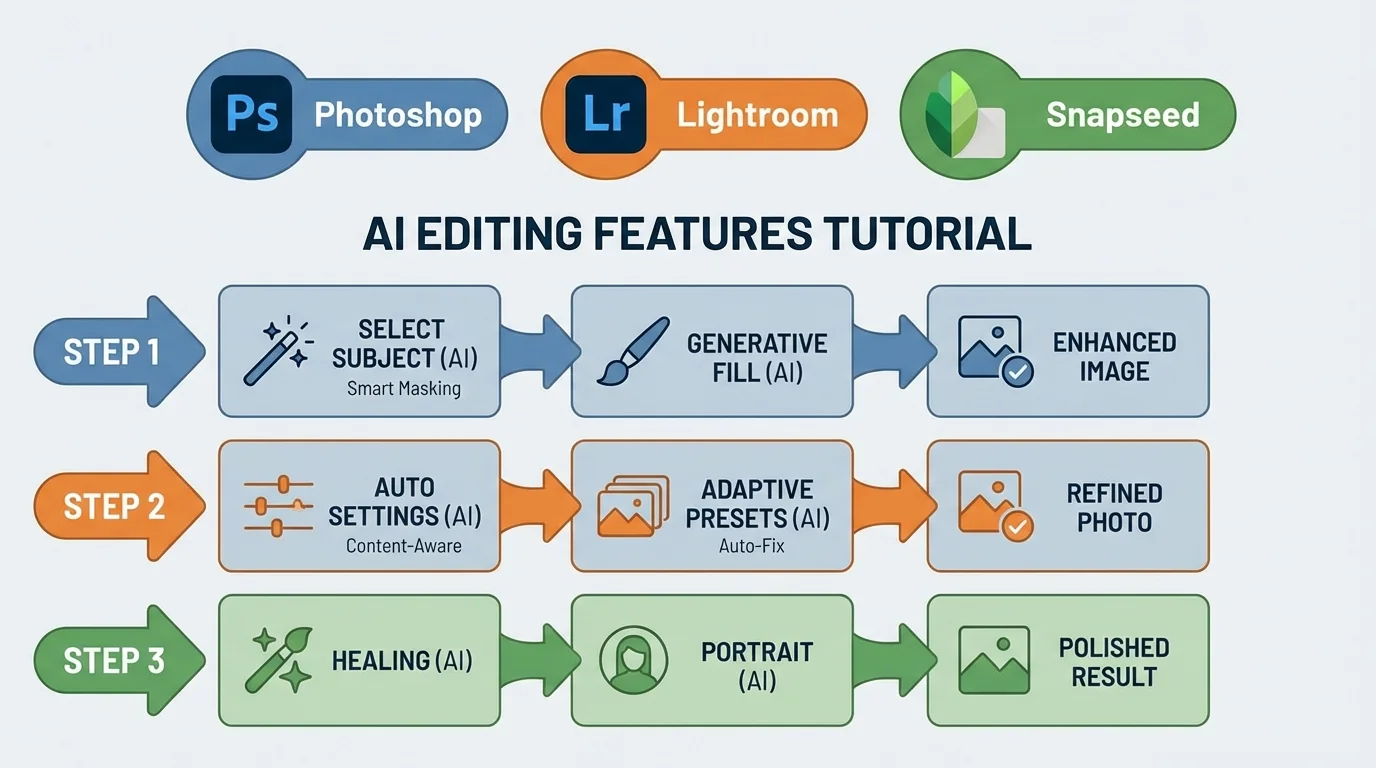
简单说:PS的AI功能主要在生成式填充和神经滤镜,Lightroom的AI在蒙版和增强,Snapseed的AI在修复和 portrait——三个软件各有侧重,按需求选一个学透就够用。
最近好几个人问我:Photoshop、Lightroom、Snapseed都有AI功能,到底该学哪个、怎么用?
这三个软件确实都上了AI,但功能分布不一样。今天把每个的AI核心功能拆开讲,你按自己的需求挑着看就行。
Photoshop:生成式填充和神经滤镜
PS的AI两大块——生成式填充(创成式填充)和神经滤镜,一个负责"无中生有",一个负责"智能增强"。
生成式填充是2023年上的,现在已经是PS的招牌功能了。用法很简单:用套索或选框工具选中一块区域,右键选"生成式填充",输入描述(比如"蓝天白云"、"沙滩"),AI会自动生成内容填进去。去路人、换背景、补全画面——都能干。
几个实用技巧:描述越具体效果越好;选区可以留一点边缘让AI自然过渡;生成不满意可以多试几次,每次结果不一样。官方教程在Adobe 帮助中心。
神经滤镜在"滤镜"菜单里,需要下载。里面有人像皮肤平滑、智能肖像、风景混合器等等。皮肤平滑相当于高级磨皮,比手动磨自然;智能肖像可以微调表情和年龄。这些功能要联网,第一次用会慢一点。
PS的AI适合:需要精细控制、做复杂合成的用户。想了解PS和AI修图的区别可以看PS和AI修图的区别。
Lightroom:AI蒙版和增强
Lightroom的AI主要体现在"选择主体"、"选择天空"、"选择人物"这类智能蒙版,以及"增强"里的超分辨率。
以前在LR里调色,得手动建蒙版、用画笔擦。现在点"选择主体",AI自动识别人物建蒙版;点"选择天空",天空单独建蒙版。调色效率直接翻倍。人物蒙版还能细分:皮肤、眼睛、头发、嘴唇——每个都能单独调,以前要折腾半小时的活,现在几分钟搞定。
增强功能里的"超分辨率"也很实用。把低分辨率照片放大一倍,AI补细节,画质损失比传统插值小很多。老照片、手机拍的低清图,用这个能救回来不少。根据Adobe 官网,超分辨率基于深度学习,最多可放大4倍。
LR的AI适合:摄影师批量调色、人像精修。和PS配合用的话,可以看AI加PS修图工作流。
Snapseed:修复、人像、HDR
Snapseed是手机端免费神器,AI功能主要在修复画笔、人像、HDR景观——操作简单,效果够用。
修复画笔:点哪里修哪里,AI自动融合周围像素。去痘痘、去路人、去杂物——比手动克隆自然多了。用法就是手指涂抹要消除的区域,AI会智能填充。
人像模式:自动识别人脸,提供美颜、面部提亮、眼神光等选项。参数可以调,不会一键磨成蜡像。Snapseed是Google 出品,免费无广告,安卓和iOS都有。
HDR景观:一键提升动态范围,暗部提亮、亮部压暗,适合风景照。AI会自动分析画面,比手动拉曲线省事。
Snapseed适合:手机修图、不想付费、追求简单的用户。想找更多手机端选择可以看iPhone上最好用的AI修图App。
三个软件怎么选?
要专业、要精细、要合成——选PS。要批量调色、要人像精修——选Lightroom。要免费、要手机、要简单——选Snapseed。
很多人三个都装了,其实没必要。选一个主用的学透,比三个都半吊子强。日常发图Snapseed够用;做电商、做设计上PS;拍写真、拍风光上Lightroom。
最后提醒一句:这三个软件的AI功能大多要联网。离线用的话,功能会打折扣。想了解本地离线方案可以看本地离线AI修图。
常见问题
什么是主流修图软件功能操作PS/Lightro?
,涉及相关技术和应用场景的快速发展。
AI在?
目前在短视频制作、内容创作、效率工具等领域已有不少实际落地的应用案例,能帮用户节省大量时间和精力。
主流修图软件功能操作PS/Lightro和传统方法比有什么优势?
相比传统方法,AI方案在速度、成本和可扩展性上有明显优势,但精细度和创意方面仍需人工把关。