修图修得太AI了怎么办?去掉过度AI感的补救方法 - FlowPix
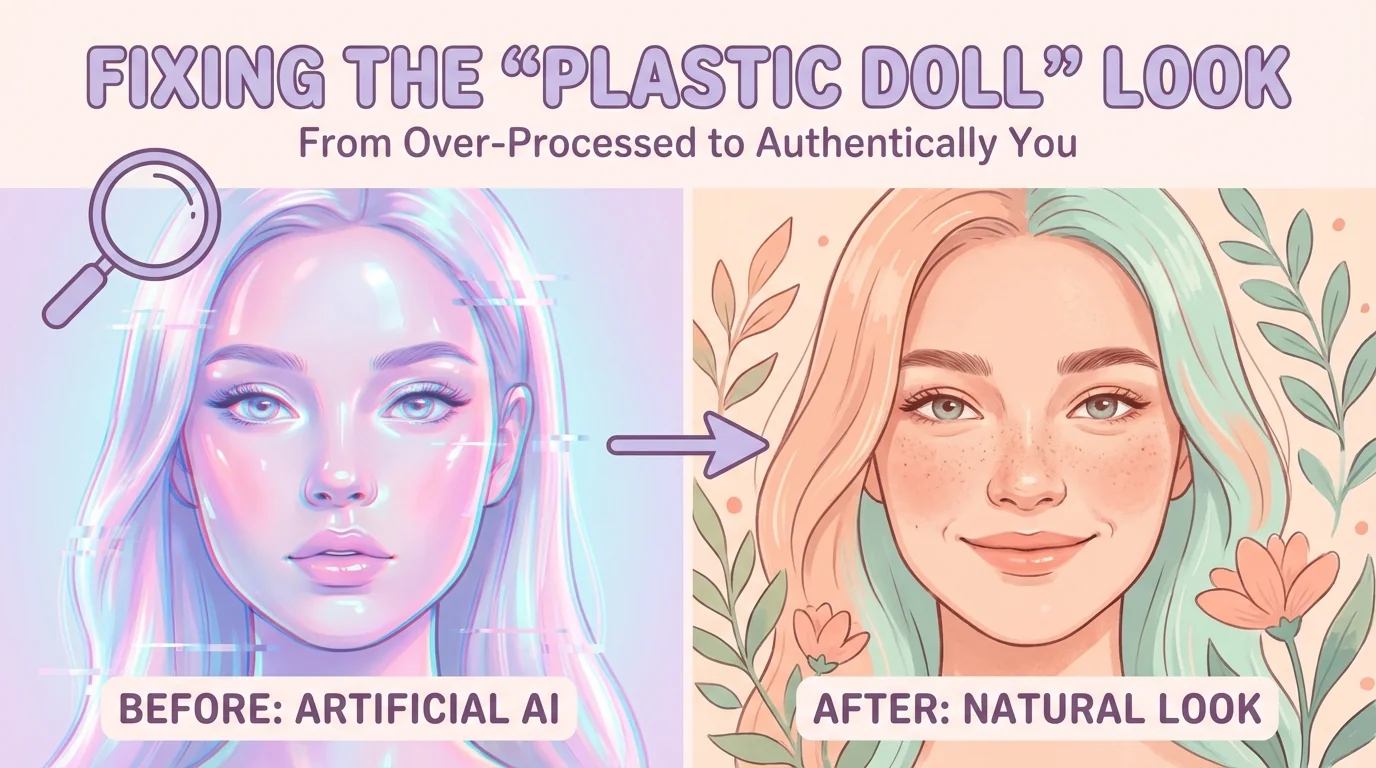
简单说:修图太AI了的典型特征是皮肤像塑料、轮廓太锐利、色彩太鲜艳。补救方法就是反向操作——加回噪点和纹理、降低清晰度和饱和度、用模糊工具柔化边缘。最好的办法当然还是从原图重新来过。
你有没有看过那种一眼就知道是AI修过的照片?皮肤光滑得像上了三层粉底液,眼睛亮得像自带LED,整个人看着像从游戏CG里抠出来的。这就是典型的修图太ai了。
说实话,这种情况比你想象的普遍得多。我朋友圈随便刷一刷,至少有三分之一的自拍带着浓浓的AI味儿。不是说修图不好,而是修过头了。过度的AI感不仅不好看,反而会让人觉得假、不舒服,甚至有点怪。
如果你已经修过头了,别慌。这篇教你怎么往回拉。
"AI感"到底是什么感觉
所谓的"AI感"是多个过度处理特征叠加的结果:过度平滑的皮肤、不自然的高清晰度边缘、过饱和的色彩、以及缺失的图像噪点。人眼对这些不自然特征非常敏感,即使说不出具体哪里不对,也能感觉到"假"。
咱们先搞清楚到底是什么让一张照片看着"很AI"。
第一个特征是皮肤过度光滑。人的皮肤是有纹理的——毛孔、细纹、微微的凹凸不平。AI磨皮把这些全抹掉之后,皮肤就变成了一个没有纹理的平面,看着像硅胶或者塑料。
第二个是边缘太锐利。AI锐化功能会让物体的轮廓线变得异常清晰,清晰到不真实的程度。真实照片里物体的边缘总会有一点点过渡和虚化,AI修过头之后这个过渡消失了,看着就像是抠图贴上去的。
第三个是色彩太鲜艳。天空蓝得发紫、草地绿得发荧光、皮肤白得发蓝。AI色彩增强一拉满,整张照片的饱和度爆炸,看着跟开了滤镜开了美颜开了HDR三层叠buff一样。
还有一个容易忽略的——噪点消失了。所有照片都会有一定程度的噪点(尤其是手机拍的照片),这是正常的。但AI降噪做得太猛的话会把噪点全部抹掉,画面变得异常"干净"。这种"过于干净"本身就是不自然的信号。
根据Adobe旗下研究团队2025年发布的数字影像趋势报告,超过60%的受访用户表示能在3秒内分辨出AI过度修图的照片。人类对"假"的感知是非常敏锐的。
最佳方案:从原图重新来过
如果你还有原图,最好的办法是从头来过,这次把所有参数降低50%以上。用原图重修比在已经修过头的图上"去AI感"效果好得多,因为信息一旦被AI抹掉就很难完美恢复。
这是最理想的情况。原图还在的话,别在已经修坏的图上折腾了,直接用原图重新修一遍。
第二遍修的时候记住一个原则:把你上次用的所有参数砍一半。上次磨皮拉了60%?这次最多30%。上次饱和度加了20%?这次10%。你会发现效果比上次自然得多。我在AI修图参数设置指南里整理过各种场景的推荐参数,可以对照着调。
如果你用的AI工具保存了处理历史(很多在线工具都有这个功能),可以直接回到某一个中间步骤。比如去完痘印但还没磨皮的那一步。从那个状态重新开始,这次磨皮轻一点。
但如果原图已经没了呢?那就得用下面这些"亡羊补牢"的方法了。
补救方法一:加回噪点和纹理
对付AI过度光滑最直接的办法就是往回加噪点和纹理。在Photoshop里用"添加杂色"滤镜(强度1-3%,高斯分布,单色),或者叠一层"皮肤纹理"素材,能让皮肤瞬间恢复真实感。
这招是摄影师常用的"破AI感"技巧,效果立竿见影。
操作很简单。打开被修过头的照片,新建一个图层,填充50%灰色,然后添加杂色(Noise)——强度设在1-3%之间,选高斯分布,勾选单色。把这个图层的混合模式改成"叠加"或者"柔光"。完事。
你加的这层轻微噪点会模拟真实照片的颗粒感,把AI磨平的那种"数字味"冲掉。强度别加太多,1-3%就够了。加多了变成了老胶片风格,除非你就是要这个效果。
如果你不用Photoshop,很多手机修图APP也有"胶片颗粒"或者"噪点纹理"的滤镜,效果差不多。找到这类滤镜,强度调到最低档,一样能用。
补救方法二:降低清晰度和锐化
AI修图过度的另一个常见症状是画面太"硬"——边缘太锐利、纹理太突出。用轻微的高斯模糊(半径0.5-1.5像素)全局处理一遍,或者在工具里把"清晰度"参数往负值拉10-15%,可以有效柔化这种硬感。
这一步有点反直觉——你要故意让照片变"模糊"一点点。
但请注意,不是那种明显的模糊,而是非常轻微的柔化。真实照片不会每个边缘都跟刀切一样锋利,总会有一点点扩散和过渡。AI锐化把这种过渡全去掉了,我们要把它加回来。
在Lightroom或者类似工具里最简单的做法是把"清晰度"(Clarity)拉到-10到-15。注意是负值。这样画面的微观对比度会降低一点,看着更柔和更自然。
另一个方法是用高斯模糊。半径设0.5到1.5像素之间——这个范围几乎看不出模糊效果,但能有效消解过度锐化带来的"数码感"。FlowPix编辑部在测试中发现,0.8像素的高斯模糊对大多数过度锐化的照片效果最好。
补救方法三:降饱和度 + 加入色偏
AI修图的色彩往往过于"完美"——太均匀太鲜艳。把饱和度整体降10-15%,然后在暗部加一点点冷色调(蓝绿色偏移)或在高光加一点暖色调,可以打破AI色彩的"塑料感"。
真实照片的颜色从来不是"完美"的。
不同光源下拍出来的照片会有不同的色偏——日光偏暖、荧光灯偏绿、阴影偏蓝。这些色偏在我们看来就是"真实"和"自然"的信号。AI修图把所有色偏都"纠正"掉之后,照片反而变得不真实了——太干净、太均匀,像是在无菌室里拍的。
补救的方法就是故意加回一点色偏。
最简单的操作:打开"色调分割"或者"分离色调"功能,在暗部加一点蓝色(色相210-220,饱和度5-10%),在高光加一点暖橙色(色相30-40,饱和度5-8%)。这是模仿自然光照的色温变化,加完之后照片看着会更"活"。
同时把整体饱和度往下拉10-15%。AI修过头的照片色彩通常都太鲜了,降低饱和度能让颜色回到一个更舒服的范围。
补救方法四:局部恢复瑕疵
听起来很矛盾,但让照片更自然的一个方法是主动加回一些"瑕疵"——比如让嘴唇边缘不那么完美、让头发边缘有一点毛糙、让皮肤保留一两颗小痣。完美无瑕本身就是最大的破绽。
这条可能是最有意思的一条。
AI修图会把所有它认为是"瑕疵"的东西都清理掉。但问题是,有些"瑕疵"恰恰是让人看着真实的关键。一颗小痣、一根没打理好的碎发、嘴唇上的一点干皮——这些微小的不完美才是"这是一个真实的人"的证据。
如果你手边有原图做参考,看看AI具体抹掉了哪些东西,然后用修复画笔或者仿制图章把其中一些特征性的小细节"画回来"。不需要全部恢复,恢复20-30%就够了。
没有原图也可以——用一个非常细的画笔在皮肤上随机点几个略深一点的小点(模拟毛孔或者微小的色素沉着),在头发边缘用涂抹工具拉出几根碎发。这些操作只花几十秒,但效果非常明显。可以参考AI美颜人像自然参数指南了解更多细节。
用另一个AI来修正AI的过度处理
一个偷懒但有效的方法:把修过头的照片丢进另一个AI工具,选"轻微"或"自然"档位再跑一遍。不同AI模型的审美偏好不同,有时候A工具修过头的效果经过B工具一过反而变自然了。
这个方法有点"以毒攻毒"的意思。但真的管用,我试过。
原理是这样的——每个AI修图模型对"好看"的定义不完全一样。有的模型偏向"精致",有的偏向"自然"。如果你之前用了一个偏精致风格的AI修过头了,换一个偏自然风格的AI再处理一遍,它可能会把前一个AI加得太过的效果"中和"掉。
操作的时候注意一点:第二次处理选最低强度或者"轻微"模式。你不是要让第二个AI再修一遍,你是要让它帮你往回拉一点。如果两次AI处理叠加在一起效果变得更夸张了,那说明第二个工具的风格跟第一个太像,换一个试试。
想了解不同AI修图工具各自的特点和风格差异,可以看AI工具内置修图功能全拆解。
怎么判断"修到位了"
判断修图是否自然有个简单的方法:把照片缩小到手机缩略图大小,如果还能看出明显的"修过"的感觉就是过度了。另一个方法是发给不知情的朋友看,问"这照片怎么样",如果对方第一反应是"修过的吧"就需要收一收。
这个问题其实困扰很多人。修图这件事没有一个量化的标准说"到这个数值就自然了"——每张照片不同,每个人的审美也不同。
但我有两个实用的判断技巧。
第一个是"缩略图测试"。把照片缩小到微信头像那么大,然后看一眼。如果在这么小的尺寸下你还觉得皮肤太光滑或者颜色太鲜艳——那就是确实修过头了。因为缩小之后细节被压缩了,如果连大体感觉都不对,那放大看只会更假。
第二个是"盲测法"。把修好的照片跟原图放在一起,发给一个不知道你修过图的朋友看。问两个问题:"这两张你觉得哪张更好看?"和"你觉得哪张是修过的?"如果对方能一眼看出哪张修过了,说明修的痕迹太重了。理想状态是对方犹豫——"好像都差不多?右边那张好像好看一点点?"
根据Ipsos 2025年的一项社交媒体用户调查,78%的受访者表示会对"一眼就看出修过图"的社交媒体内容产生负面印象。所以修图不仅是技术问题,还关乎别人对你的信任感。
防患于未然最重要
与其事后补救,不如从一开始就控制住修图的尺度。我的建议是永远从最低参数开始调。觉得效果不够?再加5%。再不够?再加5%。这样一步步往上加,比一上来就拉到50%然后往回调要安全得多。
还有一个心理上的建议:修完图之后别急着发。放一个小时甚至一天,然后再回来看。你会发现当时觉得"刚好"的效果其实有点过了。这是因为你修图的过程中眼睛已经适应了那个强度,需要"重置"一下才能客观判断。
关于AI修图翻车的其他情况和应对方式,推荐看看AI修图翻车急救指南,里面有更多真实案例。
好了就说这么多。如果你或者你的朋友正被"修得太AI"这个问题困扰,把这篇分享出去吧——下次修图前先看一遍,能省不少事儿。
常见问题
什么是修图修得太了办去掉过度感的补救方法-Fl?
,涉及相关技术和应用场景的快速发展。
AI在?
目前在短视频制作、内容创作、效率工具等领域已有不少实际落地的应用案例,能帮用户节省大量时间和精力。
修图修得太了办去掉过度感的补救方法-Fl和传统方法比有什么优势?
相比传统方法,AI方案在速度、成本和可扩展性上有明显优势,但精细度和创意方面仍需人工把关。