产品照片AI修图:电商拍完就能出图的秘诀
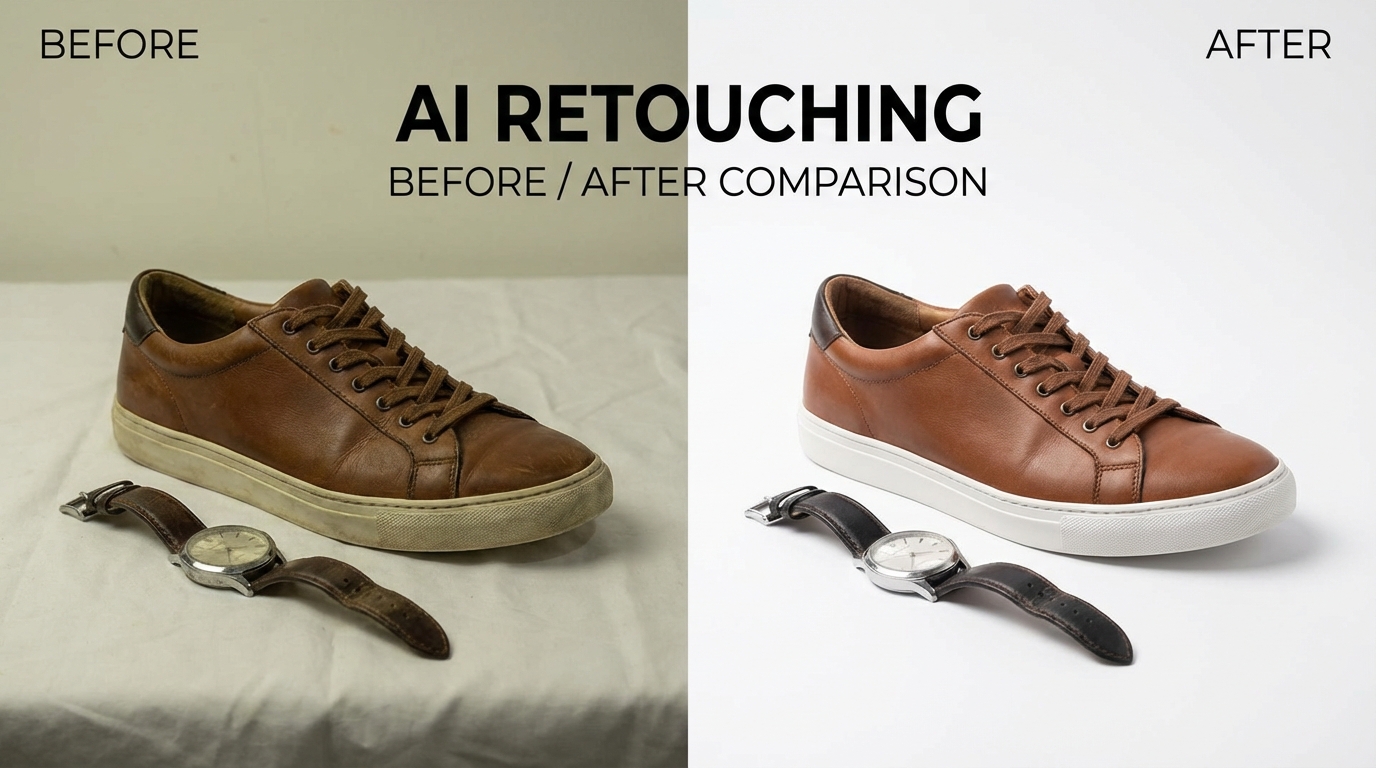
简单说:产品照片AI修图的核心是"拍好+AI处理",不是拍烂了让AI救。先用手机拍出清晰的原片,再用AI抠图换背景+调色增强,10分钟出一组合格的电商产品图。
你知道吗?我上个月帮一个朋友拍了一批手工皂的产品图。
从拍摄到修完上架,一共30张图,用了不到两小时。要搁两年前,这活至少得一整天。
秘诀就是AI。不过得用对方法。
拍摄才是第一步
AI修图再强也救不了拍糊的照片。产品拍摄三个基本功:光线充足、背景干净、角度统一。做到这三点,后面AI处理省力80%。
很多新手电商卖家有个误区——觉得有AI了就不用管拍摄了,随便拍拍AI都能修好。
不是这样的。
AI能帮你换背景、调色、增强细节,但原片的清晰度和构图质量是AI很难弥补的。你给AI一张模糊的照片,它给你回一张清晰的模糊照片(笑)。
拍摄建议:
- 光线——靠窗户自然光就够了,阴天的散射光最好。别用闪光灯直打
- 背景——白纸、白布都行。后面AI换背景用
- 角度——正面45度是万能角度。每个产品拍3-5个角度
- 手机就够——iPhone或者安卓旗舰机,主摄够用了,别用广角
AI抠图换背景
产品照片AI修图第一步是抠图换白底。2026年的AI抠图精度已经很高了,头发丝级别的边缘都能处理干净。推荐用remove.bg或者美图秀秀的AI抠图功能。
白底图是电商平台的硬性要求。淘宝、京东、拼多多主图都要求白底。
操作流程非常简单:
打开remove.bg,上传产品照片,3秒钟出结果。下载透明背景的PNG,放到白色画布上,完事。
我试过好几个工具,remove.bg对产品图的处理效果最稳定。不过免费版分辨率有限,要高清图得付费。
替代方案:免费在线AI修图工具里也有几个不错的抠图选项。
AI调色和增强
抠完图接下来调色。产品图调色原则就一条:真实且好看。别把白色产品调成黄色,别把红色产品调成粉色。AI可以一键增强色彩和清晰度,但要检查是否偏色。
根据Shopify的电商报告,高质量的产品图片可以提升转化率30%以上。但"高质量"不等于"过度美化"。
消费者买东西最怕的就是色差。你把产品修得太好看,到手一看不一样,差评就来了。
我的做法是:
用AI自动增强画质和清晰度——这个放心用,不会偏色。然后手动微调亮度和对比度。最后看一眼跟实物对比,色差控制在10%以内。
说实话,AI调色比PS曲线调色简单太多了。不需要懂色彩理论,点一下就行。
场景图怎么做
场景图是转化率最高的产品图类型。AI现在可以直接给白底产品生成场景背景,不用真的搭场景拍摄。这个功能省了大量拍摄成本。
以前做场景图要么租摄影棚搭布景,要么PS手动合成。前者贵,后者累。
现在的AI工具(比如美图的AI场景功能,或者用Midjourney生成背景再合成)可以直接给你的产品加上好看的场景。
我帮朋友做手工皂场景图的时候,就是先抠出产品,然后用AI生成了几个浴室场景的背景。合成之后,看起来就像真的在浴室里拍的一样。
有一张图特别好笑——AI给手工皂生成了一个超级豪华的大理石浴室背景。朋友说"我这30块一块的皂配不上这个浴室"。后来换了个简约北欧风,就很合适了。
批量处理的方法
电商产品图通常需要批量处理。推荐用AI工具先做一张标准图,确定好参数,然后一键套用到其他图片。30张图10分钟内搞完。
FlowPix团队实测的批量处理工作流:
- 所有产品统一角度、统一光线拍好原片
- 用AI工具处理第一张(抠图+换背景+调色)
- 确认效果OK后,批量应用同样的处理方案
- 抽查几张看看有没有AI翻车的(偶尔会有边缘没抠干净的)
- 有问题的单独手动修一下
这个流程对大部分电商卖家来说够用了。如果产品种类多、形状差异大,可能需要分组处理。
详细的批量处理方法可以看AI批量修图教程。
几个容易踩的坑
分享几个我自己踩过的:
反光产品(玻璃瓶、金属件)AI抠图容易出错。边缘会有残影。这种最好手动用PS修一下边缘。
纯白色产品放在白底上会"消失"。加个轻微的阴影效果就好了。
尺寸搞错了。不同平台要求的主图尺寸不一样。淘宝800×800,京东800×800,拼多多750×352。别修完了发现尺寸不对白忙活。
总之,产品照片AI修图不难。难的是第一次建立工作流。一旦跑通一次,后面就是重复套用了。每个电商卖家都应该学一下,真的能省不少拍摄费用。
常见问题
什么是产品照片修图电商拍完就能出图的秘诀?
,涉及相关技术和应用场景的快速发展。
AI在?
目前在短视频制作、内容创作、效率工具等领域已有不少实际落地的应用案例,能帮用户节省大量时间和精力。
产品照片修图电商拍完就能出图的秘诀和传统方法比有什么优势?
相比传统方法,AI方案在速度、成本和可扩展性上有明显优势,但精细度和创意方面仍需人工把关。