产品拍摄后用AI修图:电商卖家的出图捷径
简单说:产品拍完之后的AI修图三步走——用remove.bg抠图换白底(5秒)→用醒图调色增强(2分钟)→用Canva加文字做主图(5分钟)。整套流程从拍完到上架10分钟搞定。
做电商最头疼的不是拍照,是拍完之后的修图。
一个SKU要出主图、白底图、场景图、详情图,没个把小时搞不定。请美工?一张图30-50块,100个产品光修图就好几千。
AI修图把这个成本砍掉了80%。以下是FlowPix编辑部帮几个电商卖家优化过的流程,直接拿走用。
拍照阶段的注意事项
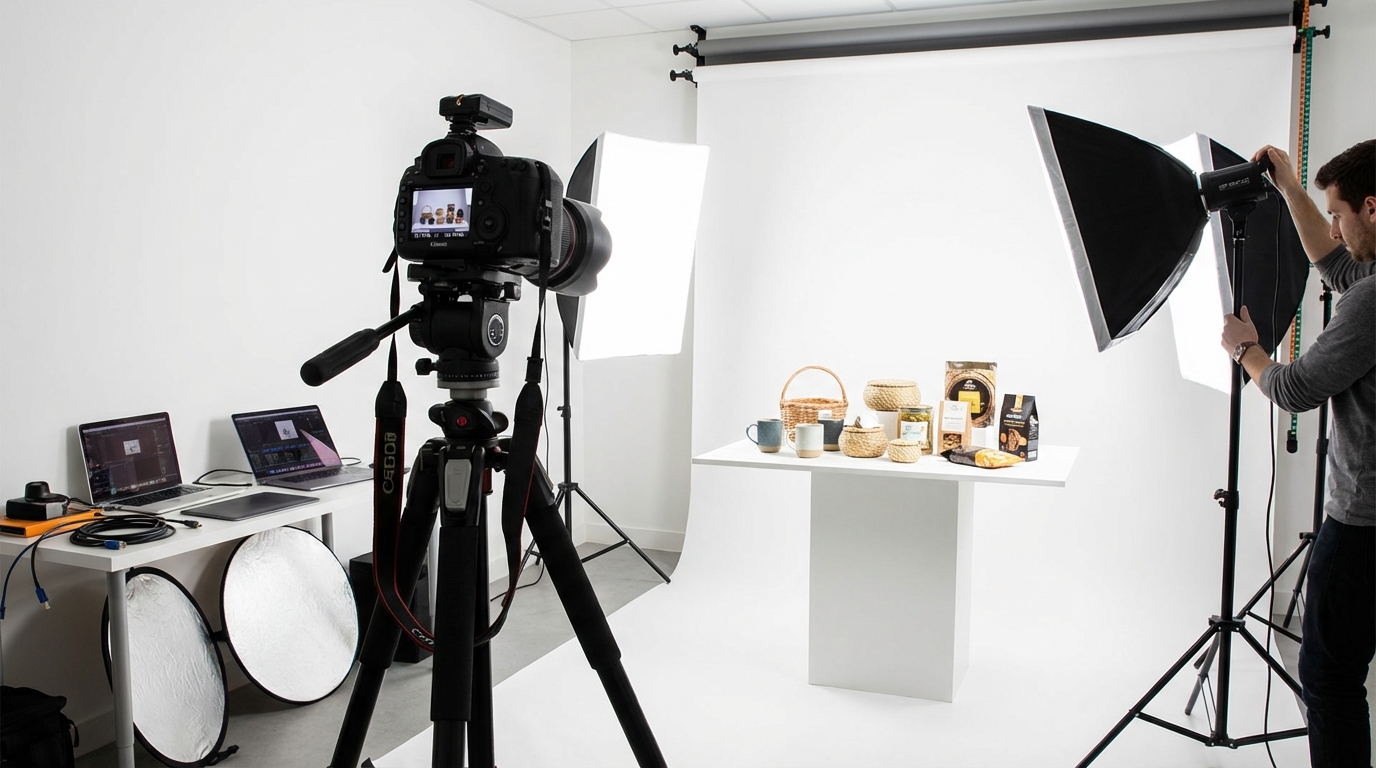
拍照时做好这3件事,后期AI修图能省一半时间:光线均匀(用柔光箱或窗边自然光)、背景干净(纯色桌面或白纸)、多角度多拍几张(AI选不了角度,你得自己选)。
很多卖家觉得"反正后面要修",拍照就随便拍。但垃圾进垃圾出——光线太暗的照片AI怎么调都偏色,背景太乱的照片AI抠图会留毛边。
根据Shopify的产品摄影指南,80%的消费者表示产品图片质量直接影响购买决策。拍好照片是第一步。
第一步:AI抠图换背景
用remove.bg或醒图的AI抠图功能把产品从背景中扣出来,换成纯白底。电商平台要求白底主图,AI抠图比手动抠效率高50倍。
操作步骤:
- 打开remove.bg网站(或醒图App的"抠图"功能)
- 上传产品照片
- AI自动识别产品轮廓并去除背景
- 检查边缘是否干净——毛绒类产品可能需要手动修一下边缘
- 导出PNG格式(保留透明背景)或直接换成白底
remove.bg免费版分辨率偏低(612×408)。如果需要高清图,用醒图的AI抠图——免费且不限分辨率。
第二步:调色增强
抠图完成后用醒图的AI增强功能提升产品质感——提高清晰度、增强色彩饱和度、调整亮度对比度。让产品看起来更精致。
关键参数建议:
- 清晰度/锐度:+20~30%(让产品细节更清晰)
- 饱和度:+10~15%(颜色更鲜艳但别过头)
- 亮度:根据实际调(白底图整体偏亮好看)
- 对比度:+5~10%(增加层次感)
注意:食品类产品调色要克制,不要让颜色失真。消费者收到实物跟图片差太大会退货。
第三步:做主图
用Canva把抠好的产品放到主图模板上,加上卖点文字和价格标签。Canva有大量电商模板可以直接套用,不需要设计基础。
Canva的电商模板分类很细——淘宝主图、拼多多主图、小红书产品图、亚马逊Listing图都有现成模板。
做主图的几个原则:产品占图片面积60%以上、文字不超过5个核心卖点、颜色不超过3种、留白让画面透气。
批量处理怎么做
产品多的话手动一张张处理太慢。用Luminar Neo的批处理功能或者Python脚本调用remove.bg的API可以实现批量抠图+调色。100张图10分钟搞定。
批量处理的详细教程看AI批量修图教程。
一个完整的电商产品出图流程:拍照(30分钟/批)→AI抠图换背景(5分钟/批)→AI调色增强(5分钟/批)→Canva做主图(每款10分钟)。比传统流程快5倍以上。
更多电商AI修图技巧看电商AI修图实战和淘宝产品图AI修图。
常见问题
什么是产品拍摄后用修图电商卖家的出图捷径?
,涉及相关技术和应用场景的快速发展。
AI在?
目前在短视频制作、内容创作、效率工具等领域已有不少实际落地的应用案例,能帮用户节省大量时间和精力。
产品拍摄后用修图电商卖家的出图捷径和传统方法比有什么优势?
相比传统方法,AI方案在速度、成本和可扩展性上有明显优势,但精细度和创意方面仍需人工把关。