SD AI绘图安装教程:Stable Diffusion从零到出图完整指南
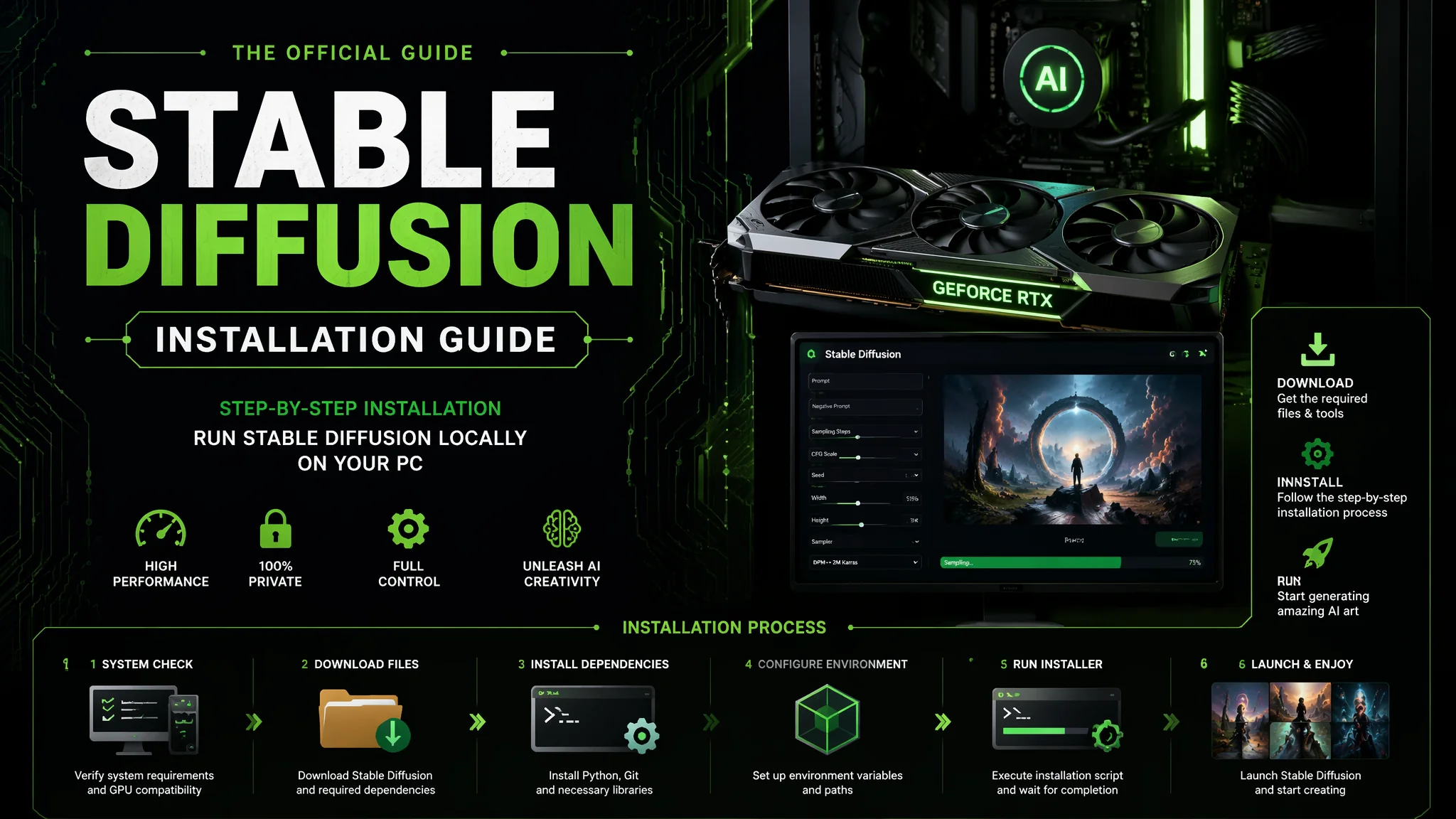
简单说:SD安装用秋叶一键包10分钟就能搞定,不用手动配Python环境。但电脑配置有门槛——至少8GB显存的N卡,硬盘留50GB空间。这篇每一步都截图说了,跟着做就能跑。
SD AI绘图安装教程:Stable Diffusion从零到出图完整指南
我装过三次SD AI绘图。第一次手动装Python、配CUDA、下载依赖——搞了四个小时,中间报错七八次。第二次用秋叶一键包,15分钟出图。第三次帮朋友装,10分钟。所以别听那些说SD很难装的鬼话,方法对了一点都不费劲。
装之前先确认电脑能不能跑
SD AI绘图的核心硬件要求是NVIDIA显卡,至少8GB显存才能流畅跑SDXL模型。AMD显卡也能跑但需要额外折腾,不推荐新手试。
最低配置:N卡4GB显存(GTX 1050Ti以上),16GB内存,30GB硬盘空间。这个配置只能跑SD 1.5版本的模型,出SDXL模型会爆显存。
推荐配置:N卡8GB显存(RTX 2060以上),32GB内存,50GB以上SSD硬盘。SD 1.5和SDXL都能流畅跑,出图速度1024分辨率的图大概5-15秒一张。
CPU也能跑SD,但速度慢几十倍——一张图可能要好几分钟。除非你特别有耐心,否则别尝试。
根据Stability AI官方的硬件建议,8GB显存是当前运行SDXL模型的最低要求。我个人实测,RTX 3060 12GB版本性价比最高,六七百块就能买到。
第一步:下载秋叶一键包
秋叶一键包是目前国内最流行的SD整合包,内置了所有需要的依赖和环境,解压就能用。
去B站搜"秋叶aaaki"或者"秋叶启动器",他的视频简介里一般有下载链接。下载一个大概10-20GB的压缩包,解压后就能直接用。
为什么不推荐手动装Python?因为SD需要的依赖太多了——torch、xformers、gradio等等,版本不对应会各种报错。秋叶一键包把这些依赖的版本都锁好了,开箱即用。我第一遍手动装就死在xformers版本冲突上,浪费了一整个下午。
解压的路径最好是全英文、不要有空格。比如D:\SD-WebUI这样。中文路径有时会导致奇怪的问题。
第二步:下载模型文件
模型是SD的灵魂——同一句提示词,用不同模型出的图天差地别。主流模型下载站是Civitai和Hugging Face。
SD 1.5模型体积小(2-4GB),对配置要求低,适合老显卡。SDXL模型体积大(6-7GB),画质更好,需要8GB以上显存。2026年了,建议直接用SDXL模型,画质差距挺明显的。
去哪下载模型:
- Civitai.com:全球最大的SD模型社区,几万个模型任你挑。按下载量排序,前几个基本都不会踩坑。
- Hugging Face:更偏技术向,模型质量普遍较高。
推荐几个新手必下的模型:DreamShaper(写实全能型)、GuoFeng3(国风首选)、MeinaMix(二次元天花板)。下载后把.safetensors文件放到SD目录的models/Stable-diffusion文件夹里。
玩SD本身也是玩AI绘图中最自由的方式,关于更多AI绘图软件的选择思路,之前写过一篇对比。
第三步:启动并生成第一张图
点击启动器里的「一键启动」,浏览器会自动打开SD WebUI界面。看到界面之后,这些步骤走一遍:
1. 左上角切换到你刚下载的模型(刷新后在下拉菜单里选)
2. 提示词框输入正面的描述,比如「1girl, sitting in cafe, afternoon light, 4k, masterpiece」
3. 负面提示词框输入你不想看到的东西,新手可以直接用通用的:「lowres, bad anatomy, bad hands, text, error, extra digit, fewer digits, cropped, worst quality, low quality」
4. 确认尺寸:512x768或768x512是比较安全的起步尺寸。分辨率太高SDXL也容易崩。
5. CFG Scale设在5-7之间,Sampling method选DPM++ 2M Karras或者Euler a
6. 点Generate,等大概10-30秒,第一张图就出来了。
第一张图效果不好很正常——这才是真正的开始。慢慢调提示词、换模型、调参数,这个过程就是玩SD的乐趣。
常见报错和解决办法
SD安装过程中最常见的三个报错:
1. CUDA out of memory——显存不够。要么换个显存更小的模型(用SD 1.5),要么降低分辨率。开--medvram参数也能省一些显存。
2. No module named 'xxx'——依赖缺失。如果是秋叶包一般不会出这个,手动装的去命令行pip install对应的包。
3. 启动后黑屏/白屏——一般是显卡驱动问题。去NVIDIA官网更新到最新驱动。
SD装好之后玩法就多了——ControlNet精准控图、Lora微调风格、图生图局部重绘。跟这些比,安装本身真的不算什么。入门搞定的可以先看看AI绘图怎么用这篇,讲了提示词写法和基本调参思路。
常见问题
SD最低什么配置能跑?
最低要求NVIDIA显卡4GB显存(GTX 1050Ti以上),8GB内存。但建议8GB显存起步,4GB跑SDXL会非常慢且容易爆显存。CPU也能跑但出图速度慢几十倍,不推荐。
SD安装后报错怎么办?
最常见的报错是CUDA相关错误(显卡驱动版本不匹配)和Python依赖冲突。建议:1)更新NVIDIA驱动到最新;2)用秋叶一键包而非手动安装Python环境;3)关闭杀毒软件再安装。
SD和其他AI绘图工具比有什么优势?
三大优势:1)完全免费开源,不花一分钱;2)可以本地运行,断网也能用、保护隐私;3)自由度最高,可以换模型、装插件、训练自己的风格。缺点是上手门槛比在线工具高。
SD只是AI绘画的进阶玩法之一。想从头了解AI绘画怎么用、有哪些工具,看这篇完整指南。
觉得有用的话分享给朋友吧。