Stable Diffusion零基础入门:不需要写代码也能用本地AI画图
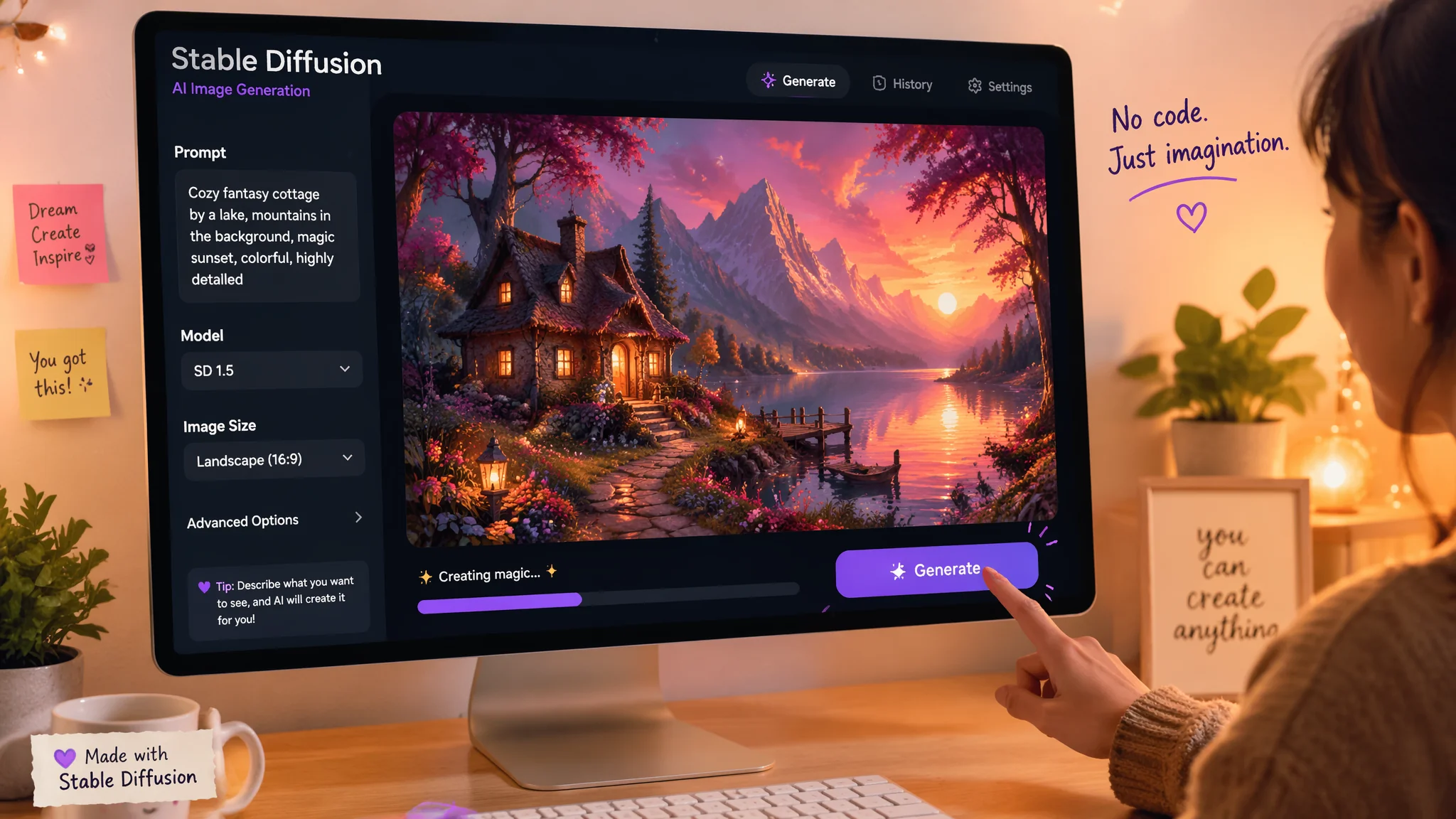
简单说:在自己电脑上跑Stable Diffusion不需要学Python、不需要装CUDA、不需要配环境变量——现在有整合包,下载后双击就能用。一张RTX 3060的显卡足以跑出商用级图片,整件事的门槛比你以为的低得多。
我装SD踩了三天坑,你半天就够了
说实话,我装Stable Diffusion的经历简直就是一部血泪史。去年第一次尝试,跟着GitHub上的英文教程折腾了三天——装Python版本不对、CUDA驱动冲突、各种报错代码看得我头皮发麻。中间甚至把显卡驱动搞崩了一次,电脑黑屏重启差点吓出心脏病。
后来发现,根本不用这么折腾。现在有一键整合包——中文界面、自动配置环境、双击就能启动。我后来帮三个完全不懂技术的朋友装SD,每人平均耗时40分钟(含下载大模型的时间)。所以如果你还在"觉得自己不会编程所以不敢碰SD"的阶段,这篇就是为你写的。
硬件第一步:你的电脑到底行不行
SD能不能跑,核心看显卡显存。记死一句话:6GB显存是底线,12GB显存是甜点。
显存决定了你能生成多大的图、跑多复杂的模型。4GB显存也能跑,但512×512以上的图基本就卡死了。8GB能跑1024×1024,体验不错。12GB以上几乎通吃所有功能,包括训练自己的模型。内存16GB够用,32GB更稳。硬盘建议SSD、至少留100GB——SD模型动辄几个G,我现在的模型文件夹已经吃掉了300多G。
没有NVIDIA显卡怎么办?三个替代方案:一是用云端GPU(AutoDL、青椒云,一小时一两块钱);二是用Mac的Draw Things客户端(M芯片跑SD效率意外不错);三是直接用Midjourney先把图出了再说。别在一棵树上吊死。根据Stability AI官方建议,消费级显卡中RTX 3060是性价比最高的选择,出图速度约5-8秒/张(512×512)。
安装实战:30分钟从零到出第一张图
好,现在开始动手。全程不需要编程,跟着点就行。
第一步:下载整合包。我推荐B站搜"秋叶一键包",这是目前中文社区最成熟的SD整合方案,自动处理Python环境、CUDA依赖、WebUI配置,你只需要解压。第二步:解压到纯英文路径(重点!路径里不能有中文,否则WebUI启动会报错)。第三步:下载一个基础模型(Checkpoint),推荐从Civitai或Hugging Face下载"MajicMix Realistic"或"ChilloutMix"。下载后把.safetensors文件放到models/Stable-diffusion文件夹。第四步:双击"启动器.exe"(不同整合包叫法不同),浏览器会自动打开WebUI界面。第五步:在提示词框输入"1girl, sitting in cafe, soft lighting, realistic, 8k",负向提示词框输入"lowres, bad anatomy, blurry",点击"生成"。等待5-30秒(看显卡速度),你的第一张AI绘画就出来了。
整个过程如果你下载快,20分钟搞定;网速慢的话下载模型可能要一小时,但人不需要一直盯着。
三个基础操作让你从"能出图"到"出好图"
很多人装完SD兴冲冲输入"a beautiful girl"点生成,出来的图歪瓜裂枣,瞬间就劝退了。先别退,就三个操作的事。
操作一,选对模型。模型(Checkpoint)决定画风基调——写实风用MajicMix、二次元用Anything V5、建筑设计用ArchitectureRealMix。不同模型之间差距大到像两个软件。操作二,学会写提示词(Prompt)。规则很简单:先说主体(谁/什么),再说细节(穿什么/什么场景/什么光线),最后加画质词(8k, masterpiece, best quality)。每部分用逗号隔开。操作三,负向提示词(Negative Prompt)一定要写。这是告诉AI"不要画什么"——比如"不要多一根手指"、"不要模糊"、"不要画崩的脸"。新手最容易跳过这步,然后被六根手指吓跑。
就这三步掌握,你出的图质量直接上升一个档次。再往后学ControlNet控制姿势和构图、LoRA微调角色、Img2Img图生图,那都是进阶内容了。
新手最常踩的5个坑
坑一:显存不足。报错"out of memory"——降低生成分辨率或换更小的模型。坑二:路径有中文。WebUI启动闪退——搬到纯英文路径解决。坑三:模型下载错版本。SD 1.5模型不能用于SDXL,反过来也不行——下载前看清版本标签。
坑四:负向提示词不写。结果手指头多一根、脸崩了、背景乱码——把"bad hands, missing fingers, extra fingers, mutated, deformed"加到负向提示词就基本解决。坑五:采样步数乱调。不是步数越多越好——20-30步是最佳区间,超过30步的提升微乎其微,纯浪费时间。
硬件配置与出图速度对照
| 显卡型号 | 显存 | 512×512出图速度 | 1024×1024出图速度 | 推荐场景 |
|---|---|---|---|---|
| GTX 1660 6G | 6GB | 约15秒 | 勉强能跑 | 入门体验 |
| RTX 3060 12G | 12GB | 约5-8秒 | 约15-20秒 | 性价比最佳 |
| RTX 4060 Ti 16G | 16GB | 约4-6秒 | 约10-15秒 | 专业创作者 |
| RTX 4090 24G | 24GB | 约1-2秒 | 约3-5秒 | 顶级生产力 |
| Mac M2 Pro | 统一内存 | 约30-40秒 | 约60-90秒 | Mac用户首选 |
常见问题
SD生成的图版权归谁?
你用SD生成的图,版权归你。Stable Diffusion是开源模型,采用Creative ML OpenRAIL-M许可,明确授予用户对生成内容的完全商业使用权。但注意:如果用了他人的LoRA或特定模型,需要确认该模型的许可条款。安全起见,下载模型时看一眼License说明。
英文不好能玩SD吗?
能,而且现在越来越友好。提示词虽然要用英文写(效果最好),但你可以用翻译工具把中文描述翻译成英文提示词,完全没问题。WebUI有中文语言包。很多国内SD社区(如B站、LiblibAI)提供大量中文教程和现成的提示词模板,复制粘贴就能用,不需要你从头学英文写作。
SD能生成商用级别的图吗?
取决于你怎么定义"商用级"。电商产品图、小红书配图、海报背景这些完全够用——我们团队账号的配图全是SD出的,粉丝完全看不出来。但高精度印刷品(画册、大尺寸灯箱)需要更精细的后期处理。另外,涉及人像的商用场景要注意SD生成的人脸可能是随机合成的,不存在真人肖像权问题,但如果碰巧像某个真实人物,这个法律风险还存在争议。
AI绘画最难的其实不是技术——是开始行动的那一步。今天下载明天安装后天出图,一周后你回头看会发现这事真的没那么难。转给那个还在观望的朋友,一起入坑。FlowPix AI回来更新更多AI实战内容。