剪辑配音用AI:剪视频的时候顺手把配音也做了 - FlowPix
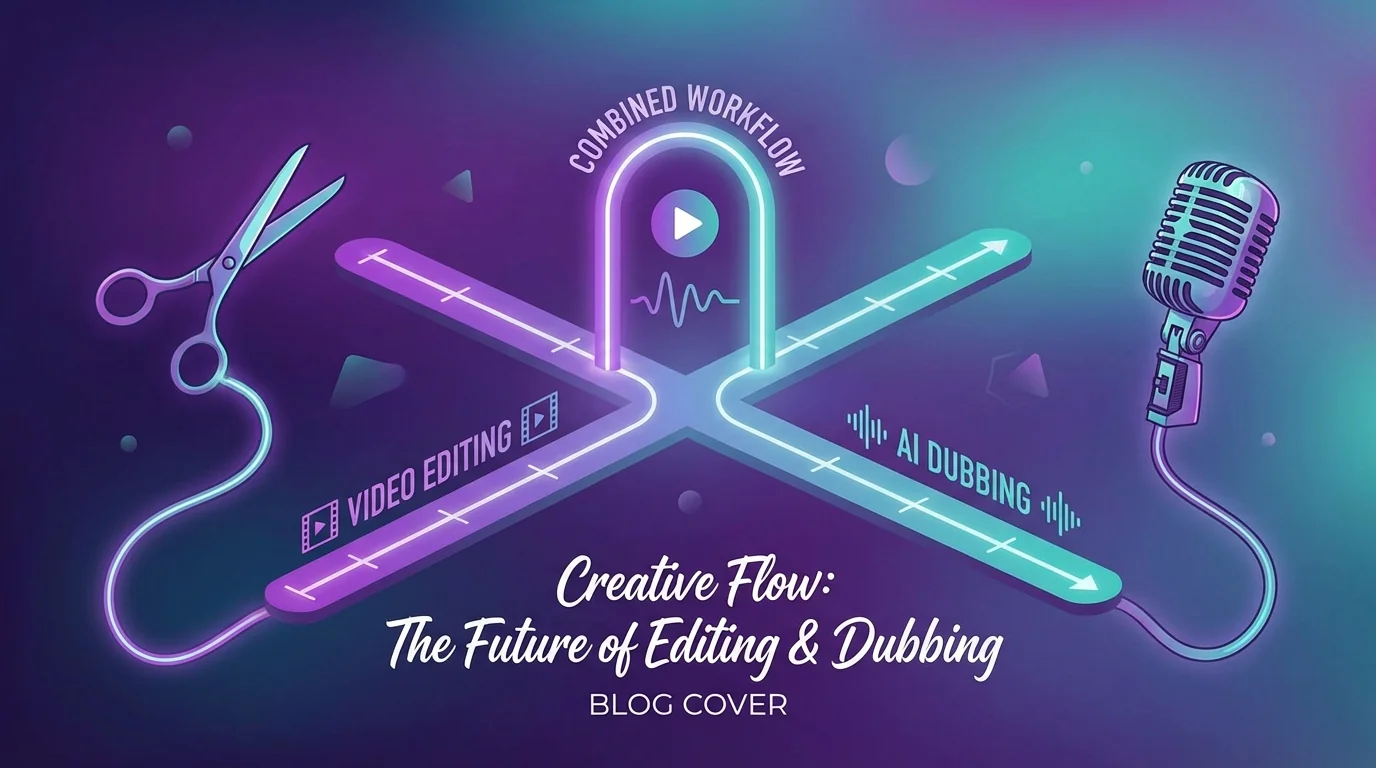
简单说:剪辑和配音完全可以在同一个工作流里完成——剪映、CapCut内置了AI配音功能,Premiere用户可以搭配ElevenLabs插件实现。边剪边配,效率比分开做提高了60%以上。
我以前的剪辑流程是这样的:先在Premiere里把画面剪好,导出一版没有旁白的半成品。然后打开另一个软件录配音或者生成AI配音,再把音频文件导回Premiere对时间轴。来来回回折腾,光是在不同软件之间切换就够烦了。
直到有一天我发现,剪映居然直接在时间轴上就能加AI配音。写好文案,选个音色,点一下生成——音频直接出现在轨道上。我盯着屏幕愣了两秒。就这?就这么简单?
那一刻我觉得之前那些来回导出导入的操作简直像在用石器时代的工具。剪辑配音ai一体化的工作流,真正试过就回不去了。
为什么剪辑和配音应该放在一起做
把剪辑和配音整合到同一个工作流里,最大的好处不是省时间——而是你可以实时看到画面和声音的配合效果,省掉大量的返工。
想象一下传统流程的痛苦。你先把视频剪好,时长3分12秒。然后录配音或者生成配音,时长3分28秒。多了16秒。怎么办?要么删减配音文案,要么调整视频节奏。改完配音再回去对画面,发现有些画面的切换节点又对不上了。
来回改三四次是常态。
但如果你在剪辑的过程中就同步生成配音呢?剪一段画面,写这段的配音文案,直接在时间轴上生成音频,听一遍看配不配。不合适当场就改。一段一段推进,做到最后整个视频就是成品了。根据Grand View Research的报告,2025年全球视频编辑软件市场规模达到49.8亿美元,AI功能集成是驱动增长的核心因素。
FlowPix编辑部做短视频教程的时候就是用这个方法,一条3分钟的教程视频从剪辑到配音完成大概40分钟。以前要一个半小时。
剪映里怎么边剪辑边AI配音
剪映的"文本朗读"功能就是内置的AI配音——选中文本,一键转语音,音频直接生成在时间轴上,跟剪辑完全无缝衔接。
具体操作:
打开剪映,导入素材开始剪辑。剪到需要加旁白的地方,点击左上角的"文本"→"新建文本",输入这一段的配音文案。写好之后右键点这段文字,选"文本朗读"。
弹出来的面板里有几十种AI音色。我个人常用的是"云健"(比较自然的男声)和"云希"(温柔女声)。选好音色后点击"开始朗读",等个三五秒,音频就自动出现在音频轨道上了。位置、时长,全部自动对齐你的文本。
然后你听一遍。语速快了?调慢一点重新生成。某一句的停顿不对?在文案里加个逗号或句号,AI会自动在那里停顿。这种即时反馈的体验,比导出导入强太多了。
有个小技巧:不要一次性把整段配音文案全写好再生成。而是跟着剪辑的节奏,剪一段画面、写一段配音、生成一段音频。这样画面和声音的匹配度会高很多——因为你是看着画面写的文案,天然就是合拍的。
剪映的AI配音有个缺点——感情表达比较平。适合做知识类、教程类的旁白,但如果你要做情感类的内容,会显得有点"机器人"。这时候建议看看一键AI配音实测里介绍的其他方案。
CapCut的AI配音比剪映强在哪
CapCut(剪映国际版)的AI配音在英文音色质量上远超剪映中文版,而且支持更多语种——如果你做的是面向海外的内容,CapCut是更好的选择。
CapCut和剪映本质上是同一家公司的产品(字节跳动),但AI配音这块走了不同的技术路线。CapCut的英语音色自然度明显比剪映里那几个英文音色强很多。我在两个平台上用同一段英文文案测试过,CapCut的结果听起来像一个正常人在说话,剪映的英文音色还是有点"AI腔"。
操作流程跟剪映几乎一样。在CapCut里剪辑视频,需要加配音的地方添加文字,然后使用"Text to Speech"功能。音色库非常丰富——情绪化的、沉稳的、活泼的都有。
一个我很喜欢的功能是CapCut的"智能脚本"。你可以先写好整个视频的文字脚本,CapCut会自动把脚本拆分成段落并匹配你的视频片段。然后批量生成配音。这对于做系列视频的人来说效率提升非常恐怖——我试过一个下午做了8条短视频的配音,要搁以前至少得两天。
Premiere用户怎么搞定AI配音
Premiere本身没有AI配音功能,但通过ElevenLabs插件或者搭配Adobe Podcast,可以实现类似"边剪辑边配音"的体验。
说实话,如果你是Premiere用户,想要剪辑配音一体化是稍微麻烦一点的。Adobe到现在都没有把AI配音原生集成到Premiere里(2026年了还没有,真的有点说不过去)。
但有一个曲线救国的办法。
ElevenLabs出了一个Premiere的扩展插件。安装之后,你在Premiere的面板里就能直接输入文案、选音色、生成AI配音,音频会自动导入到你的项目里。不需要打开浏览器,不需要下载上传文件。整个过程虽然比不上剪映那种深度集成的顺滑感,但已经比来回切换软件好多了。
安装方法:打开ElevenLabs的网站,找到"Integrations"页面,下载Adobe Premiere插件。安装之后在Premiere的"窗口"→"扩展"里就能找到它。需要登录你的ElevenLabs账号。
还有一个方案是用Adobe自家的Adobe Podcast做语音增强。你用手机或者普通麦克风录一段配音(质量差也没关系),扔进Adobe Podcast里做AI增强——去噪、均衡、提升清晰度,出来的效果堪比专业录音棚。然后再导入Premiere。这个方案适合"想用自己的声音但没有好设备"的人。
三种工具的工作流对比
剪映适合中文内容快速产出,CapCut适合国际化内容,Premiere+插件适合专业剪辑需求——选哪个取决于你的内容类型。
| 对比项 | 剪映 | CapCut | Premiere + ElevenLabs |
|---|---|---|---|
| AI配音集成度 | ★★★★★ 原生 | ★★★★★ 原生 | ★★★☆☆ 插件 |
| 中文音色质量 | ★★★★☆ | ★★★☆☆ | ★★★★★ |
| 英文音色质量 | ★★☆☆☆ | ★★★★☆ | ★★★★★ |
| 操作简便性 | 极简单 | 简单 | 中等 |
| 音色数量 | 60+ | 100+ | 数千(ElevenLabs库) |
| 免费额度 | 部分免费 | 部分免费 | ElevenLabs需付费 |
| 适合人群 | 国内自媒体 | 海外内容创作者 | 专业视频团队 |
我个人的使用习惯是这样的:做中文教程类视频用剪映,因为中文音色确实不错,而且整个生态跟抖音打通很方便。做英文内容或者需要高质量配音的项目用Premiere+ElevenLabs,虽然麻烦一点但效果是真的好。CapCut用得比较少,偶尔做TikTok的英文短视频会用。
一个完整的"边剪辑边配音"工作流示范
这里用剪映做一个完整示范:从素材导入到成片导出,剪辑和配音同步完成,全程不切换任何其他软件。
第一步:整理素材和脚本。把要用的视频素材全部导入剪映。打开你的文案脚本(手机备忘录、Word文档、随便什么)放在屏幕一侧。不需要把脚本导入剪映。
第二步:开始"段落式"剪辑。看脚本的第一段话,在时间轴上把对应的画面素材剪好。比如脚本第一段讲"今天测试一款新产品",那就在时间轴上放好产品的特写镜头、开箱画面等。这一段画面大概15-20秒。
第三步:给这一段加配音。在刚剪好的画面上添加文本,输入脚本第一段的文案。右键→文本朗读→选音色→生成。3秒钟搞定。
第四步:试听调整。播放这一段,看看画面和配音配不配。觉得配音快了就加几个标点让AI停顿,觉得画面短了就补一些素材。这个调整过程非常快,因为你只在处理十几秒的内容。
第五步:重复第二到第四步。一段一段往下推进。
全程你只打开了一个软件。剪辑和配音是交织进行的,不是先做完一个再做另一个。这就是效率差距的来源。
如果你想了解更多AI配音工具的选择,6款AI配音软件实测对比里有详细的评测。想从零学习AI配音的话,视频AI配音完整教程更适合你。
几个提升效率的小窍门
掌握这几个技巧,你的剪辑+配音效率还能再提升30%以上。
预设音色。每次生成配音都要重新选音色很烦。在剪映里,你可以把常用的音色加入收藏。我的收藏列表里只放了3个音色——一个正式男声、一个轻松女声、一个浑厚男声。不同风格的视频直接对应不同音色,不用每次都在几十个选项里翻。
文案先过一遍口语化。书面体的文案生成的AI配音会很僵硬。在输入文案之前,自己默读一遍,看看念起来顺不顺嘴。不顺的地方改成口语化表达。比如"该产品采用先进的AI技术"改成"这个产品用了最新的AI技术"。就这一步,出来的配音自然度差别很大。
善用快捷键。剪映里添加文本的快捷键是T,播放/暂停是空格。熟练之后,剪画面→按T加文本→写文案→右键朗读→空格试听→满意了继续下一段。整个过程行云流水。
想要声音听起来更接近真人,可以参考AI声音克隆配音效果实测里的调音技巧。另外FlowPix之前整理过一份2026年免费AI工具合集,里面有不少免费的配音工具可以搭配使用。
什么场景不适合边剪辑边配音
并不是所有视频都适合这个工作流——有真人对话的视频、音乐类视频、以及需要极致配音品质的广告片不太适合。
说几个具体情况。
如果你的视频里有大量真人对话——比如采访、街头vlog、多人讨论——这类视频的声音主要是现场录制的,AI配音只需要补少量的旁白过渡。这时候没必要用边剪辑边配音的流程,因为配音部分太少了。
再比如品牌广告片。客户对配音的质量要求极高,可能要反复调整语气、节奏、情感。这种情况下最好还是用专业的AI配音工具单独生成、反复打磨,然后再导入剪辑软件。"快"不是这类项目的第一需求。
但对于知识类博主、产品测评、教程视频、个人vlog的旁白——这些占了短视频内容的大多数——边剪辑边AI配音就是最高效的方式。没有之一。
说真的,2026年还在用"剪完视频→打开配音软件→生成音频→再导回来"这种流程的人,应该试试把这两件事合在一起做。省下来的时间,足够你多做一条视频了。
觉得这篇对你有帮助的话,转发给你身边也在做视频的朋友吧。好的工作流方法值得被更多人知道。
常见问题
什么是剪辑配音用剪视频的时候顺手把配音也做了?
,涉及相关技术和应用场景的快速发展。
AI在?
目前在短视频制作、内容创作、效率工具等领域已有不少实际落地的应用案例,能帮用户节省大量时间和精力。
剪辑配音用剪视频的时候顺手把配音也做了和传统方法比有什么优势?
相比传统方法,AI方案在速度、成本和可扩展性上有明显优势,但精细度和创意方面仍需人工把关。