喔图闪传AI修图教程:从注册到出片的完整流程
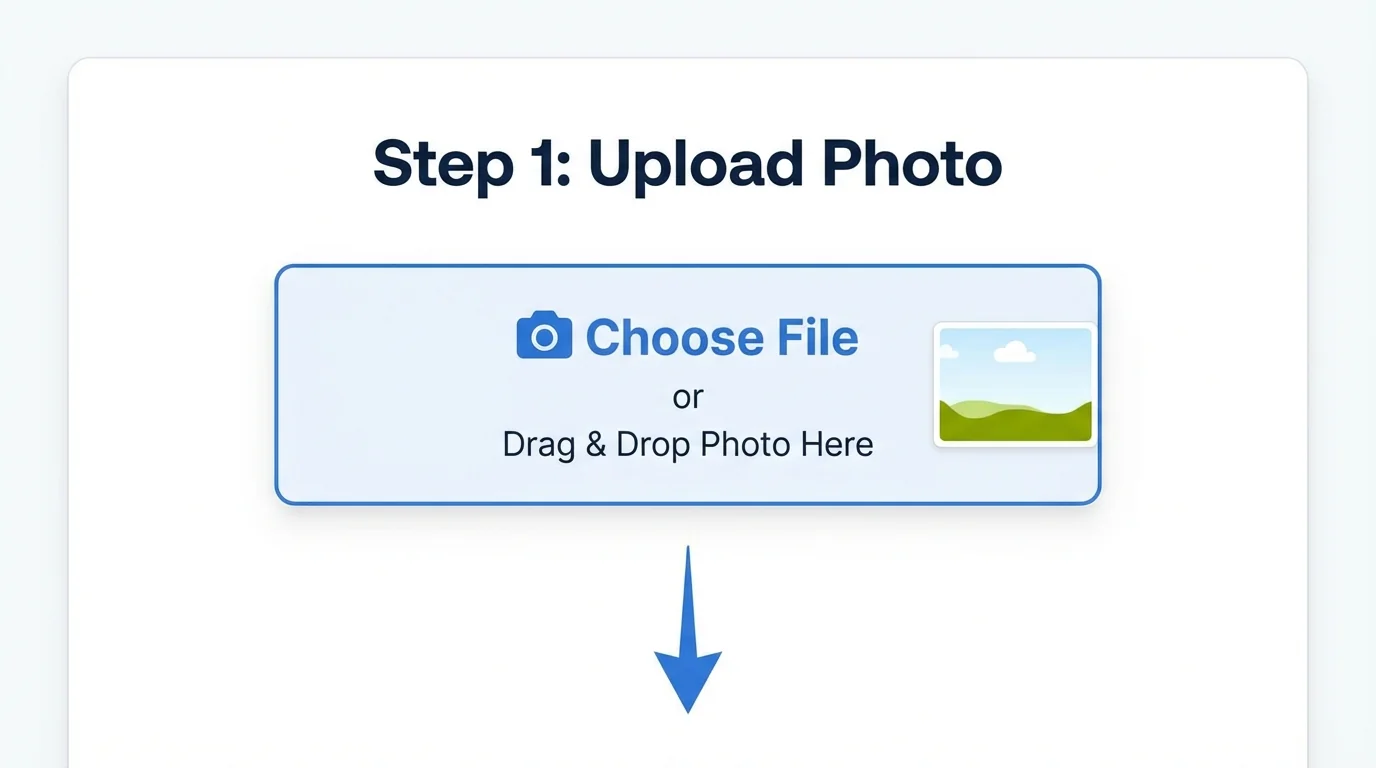
简单说:喔图闪传用起来分五步——注册账号、创建活动、连接相机或手机、设置AI修图参数、生成取图码。整个流程半小时内能跑通,第一次用建议先拿小活动练手。
照片直播这东西,听起来高大上,其实流程不复杂。
核心就一件事:拍完照自动修图,嘉宾扫码拿图。喔图闪传把这条链路打通了,从上传到出图几秒钟。但第一次用的人容易懵,界面选项多,不知道从哪下手。
FlowPix编辑部按实际操作顺序写了个教程,照着做就行。
第一步:注册和创建活动
去喔图官网注册,登录后点"创建活动",填活动名称、时间、取图方式。取图方式选"扫码取图"最常用。
喔图闪传支持手机号注册,也有微信扫码登录。注册完会进到工作台,左侧有个"创建活动"。
活动名称随便填,比如"张先生婚礼20260213"。取图方式有三种:扫码取图、输入编号、链接分享。婚礼、年会这类场景用扫码取图最多,现场摆个二维码立牌,嘉宾拍完照扫一下就能看到自己的图。
创建完会生成一个活动ID,后面连接相机要用到。
第二步:连接相机或手机
相机用WiFi传图需要相机支持,或者用读卡器+电脑。手机拍照的话装喔图APP,拍完自动上传。
相机传图有两种方式:
方式一:相机带WiFi的,在相机里连接喔图提供的WiFi热点,拍完自动传。支持的机型在喔图官网有列表,佳能、尼康、索尼的主流型号基本都行。
方式二:相机不带WiFi的,用读卡器插电脑,电脑装喔图客户端,设置"监视文件夹"。拍完把卡插进读卡器,照片自动导入并上传。这种方式兼容所有相机,但需要电脑一直在现场。
手机拍照更简单。装喔图APP,登录同一个账号,选择对应活动,拍完自动上传。适合补拍或者没有相机的时候用。
第三步:设置AI修图参数
在活动设置里找到"AI修图",选预设模板或自定义参数。磨皮60-75%,美白50-60%,第一次用建议选"活动通用"预设。
进入活动后台,左侧有"修图设置"。这里可以选预设,也可以自己调滑块。
预设有几个:婚礼精致、活动通用、自然清新、室内柔和。不知道选啥就选"活动通用",适合大部分场景。想微调的话,看我们写的喔图闪传AI修图设置攻略,里面有详细的参数建议。
设置完记得点保存。新上传的照片会按这个配置自动修图。
第四步:生成取图码和现场布置
活动创建后会生成专属取图二维码,打印出来摆现场。嘉宾扫码进页面,输入照片上的编号或者刷脸找图。
取图方式看你怎么选。扫码取图的话,后台会有一个大二维码,下载打印,做成易拉宝或立牌放现场。
嘉宾扫码后进到一个页面,有两种找图方式:输入编号(照片上有水印编号)或者人脸识别。人脸识别方便但需要授权,有些活动不让用。输入编号虽然多一步,但稳妥。
根据艾媒数据,2025年中国照片直播用户超过8000万,婚礼和商务活动是主要场景。这套流程已经挺成熟了。
第五步:现场注意事项
提前测试网络,确保上传稳定。修图有延迟,跟嘉宾说清楚等几秒再刷新。多备一个手机热点以防现场WiFi崩了。
现场翻车最常见的是网络问题。相机传图、电脑上传都依赖网络,WiFi不稳定会卡图。建议提前去场地测一下网速,不行就用自己的手机热点。
修图不是实时的,有5-15秒延迟。嘉宾扫完码没看到图,可能是还没修完,让他等几秒刷新一下。
更多照片直播相关的可以看照片直播AI修图搭建。设备选型、软件对比都有。
总结:注册→创建活动→连相机→设参数→摆二维码。流程跑通一次就会了,后面就是熟练工。
常见问题
什么是喔图闪传修图从注册到出片的完整流程?
,涉及相关技术和应用场景的快速发展。
AI在?
目前在短视频制作、内容创作、效率工具等领域已有不少实际落地的应用案例,能帮用户节省大量时间和精力。
喔图闪传修图从注册到出片的完整流程和传统方法比有什么优势?
相比传统方法,AI方案在速度、成本和可扩展性上有明显优势,但精细度和创意方面仍需人工把关。